

Сегодня мы объясним, как отключить SafeSearch на iPhone? Вы пытаетесь просмотреть веб-сайт с опасным содержанием, но Сафари не позволит вам? В этом случае поможет отключение SafeSearch. Итак, как отключить безопасный поиск на iPhone? Сегодня мы расскажем вам, как отключить SafeSearch как в браузере Safari, так и в браузерах, отличных от Safari.
Для некоторых поисковых запросов требуется отключить безопасный поиск. К счастью, это довольно легко сделать на iPhone. Вам нужно выполнить всего несколько шагов. Безопасный поиск будет отключен. Вы можете сделать любой звонок, который вы хотите. В этот момент полезно сделать предупреждение. Отключение безопасного поиска также может привести к появлению результатов поиска, представляющих некоторые риски для безопасности. Убедитесь, что антивирус и интернет-безопасность установлены и обновлены в вашей системе. Кроме того, обновляйте операционную систему. Эти обновления не защищают вас на 100%, но минимизируют риски.
Вы должны внести изменения в настройки вашего iPhone, чтобы отключить безопасный поиск, если вы используете браузер Safari. Однако при использовании другого веб-браузера вам может потребоваться переключить поисковый фильтр внутри программы браузера.


После всего сказанного и сделанного, если вам надоело, что Google не показывает вам все результаты, прислушайтесь к моему совету. Следовательно, именно так вы можете отключить безопасный поиск на своем iPhone.
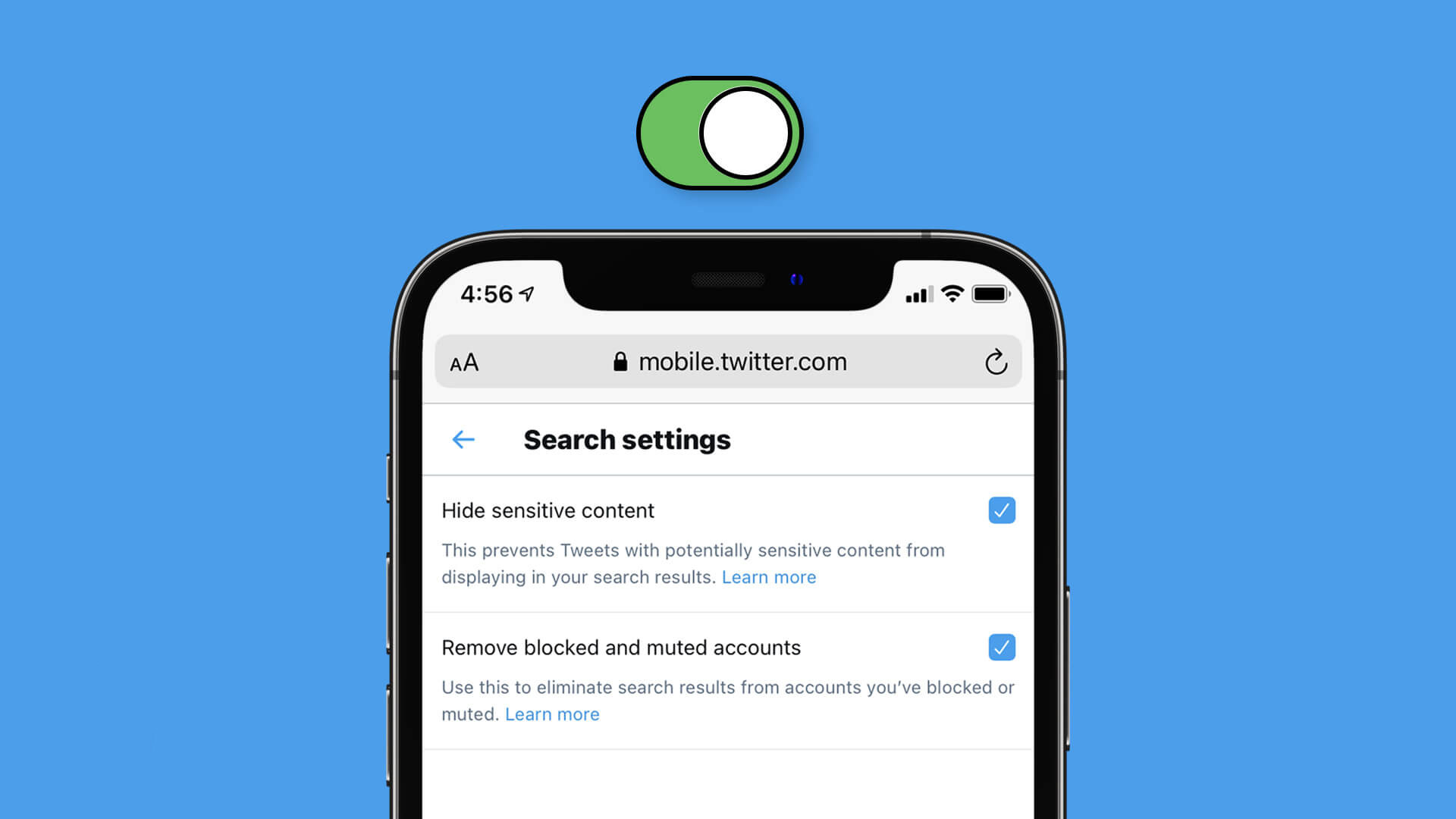
Как отключить безопасный поиск на iPhone?
Способ 1: отключение SafeSearch в Safari
Большая часть настроек Safari может быть доступна через настройки телефона, поскольку это браузер по умолчанию для iOS. Однако, поскольку он отсутствует в настройках Safari, может быть очень сложно найти параметр SafeSearch на вашем iPhone.
Вы можете использовать функцию безопасного поиска Safari, выполнив следующие простые действия:
- Перейдите к настройкам iPhone.
- Выберите «Экранное время» > «Контент и ограничение конфиденциальности» в меню.
- Просто коснитесь «Ограничения контента» после включения «Ограничения контента и конфиденциальности».
- Прокрутите вниз, пока не увидите «Веб-контент» в разделе «Ограничение контента».
Обязательно выберите «Неограниченный доступ» после перехода на вкладку «Веб-контент», чтобы отключить безопасный поиск. Однако, если Safari не является вашим предпочтительным браузером, этот подход не для вас.
Способ 2: отключение безопасного поиска в браузерах, отличных от Safari
Если вы используете iPhone, но вам не особенно нравится использовать Safari в качестве веб-браузера по умолчанию, мы вам поможем. Поскольку это одна из наиболее широко используемых альтернатив Safari, мы будем использовать браузер Google Chrome для этого руководства. В результате, чтобы отключить SafeSearch в Chrome:
- Активируйте приложение Chrome.
- В правом нижнем углу экрана нажмите на три точки.
- Нажмите «Синхронизация и сервисы Google» в настройках.
Ищите опцию безопасного просмотра, как только вы окажетесь внутри. Вы закончите отключать Безопасный поиск, как только убедитесь, что он отключен. Если вам сложно использовать этот метод, вы можете просто открыть Chrome и использовать панель поиска, чтобы включить явный поиск.
Для своих пользователей фильтр безопасного поиска блокирует много графической и жестокой информации. Возможно, не стоит включать его, если вы чувствительны к такому контенту.
Введите google.com/safesearch в строку поиска, чтобы включить явный поиск. Chrome направит вас к фильтру явного поиска, как только вы нажмете клавишу ввода. Когда вы отключите фильтр, безопасный поиск сделает то же самое.
SafeSearch направлен на то, чтобы улучшить ваш опыт просмотра веб-страниц, но может скрыть от вас многие полезные запросы. Однако, поскольку отключение SafeSearch решит проблему, вам больше не нужно беспокоиться о точности результатов поиска.
Мы узнали, как отключить Безопасный поиск на iPhone. Вас также может заинтересовать: Как заблокировать приложения на iPhone? Как (Safari, Firefox и Chrome) включить файлы cookie на iPhone? Как включить аварийный обход на iPhone?




