
В этой статье вы узнаете, как отключить запускаемые программы в Windows, начиная с Windows 7 и вплоть до Windows 11.
Как отключить автозагрузку программ в Windows?
Чем больше программ вы устанавливаете на свой компьютер, тем больше времени требуется для запуска Windows. Многие приложения добавляют себя в список программ, запускаемых при включении компьютера, который может увеличиваться.
Отключить автозагрузку программ в Windows 7, Vista или XP
Для некоторых программ идеально запускать их вместе с Windows, например антивирусное программное обеспечение и брандмауэр. Однако для большинства приложений их запуск во время загрузки просто потребляет ресурсы и увеличивает время запуска, в этих случаях лучше отключить запускаемые программы. Существует инструмент Windows под названием MSConfig, который позволяет быстро и легко определить, что активно при запуске и остановите программы, которые вы не хотите запускать при загрузке. Эту утилиту можно использовать для отключения запуска программного обеспечения в Windows 7, Vista и XP.
Следует отметить, что MSConfig может использоваться для изменения различных параметров, поэтому будьте осторожны при его использовании. Если вы не уверены, использовать его или нет, просто следуйте методам, описанным в этой статье, и все будет в порядке.
Чтобы запустить MSConfig, перейдите в меню «Пуск» и введите «msconfig.exe» в строке поиска. Результаты отображаются по мере ввода. Если выделено «msconfig.exe», щелкните его или нажмите Enter.
В главном окне «Конфигурация системы» щелкните вкладку «Автозагрузка». Отображается список всех запускаемых программ с флажком рядом с каждой из них. Чтобы программа не запускалась вместе с Windows, установите рядом с ней флажок; галочки в окошке не будет. Когда вы закончите делать свой выбор, нажмите OK.
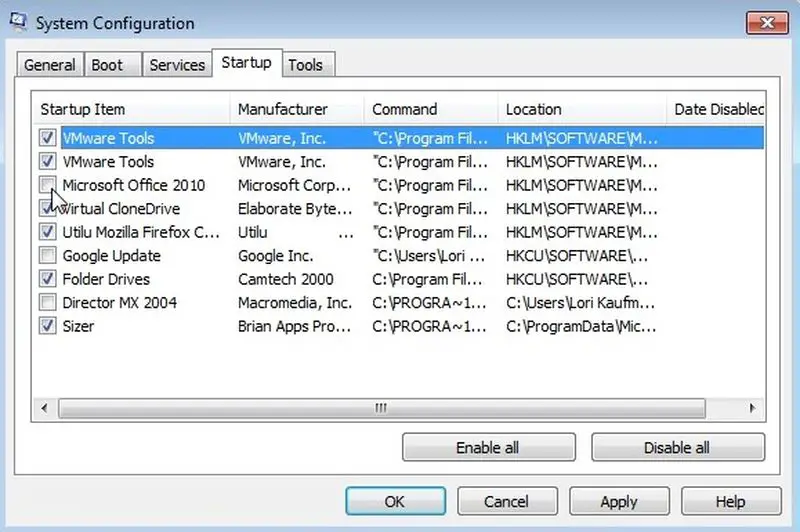
После этого появится диалоговое окно, информирующее вас о том, что ваш компьютер необходимо перезагрузить. Нажмите «Перезагрузить», чтобы немедленно перезагрузить компьютер. Нажмите «Выход без перезагрузки», если вы не хотите перезагружать компьютер.
Отключить автозагрузку программ в Windows 8 или 8.1
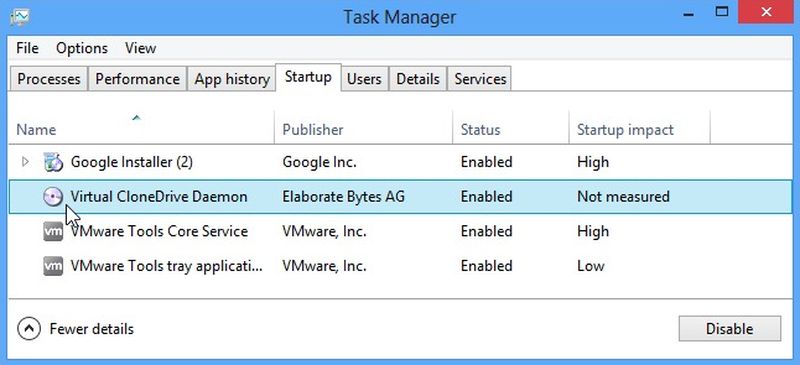
Windows 8, 8.1 и 10 позволяют очень легко отключать программы из автозагрузки. Чтобы отключить программу в диспетчере задач, выполните следующие действия: откройте панель задач, щелкнув ее правой кнопкой мыши или нажав CTRL + SHIFT + ESC, затем «Подробнее», затем «Автозагрузка». Выберите вкладку «Автозагрузка» и нажмите кнопку «Отключить» для любого приложения, которое вы не хотите запускать при включении компьютера. Это действительно так просто. Если вы не видите эти варианты, перейдите к пункту «Подробнее», который находится на том же месте, что и «Меньше сведений».
Отключить автозагрузку программ в Windows 10 и 11
В Windows 10 есть окно управления запускаемыми приложениями, которое упрощает удаление запускаемых приложений. Откройте панель «Настройки», затем найдите «Автозагрузка» и выберите параметр «Приложения для запуска».
Если вы этого не видите, значит, вы еще не установили самую последнюю версию и хотите использовать диспетчер задач для удаления запускаемых приложений. Вы можете просто отключить приложения, которые вы не хотите запускать, на панели запускаемых приложений, как только вы туда доберетесь. Получить Windows 11 здесь.



