
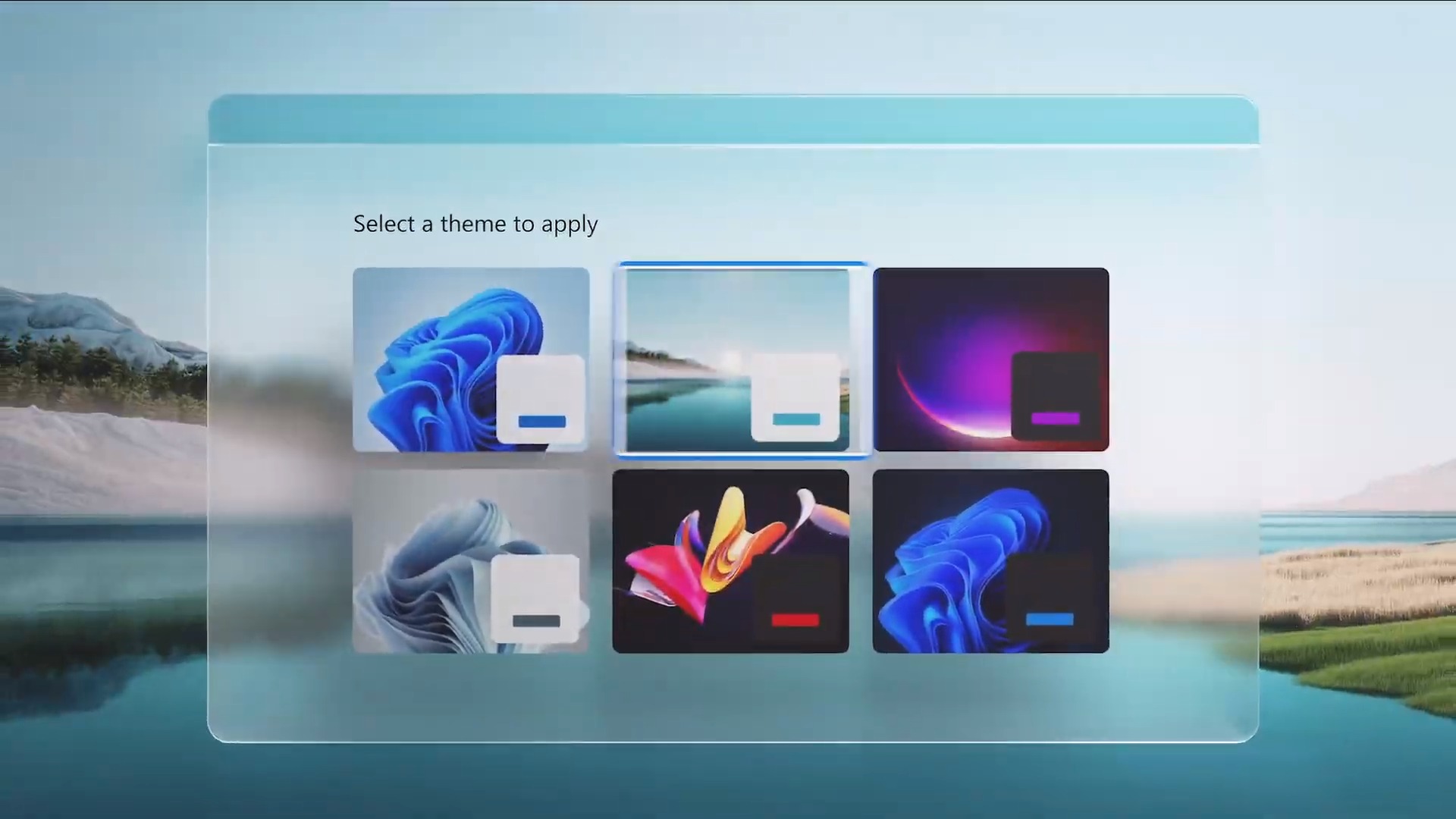

Если вы не знаете, как отключить эффекты прозрачности в Windows 11, мы поможем вам в этом руководстве. В операционной системе Windows 11 есть интересные эффекты прозрачности для панели задач и меню. Возможно, вам не нравятся эти эффекты и вы хотите их отключить, просто продолжайте читать.
Как отключить эффекты прозрачности в Windows 11?
Этот процесс проще, чем вы думаете, вам просто нужно выполнить ряд шагов, чтобы отключить эффекты прозрачности:
- Откройте настройки Windows.
- Если вы не знаете, как это сделать, вы можете просто нажать горячую клавишу Windows + i или щелкнуть правой кнопкой мыши значок «Пуск» и выбрать «Настройки» в появившемся меню.
- Затем войдите в раздел «Доступность» на боковой панели.
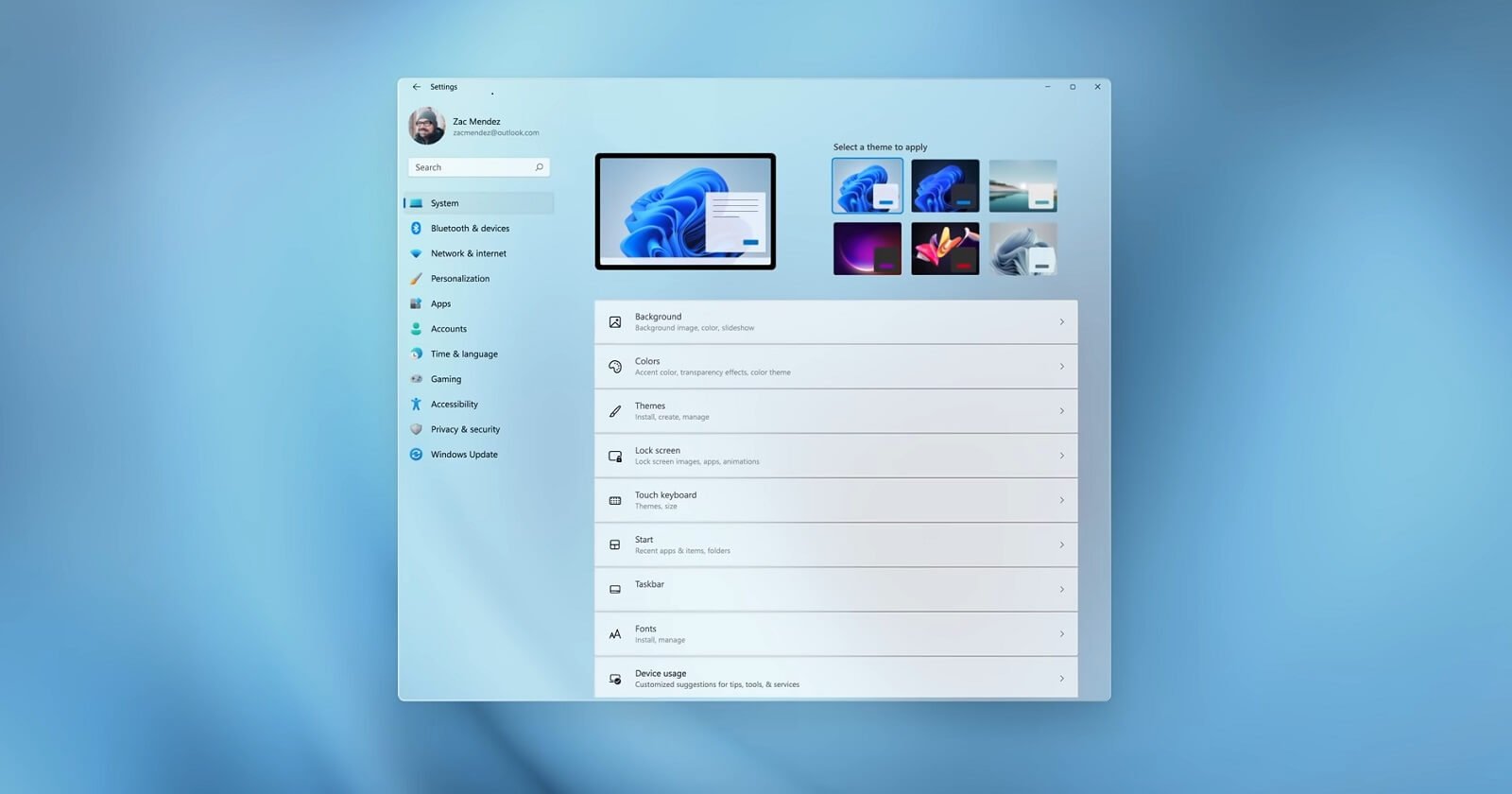
- Выберите «Визуальные эффекты», вы должны увидеть эту опцию справа.
- Вы увидите переключатель рядом с «Эффектом прозрачности».
- Щелкните этот переключатель, чтобы отключить эффекты прозрачности в Windows 11.
- Закройте настройки.
Если вы хотите снова включить эффекты прозрачности, выполните те же действия и установите переключатель в положение ON.




