
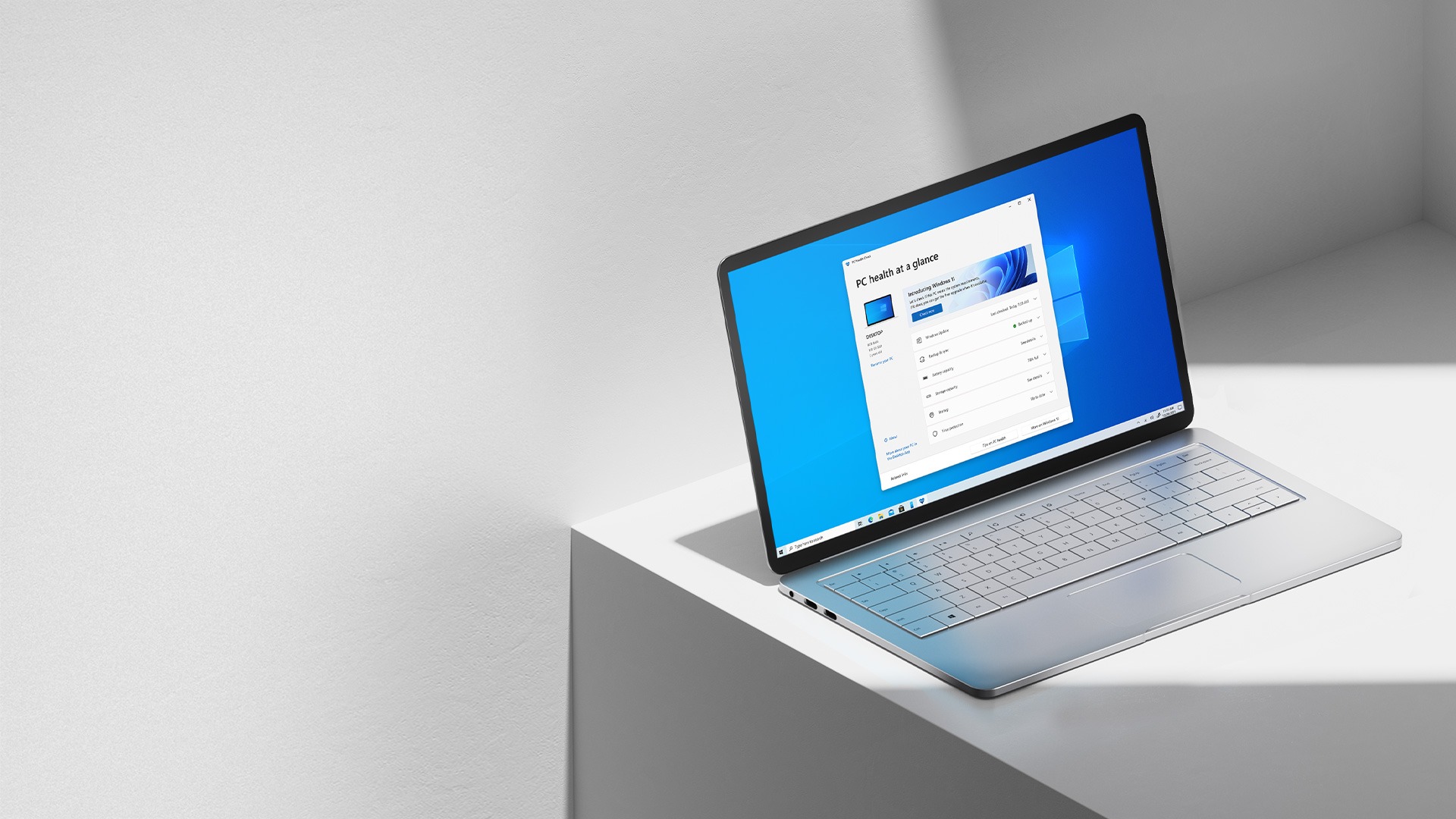

Если вы не знаете, как открыть файловый менеджер в Windows 11, мы поможем вам и покажем вам разные методы.
Файловый менеджер действительно важен для пользователей Windows 11, потому что он помогает вам систематизировать файлы и папки. Если вы не знаете, как запустить этот полезный инструмент, продолжайте читать.
Как открыть файловый менеджер в Windows 11?
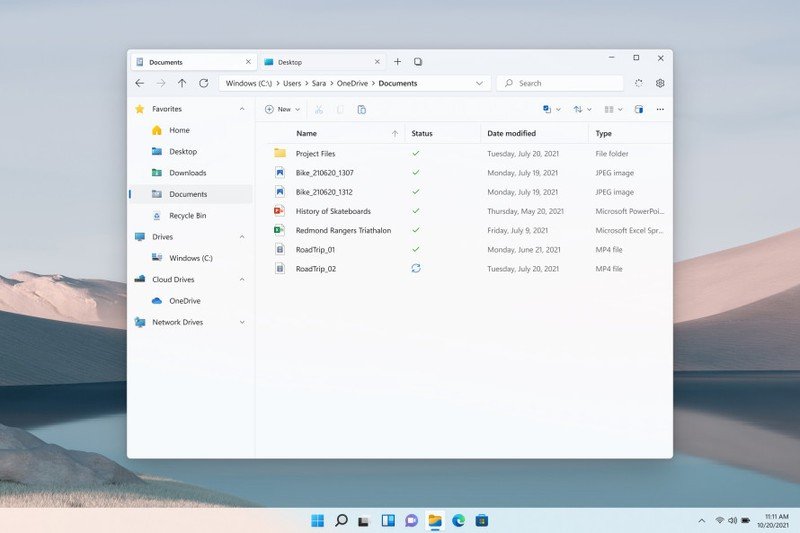
Открыть файловый менеджер с помощью горячей клавиши
Когда вы используете свой компьютер, если вы нажмете горячую клавишу Windows + E, файловый менеджер откроется мгновенно. Это, наверное, самый простой способ. Вам просто нужно нажать две кнопки на клавиатуре! Этот метод работает и со старыми версиями Windows.


Откройте проводник из меню Пуск.
Вы можете использовать еще один метод. Просто щелкните правой кнопкой мыши кнопку «Пуск» и выберите в меню «Проводник». Это так просто!
Вы также можете щелкнуть меню «Пуск» и напрямую ввести «файловый проводник». Затем щелкните по первому варианту.
Откройте проводник с помощью командной строки
Также можно открыть проводник из командной строки, просто введите explorer.exe в командной строке и нажмите Enter.
Или вы можете нажать горячую клавишу Windows + R, а затем ввести «explorer.exe», чтобы открыть проводник.
Добавить ярлык проводника
Откройте настройки Windows. Если вы не знаете, как это сделать, вы можете просто нажать горячую клавишу Windows + i или щелкнуть правой кнопкой мыши значок «Пуск» и выбрать «Настройки» в появившемся меню.
Затем перейдите в Персонализация> Пуск> Папки. Вы увидите переключатель рядом с опцией «Проводник», включите его, и все!




