
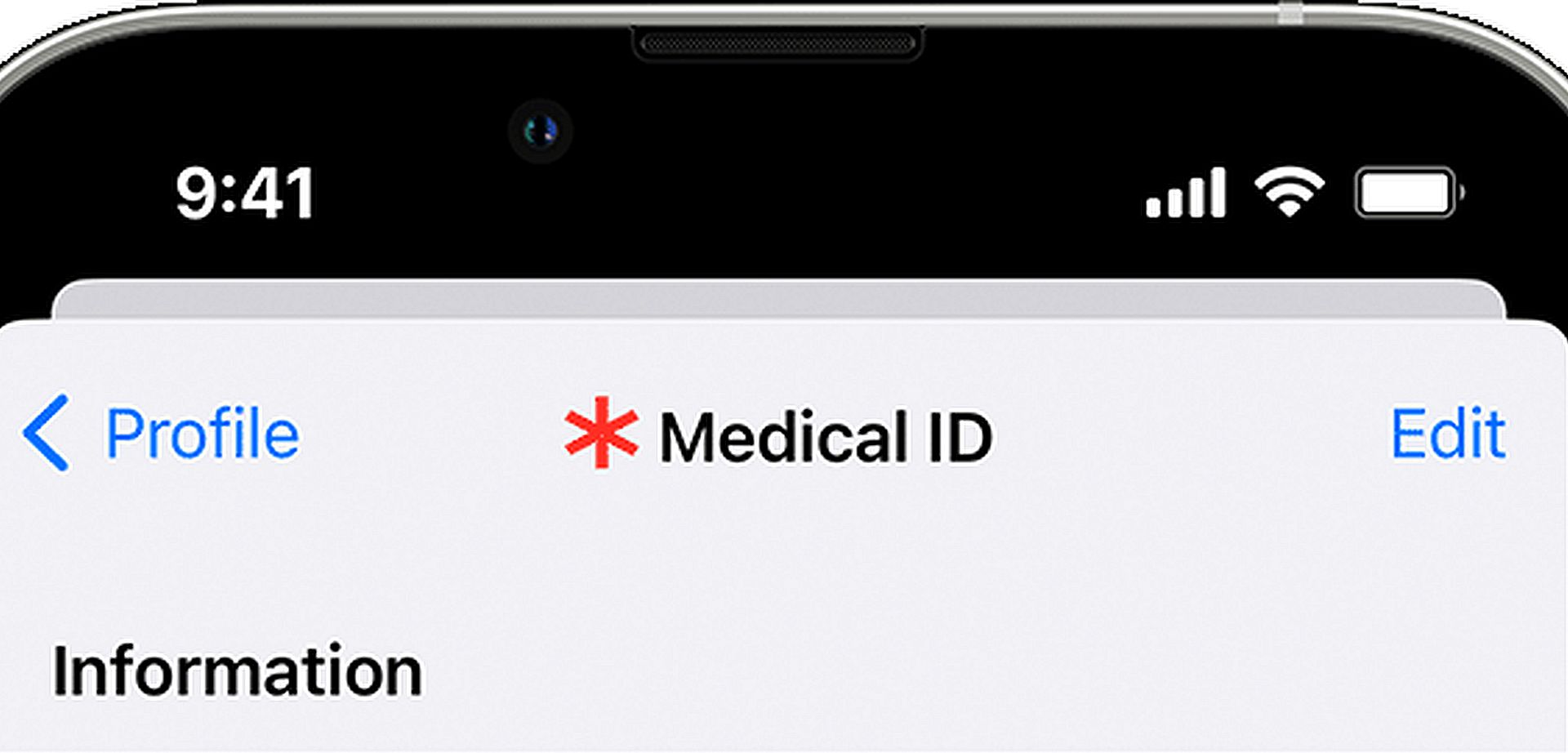

Как редактировать медицинскую карту на iPhone — это важнейший навык, которым необходимо обладать в современном быстро меняющемся мире, где ваша медицинская информация должна быть динамичной и точной. Ваш медицинский идентификатор служит цифровым спасательным кругом, предоставляя жизненно важную информацию в чрезвычайных ситуациях, но его эффективность зависит от регулярных обновлений. Точно так же, как и для поддержания вашего физического здоровья, актуальность вашего медицинского удостоверения имеет важное значение для обеспечения того, чтобы лица, осуществляющие реагирование, и лица, осуществляющие уход, имели под рукой наиболее точную и полезную информацию.
Понимание того, как редактировать медицинский идентификатор на вашем iPhone, становится удобным и важным аспектом ответственного ухода за собой.

Как отредактировать медицинский идентификатор на iPhone
Редактирование вашего медицинского удостоверения на iPhone имеет решающее значение для обновления и точности вашей медицинской информации. У вас есть два метода редактирования медицинского удостоверения на iPhone:



- Использование приложения «Здоровье»
- Использование приложения «Настройки»
Вот подробное руководство по обоим способам редактирования медицинского удостоверения на iPhone:
Использование приложения «Здоровье»
- Запустите приложение «Здоровье».: найдите и откройте приложение «Здоровье» на своем iPhone. Обычно это белый значок приложения с красным сердцем.
- Доступ к вашему профилю: нажмите на изображение своего профиля или инициалы, расположенные в правом верхнем углу экрана. Вы попадете в свой личный профиль здоровья.
- Выберите медицинский идентификатор: прокрутите вниз и найдите опцию «Медицинский идентификатор». Нажмите на него, чтобы получить доступ к существующей медицинской информации.
- Редактировать медицинскую информацию: В разделе «Медицинский удостоверение» вы найдете кнопку «Редактировать» в правом верхнем углу. Нажмите на него, чтобы начать редактирование своих медицинских данных.
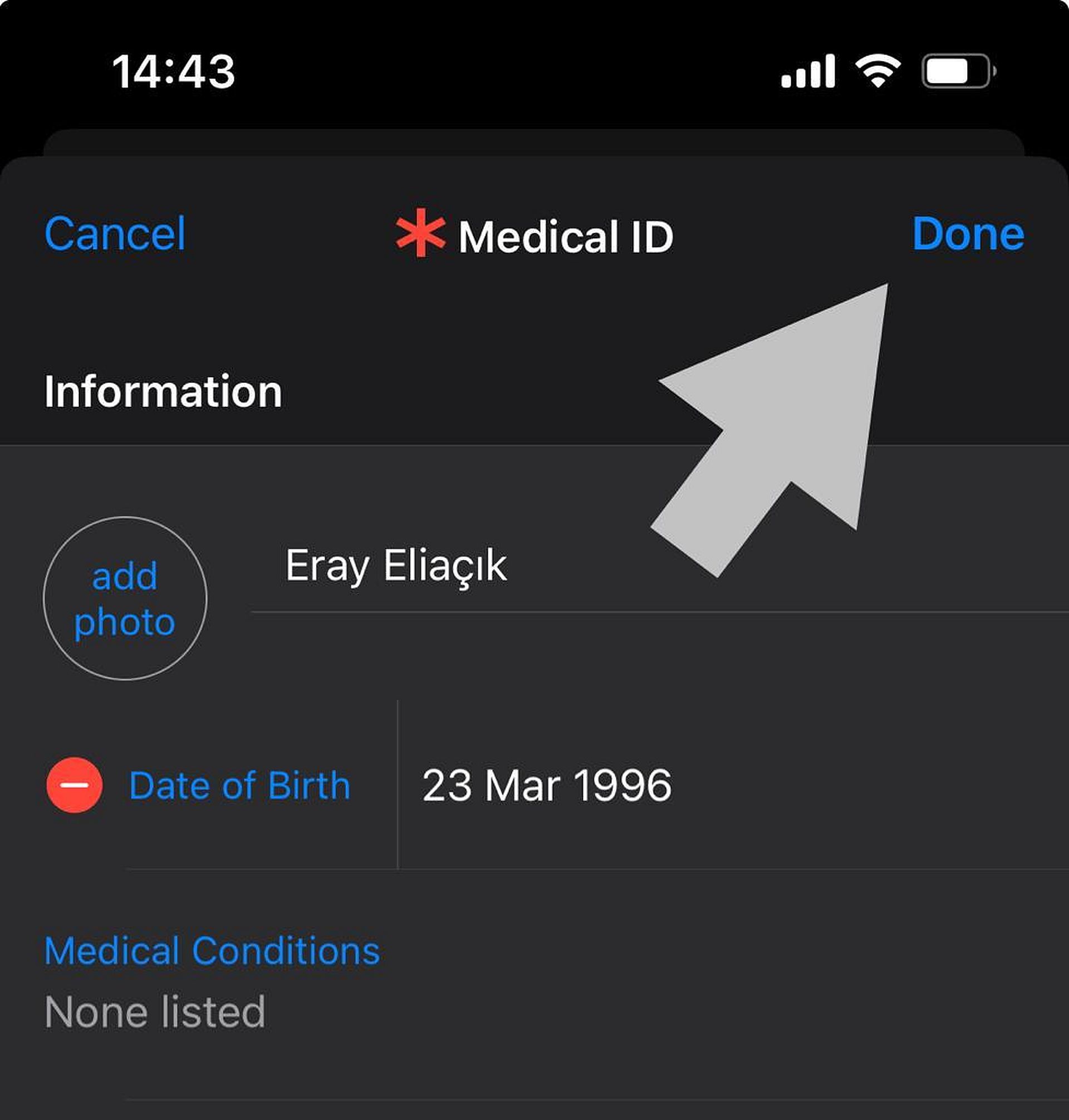
- Обновить медицинскую информацию: теперь вы можете добавлять, изменять или удалять различные медицинские данные, такие как дата вашего рождения, состояние здоровья, аллергия, лекарства, контакты для экстренных случаев, группа крови, статус донора органов и многое другое.
- Сохранить изменения: после внесения необходимых обновлений прокрутите экран вниз и нажмите «Готово», чтобы сохранить изменения.
Использование приложения «Настройки»
- Открыть настройки: перейдите на главный экран вашего iPhone и коснитесь приложения «Настройки», которое напоминает значок шестеренки.
- Доступ к настройкам здоровья: прокрутите меню «Настройки» вниз и выберите «Здоровье».
- Найти медицинский билет: в настройках «Здоровье» найдите и коснитесь «Медицинский идентификатор» в разделе «Сведения о здоровье».
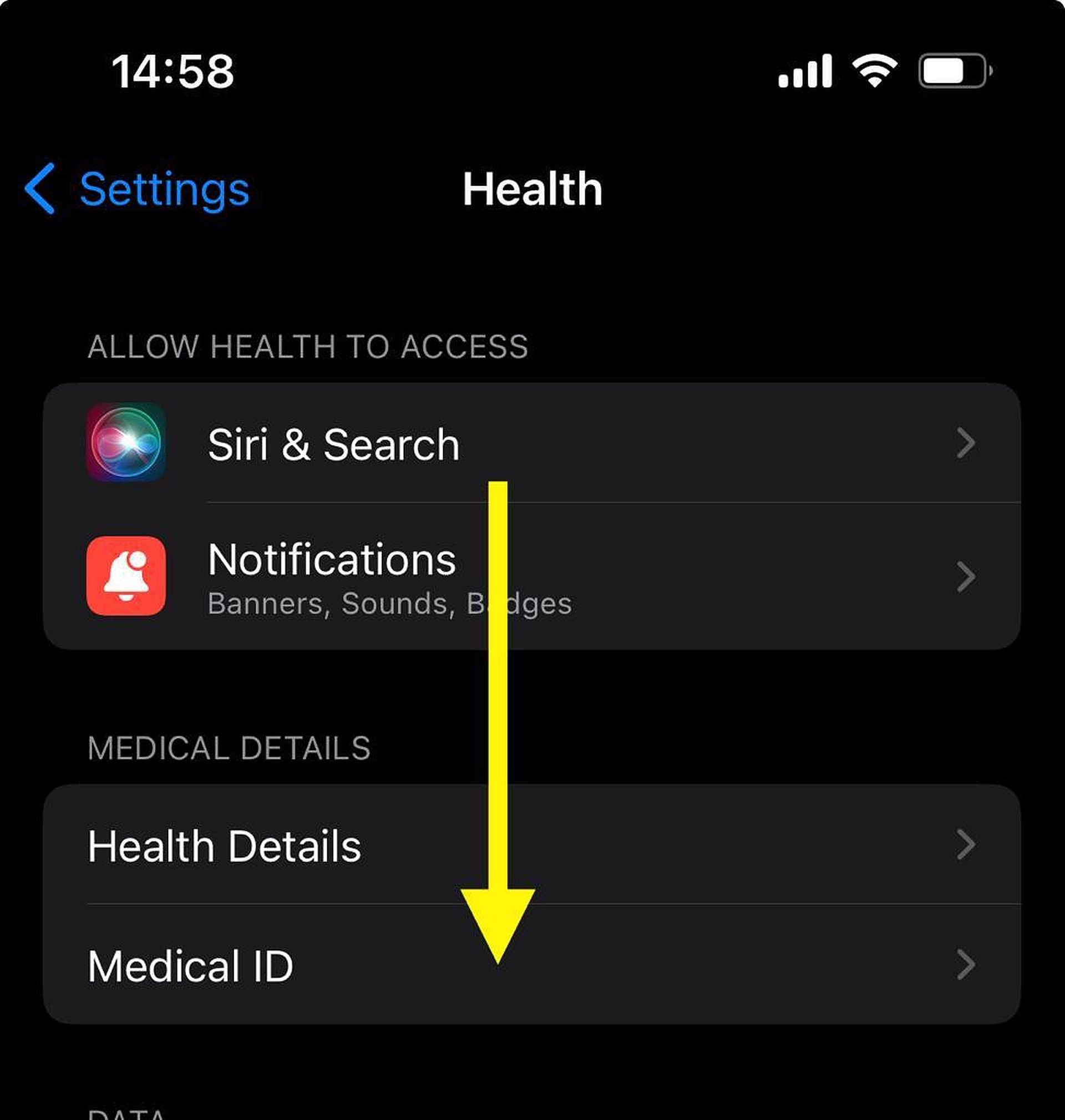
- Редактировать медицинскую информацию: нажмите «Изменить» в правом верхнем углу экрана медицинского удостоверения, чтобы начать редактирование своих медицинских данных.
- Изменить информацию: аналогично использованию приложения «Здоровье» теперь вы можете обновлять и изменять различные поля медицинской информации в соответствии с вашим текущим состоянием здоровья.
- Сохранить изменения: после внесения необходимых изменений прокрутите экран вниз и нажмите «Готово», чтобы сохранить изменения.
Убедитесь, что введенная вами информация точна и актуальна, особенно такие важные детали, как аллергия, лекарства и контакты для экстренных случаев.
Хотя наличие соответствующей медицинской информации имеет важное значение, учитывайте последствия для конфиденциальности. Разумно делитесь данными своего медицинского удостоверения.
Периодически проверяйте и обновляйте свой медицинский идентификатор, чтобы отражать любые изменения в состоянии вашего здоровья или контактной информации для экстренных случаев.
Выполнив эти шаги, вы сможете легко редактировать и поддерживать свой медицинский идентификатор на своем iPhone, гарантируя, что ваша жизненно важная медицинская информация будет всегда доступна и точна, когда это необходимо.
Ищете дополнительные руководства по iPhone? Посмотрите и это:
- Как проверить использование микрофона на iPhone
- Как разблокировать iPhone не сдвигая экран
- Как убрать панель поиска на главном экране на iOS 16
- Как удалить кнопку поиска на главном экране в iOS 16
- Как перенести данные с Android на iPhone без сброса
С помощью этих руководств вы сможете улучшить свои впечатления от iPhone!
Предоставленное изображение предоставлено: Яблоко
Source: Как отредактировать медицинский идентификатор на iPhone: 2 простых способа




