
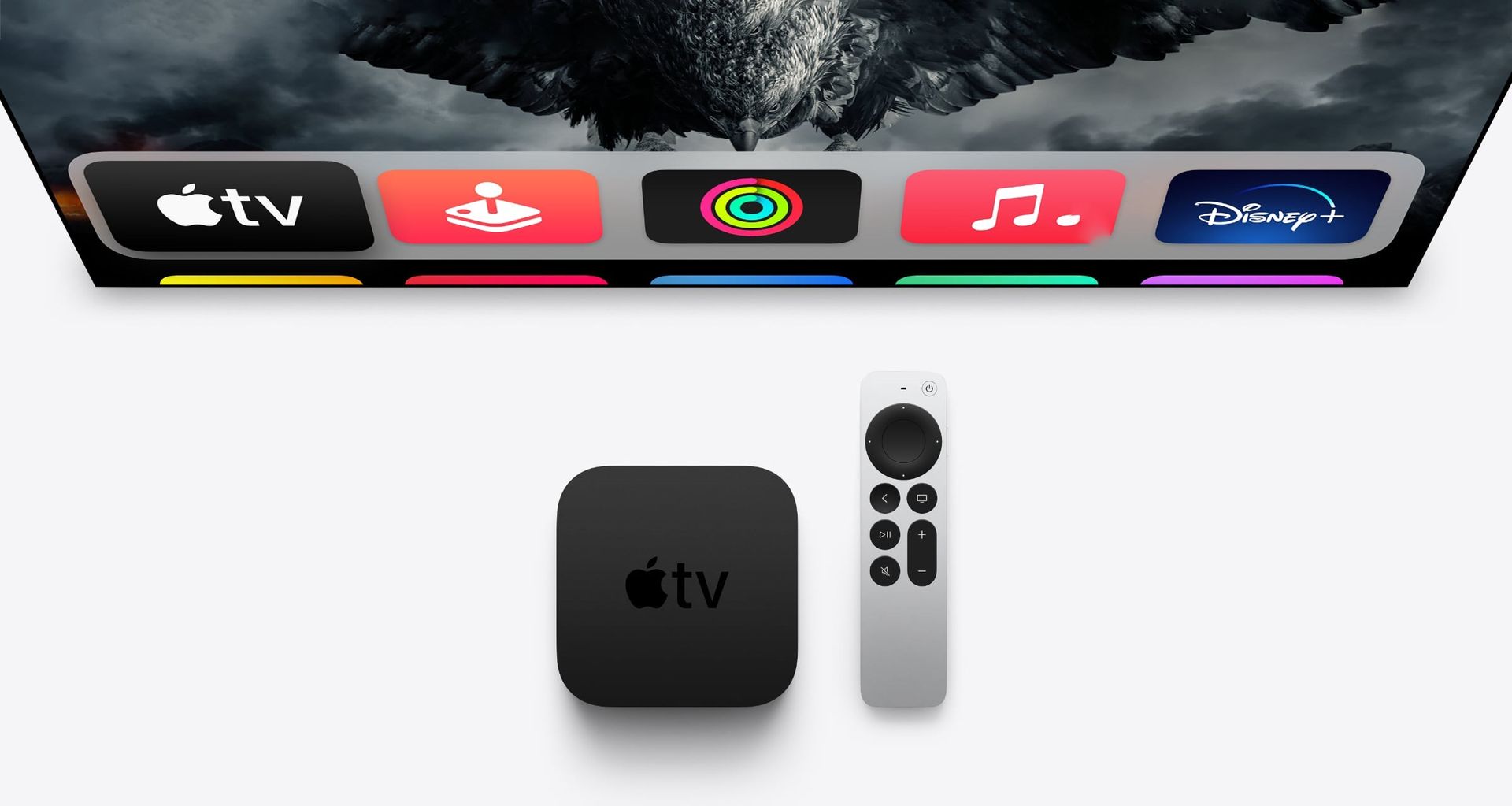
Сегодня мы здесь, чтобы показать вам, как перезапустить приложение на Apple TV. Приложение или игра могут время от времени аварийно завершать работу или сталкиваться с другой проблемой, вызывающей зависание экрана или другое невосприимчивое поведение. Может быть необходимо использовать переключатель приложений tvOS, чтобы принудительно закрыть программу, чтобы решить проблему.
Как перезапустить приложение на Apple TV?
Выполнив следующие действия, вы узнаете, как перезапустить приложение на Apple TV:
- Нажмите кнопку «Домой»
- Открыть переключатель приложений
- Используйте поверхность Touch для прокрутки списка открытых приложений.
- Нажмите кнопку «Домой», чтобы вернуться в главное меню Apple TV.

Нажмите кнопку «Домой»
Чтобы перейти на главный экран на Apple TV, вам нужно использовать кнопку «Домой» на пульте Siri Remote. Эта кнопка расположена в верхней части пульта и отмечена значком домика.
Чтобы перейти на главный экран, просто нажмите кнопку «Домой» один раз. Это вернет вас в главное меню вашего Apple TV, где вы увидите список всех доступных вам приложений и каналов.
Если вы в настоящее время используете приложение или смотрите видео, нажатие кнопки «Домой» вернет вас на главный экран, не выходя из приложения и не прерывая видео. Вы всегда можете вернуться к приложению или видео, выбрав его на главном экране или с помощью переключателя приложений.
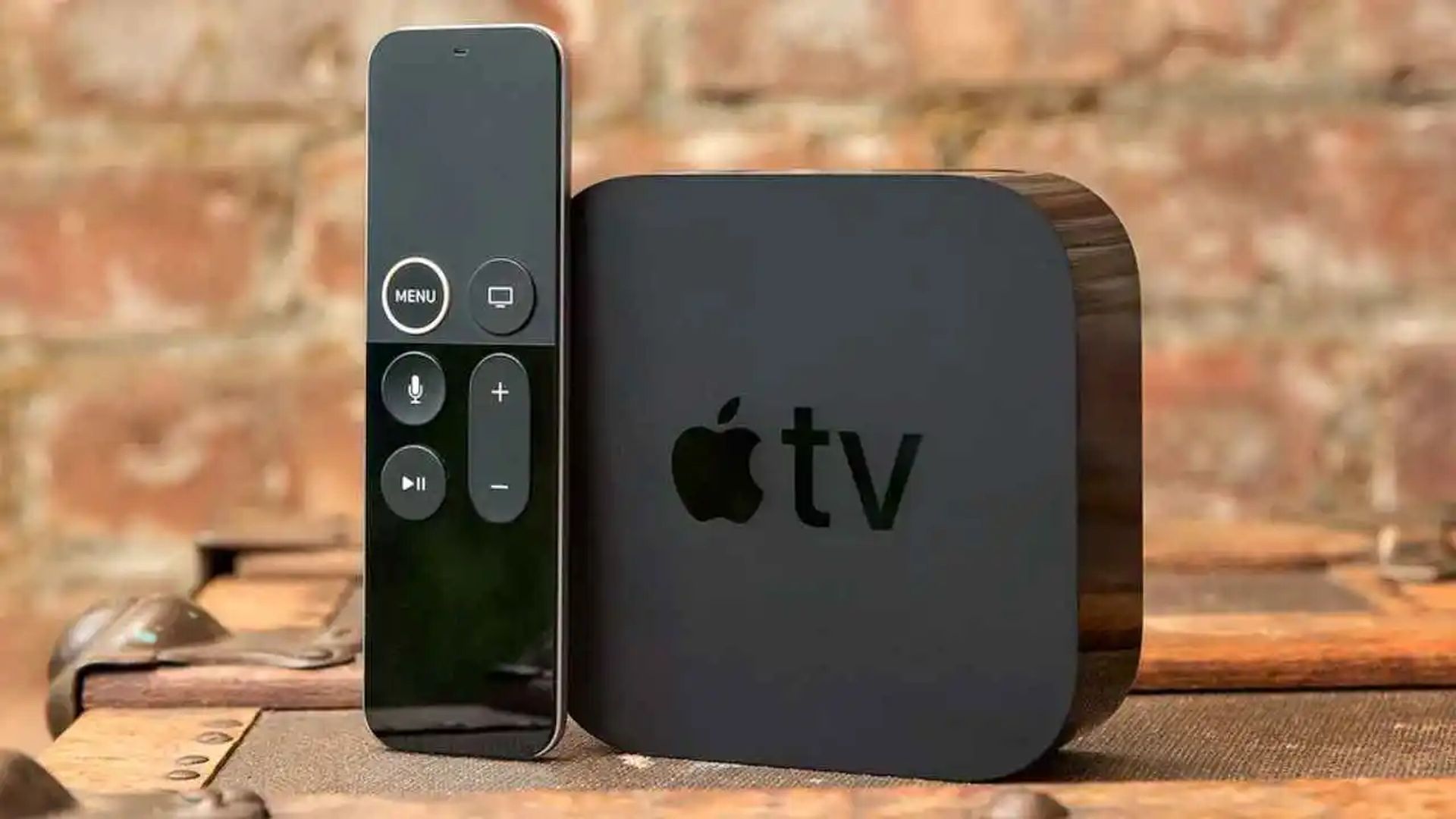
Открыть переключатель приложений
Переключатель приложений на Apple TV — это функция, позволяющая быстро переключаться между открытыми приложениями или каналами. Чтобы получить доступ к переключателю приложений, вам нужно дважды нажать кнопку «Домой» на Siri Remote.
Вот как это сделать:
- Убедитесь, что вы находитесь на главном экране Apple TV. Если вы в настоящее время используете приложение или смотрите видео, нажмите кнопку «Домой» один раз, чтобы вернуться на главный экран.
- Дважды нажмите кнопку «Домой» на пульте Siri Remote. Откроется переключатель приложений, в котором отображается список всех приложений и каналов, открытых на Apple TV.
- Проведите по сенсорной поверхности пульта Siri Remote, чтобы просмотреть список открытых приложений и каналов.
- Коснитесь приложения или канала, на который хотите переключиться. Вы перейдете к этому приложению или каналу, что позволит вам продолжить его использование.
Имейте в виду, что переключатель приложений отличается от экрана многозадачности, на котором отображаются все приложения и каналы, которые вы недавно использовали. Чтобы получить доступ к экрану многозадачности, вам нужно трижды нажать кнопку «Домой» на пульте Siri Remote.

Используйте поверхность Touch для прокрутки списка открытых приложений.
Чтобы выбрать приложение с помощью сенсорной поверхности Siri Remote, вам нужно провести пальцем в нужном направлении.
Вот как это сделать:
- Дважды нажмите кнопку «Домой» на пульте Siri Remote, чтобы открыть переключатель приложений.
- Проведите пальцем по поверхности Touch, чтобы просмотреть список открытых приложений и каналов. Вы можете провести пальцем влево или вправо, вверх или вниз, в зависимости от того, как вы хотите перемещаться по списку.
- Когда вы найдете приложение, которое хотите выбрать, уберите палец с поверхности Touch. Приложение будет выделено, указывая на то, что оно выбрано.
Имейте в виду, что переключатель приложений отличается от экрана многозадачности, на котором отображаются все приложения и каналы, которые вы недавно использовали. Чтобы получить доступ к экрану многозадачности, вам нужно трижды нажать кнопку «Домой» на пульте Siri Remote.

Нажмите кнопку «Домой», чтобы вернуться в главное меню Apple TV.
Чтобы вернуться на главный экран Apple TV, вам нужно нажать кнопку «Домой» на пульте Siri Remote. Эта кнопка расположена в верхней части пульта и отмечена значком домика.
Вот как это сделать:
- Убедитесь, что вы находитесь на экране переключения приложений или многозадачности или на любом другом экране Apple TV, кроме главного экрана.
- Нажмите кнопку «Домой» на пульте Siri Remote один раз. Это вернет вас в главное меню вашего Apple TV, где вы увидите список всех доступных вам приложений и каналов.
Выберите значок приложения на главном экране Apple TV, чтобы перезапустить приложение. Проблема должна быть решена после обновления приложения.
Заключение
Таким образом, вы узнали, как перезапустить приложение на Apple TV. Вы также можете узнать, как удалять приложения на Apple TV, посетив наше руководство!


