


В современном быстро меняющемся мире эффективное управление своим временем имеет решающее значение. Вот почему вам нужно знать, как поделиться с кем-то календарем Google.
Календарь Google — это не просто инструмент личного планирования; это мощная платформа, которая позволяет вам делиться информацией и сотрудничать с другими. Поделившись Календарем Google с коллегами, вы сможете улучшить общение в команде, упростить планирование собраний и избежать конфликтов.
Это одинаково выгодно в личных ситуациях, позволяя семьям организовывать мероприятия, друзьям планировать прогулки, а отдельным лицам быть в курсе о доступности друг друга. Возможности безграничны.



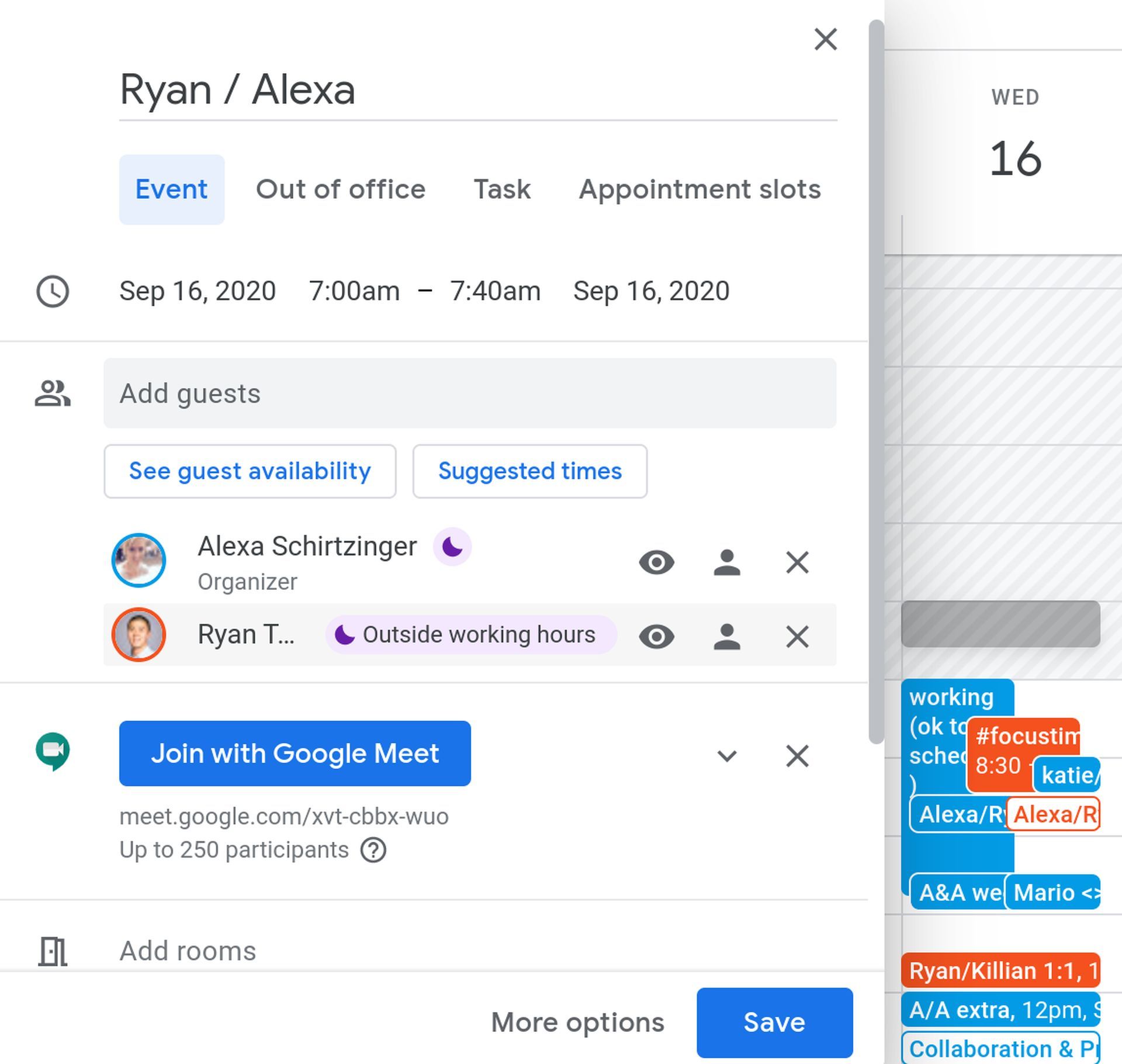
Как поделиться Календарем Google
Чтобы начать совместное использование Календаря Google, перейдите на главную страницу Календаря Google. Вы можете сделать это, введя «Календарь Google» в поисковую систему или напрямую перейдя по URL-адресу. https://calendar.google.com.
Войдите, используя данные своей учетной записи Google. Если вы уже вошли в систему, вы будете перенаправлены прямо в свой календарь.
Календарь Google позволяет создавать несколько календарей для разных целей. Когда вы окажетесь в главном представлении Календаря Google, найдите раздел «Мои календари» в левой части экрана. В этом разделе отображаются все календари, связанные с вашей учетной записью. Наведите указатель мыши на календарь, которым хотите поделиться, и нажмите значок «Дополнительно», представленный тремя вертикальными точками.

После нажатия на значок «Дополнительно» появится раскрывающееся меню. Выберите «Настройки и общий доступ», чтобы открыть страницу настроек календаря. Здесь вы найдете различные параметры, связанные с выбранным календарем, в том числе способ поделиться календарем Google.
Теперь, когда вы получили доступ к странице настроек календаря, пришло время решить, как вы хотите поделиться Календарем Google. Google предоставляет различные варианты обмена для удовлетворения ваших конкретных потребностей.
Поделитесь Календарем Google, добавив в него людей
В разделе «Поделиться с определенными людьми» нажмите кнопку «Добавить людей». Появится окно, в котором вы можете ввести адреса электронной почты людей, с которыми вы хотите поделиться своим календарем.
При добавлении адресов вы можете выбрать уровень разрешений, который есть у каждого человека, от простого просмотра вашей доступности до предоставления им возможностей редактирования и управления совместным доступом.
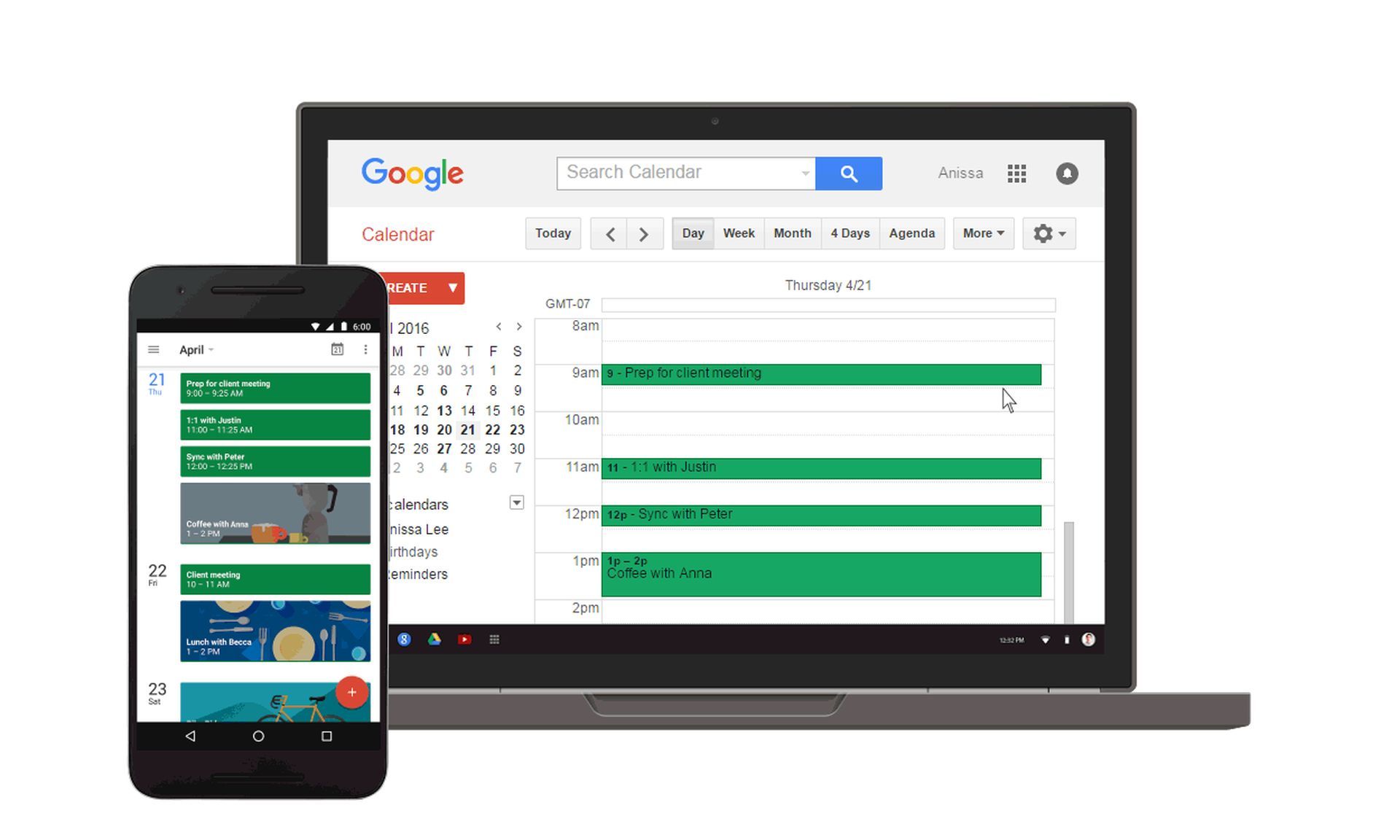
Поделитесь Календарем Google, создав для него ссылку
Если вы хотите поделиться своим календарем с более широкой аудиторией, выберите опцию «Получить общую ссылку». При этом создается URL-адрес, который может использовать любой, у кого есть ссылка, для просмотра вашего календаря.
Прежде чем выбрать этот вариант, помните о последствиях для конфиденциальности, так как он раскрывает ваше расписание для общественности.
Поделитесь Календарем Google, сделав его общедоступным
Последний вариант — сделать свой календарь общедоступным в Интернете. Выбрав этот параметр, любой может найти ваш календарь без специальной ссылки.
Однако будьте осторожны, делая свой календарь общедоступным, так как это ставит под угрозу вашу конфиденциальность.
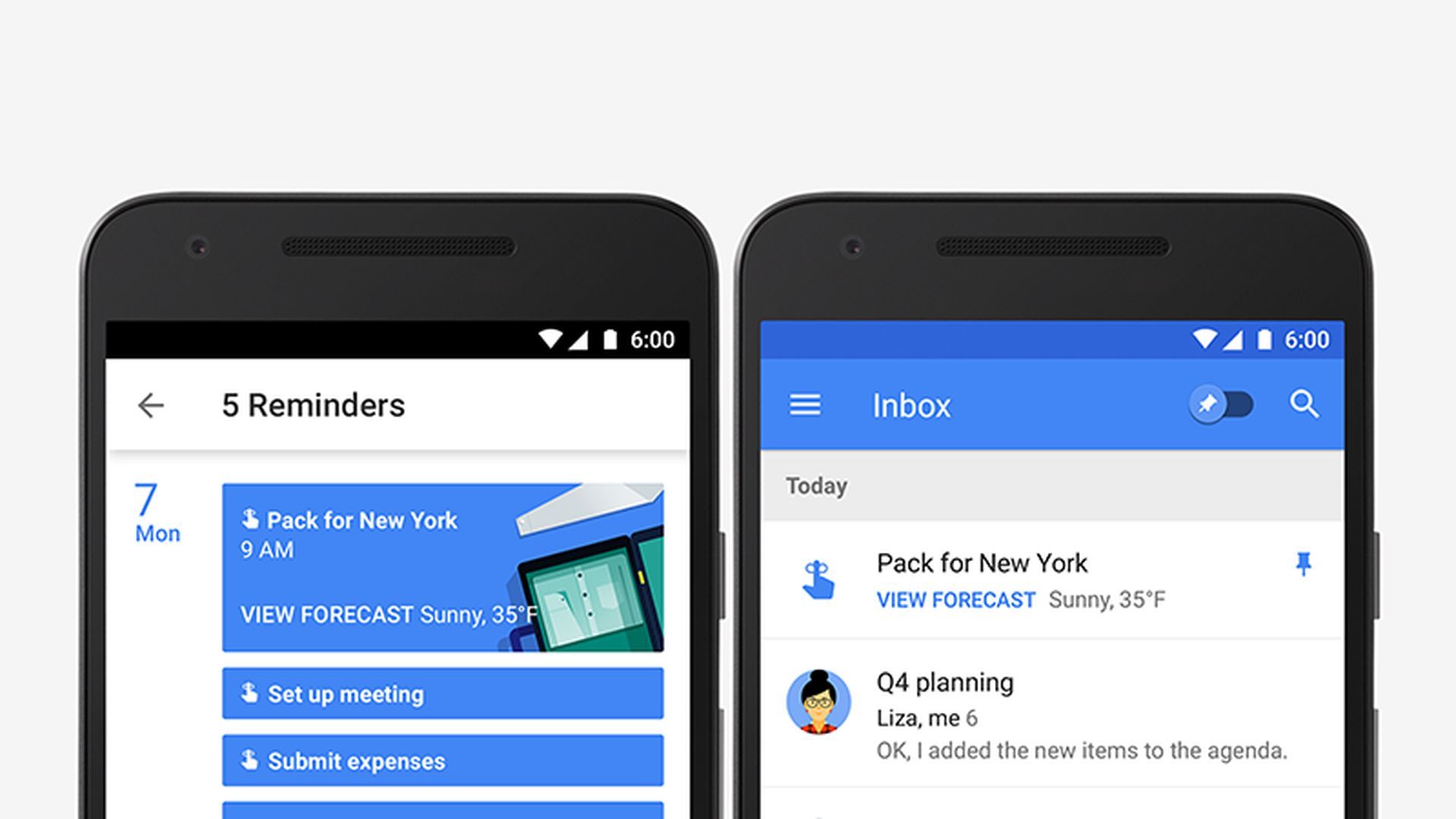
После того, как вы выбрали нужный метод обмена и указали людей или настройки, крайне важно сохранить ваши изменения. Нажмите «Отправить» в поле «Добавить людей» или «Копировать ссылку», если вы используете опцию общей ссылки.
Это гарантирует, что ваши настройки будут сохранены, а уведомления по электронной почте будут отправлены добавленным пользователям, предоставляя им доступ к вашему календарю на основе установленных вами разрешений.
Совместное использование Календаря Google — это простой, но эффективный способ улучшить координацию и общение. Независимо от того, сотрудничаете ли вы с коллегами, организуете семейные мероприятия или планируете мероприятия с друзьями, Календарь Google предоставляет идеальную платформу.
Следуя шагам, описанным в этом руководстве, вы сможете раскрыть весь потенциал Календаря Google и убедиться, что все остаются на одной странице. Не забудьте внимательно изучить настройки конфиденциальности и воспользоваться преимуществами удобного планирования и улучшенной совместной работы.
Рекомендуемое изображение: Google




