

В Midjourney прозрачный фон — это проблема, с которой сталкиваются многие пользователи, пытаясь разобраться как сделать фон невидимым.
ИИ сделал создание искусства проще, чем когда-либо, потому что все, что вам нужно сделать, чтобы превратить мысль в искусство, — это представить ее и выразить словами. Мощный инструмент искусственного интеллекта Midjourney, основанный на Раздор и способный производить потрясающий дизайн и изображений, — это один из ресурсов, который вы можете использовать для создания искусства ИИ. В этой статье мы ответим на все ваши вопросы, касающиеся использования Midjourney для создания иллюстраций с прозрачным фоном, в том числе о том, как добавить прозрачность к изображениям Midjourney и многое другое.
Если вы большой поклонник визуальных программ искусственного интеллекта или, в частности, Midjourney, вы также можете узнать, как стать экспертом с помощью шпаргалки Midjourney. Тем не менее, давайте рассмотрим, как вы можете получить прозрачный фон Midjourney для ваших изображений.


Как получить прозрачный фон Midjourney?
Фотографии, которые создаются, когда вы вводите запрос на их создание в Midjourney, сохраняются в JPG формат. JPG-файлы не позволяйте прозрачность, поскольку они используют RGB цветовое пространство. Даже если ты конкретно попросите Midjourney предоставить фотографии с полупрозрачным фоном, ИИ не сможет обработать ваш запрос, поэтому ничего не изменится.
Тем не менее, есть способ получить прозрачный фон для изображений, которые вы создаете в Midjourney, используя Midjourney для создания произведений искусства с сплошной фонот которого затем можно избавиться, отредактировав другие программы.
Использование сплошного фона
Убедитесь, что произведение искусства, которое вы создаете в Midjourney, имеет простой фон с сплошной цвет чтобы вам было просто удалить это когда ты редактировать это. Один из способов сделать это — добавить любой из следующих ключевые слова к вашей подсказке ввода в дополнение к той, которую вы получили:
- простой фон
- белый фон
- сплошной фон <вставить цвет>
- без фона
Эти инструкции должны сказать Midjourney, чтобы обеспечить соблюдение четкое изображение с однотонным фоном, чтобы их было просто удалить при постобработке. Кроме того, включив одну или несколько следующих сведений, вы можете добавить отрицательные подсказки для ввода:
- нет реалистичных деталей фото
- нет текста
- нет теней
Вы можете включить любое из следующих ключевых слов в приглашение для создания логотипы с прозрачным фоном:
- простой логотип
- вектор
- плоский
- минимальный
Чтобы получить желаемое изображение, попробуйте поэкспериментировать с разными наборы подсказки.
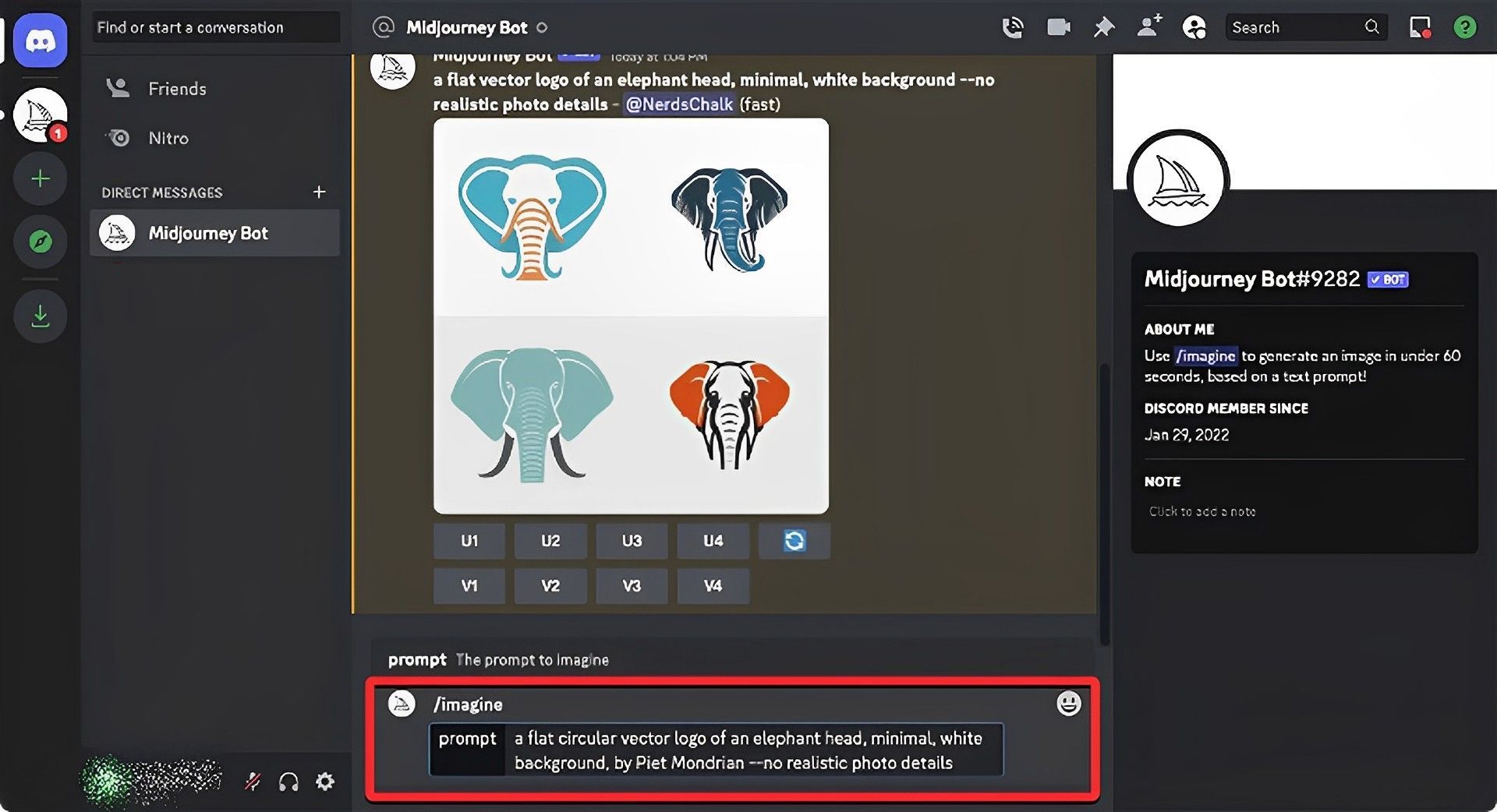
Когда вы это сделаете, используйте У1-У4 кнопки под образцами изображений, чтобы попросить Midjourney увеличить желаемое изображение.
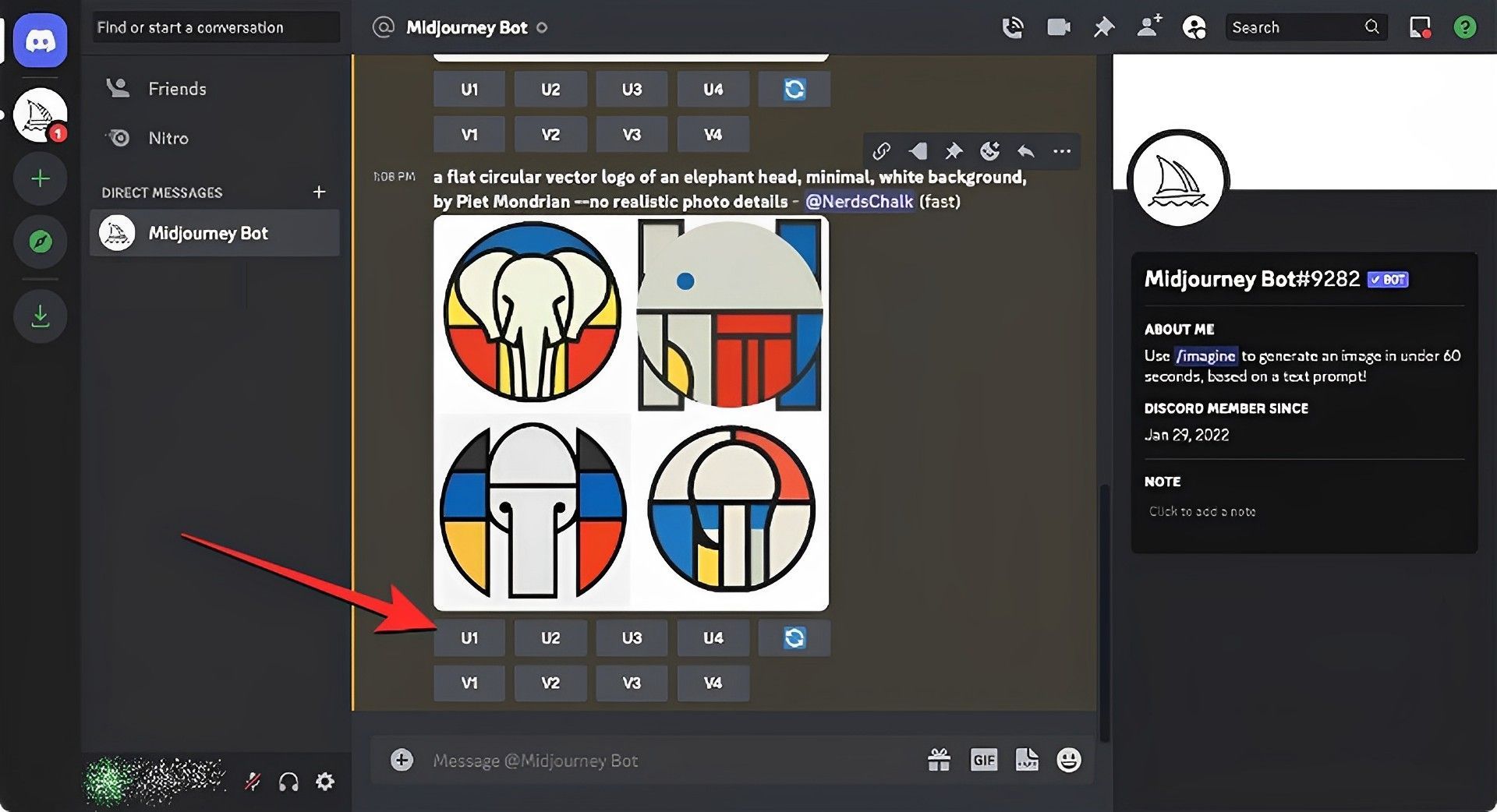
Щелкните увеличенную версию предпочтительного изображения, чтобы просмотреть ее более подробно и сохранить на своем устройстве.
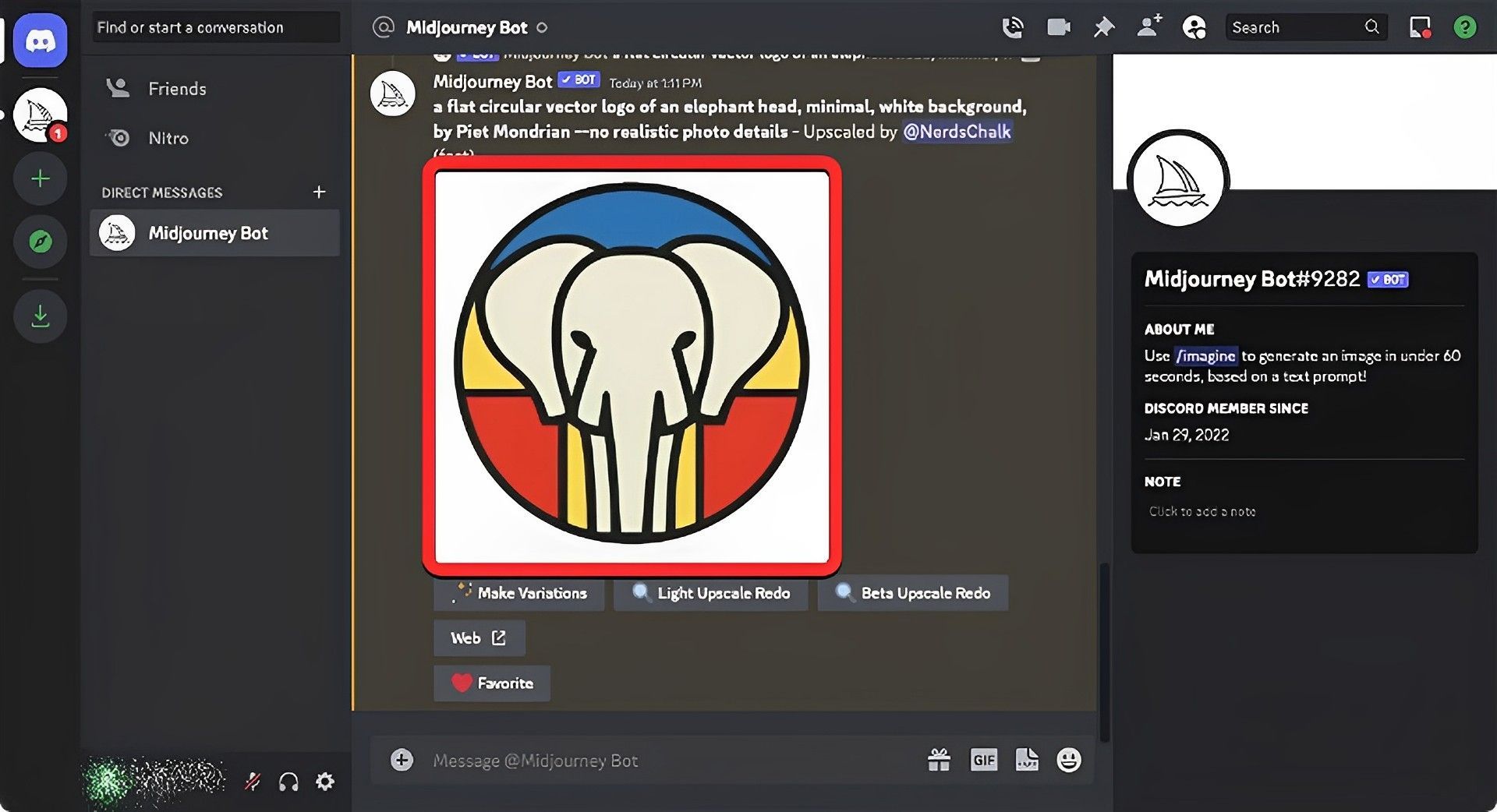
Удаление фона
После того, как вы закончите создание изображения с однотонным или однотонным фоном, следующий шаг — полностью удалить его, оставив только основной объект вашего ИИ-искусства. незащищенный. В этом случае, мы будем использовать широко используемую веб-программу remove.bg для удаления фона изображения. Нажмите на Загрузить изображение при первом использовании этого инструмента в веб-браузере.
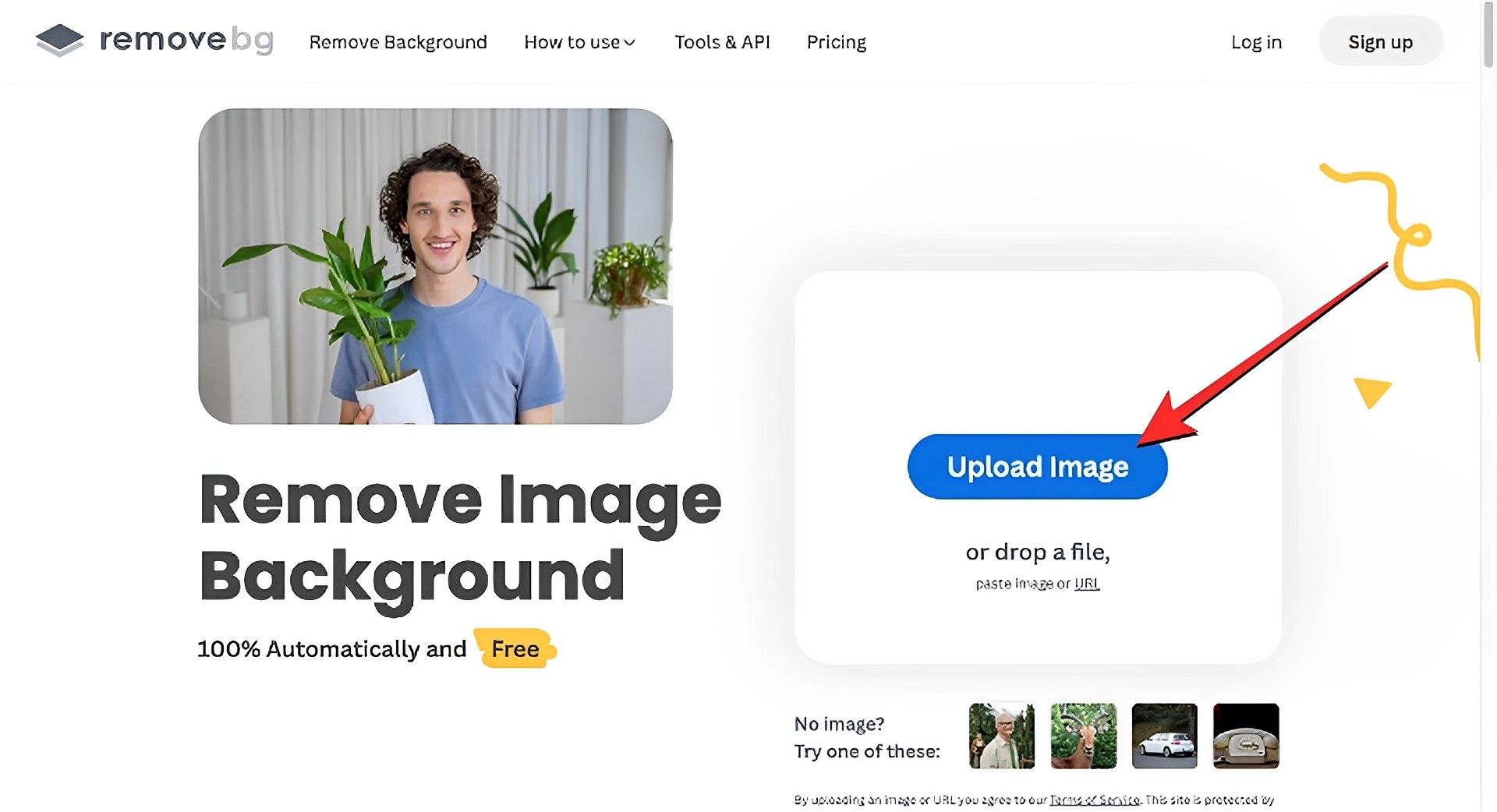
Следующий, открыть изображение вы сохранили из Midjourney в инструменте remove.bg, выбрав его.
удалить.bg программа автоматически изменит изображение после его загрузки, чтобы удалить фон. Вы должны увидеть измененное изображение на экране без фона после завершения обработки. Если вы довольны результатом, нажмите «Загрузить», чтобы сохранить файл PNG размером 500 на 500 пикселей. Вы также можете выбрать вариант «Загрузить HD», однако для этого необходимо зарегистрироваться и настроить учетную запись на удалить.bg.
Если вам не нравятся изменения, сделанные remove.bg, вы можете нажать «Изменить» на странице «Удаленный фон» и внести изменения самостоятельно.
Фон файла, который теперь должен быть сохранен на вашем устройстве, будет прозрачный.
Canva, Adobe Photoshop, GIMP и Adobe Express — дополнительные приложения, позволяющие создавать прозрачную графику. Вы можете быть удивлены, но даже Microsoft Powerpoint можно использовать для получения прозрачного фона Midjourney.




