
Как игрок в Minecraft, вы, возможно, захотите ознакомиться с тем, как привяжите свой чат Minecraft к Discord для улучшения вашего игрового опыта и оставаться на связи с друзьями. Однако этот процесс может быть сложным, и многие люди изо всех сил пытаются найти исчерпывающее руководство о том, как это сделать.
К счастью, можно подключить чат Minecraft к Discord, используя DiscordSRV плагин. Этот плагин может синхронизировать внутриигровой чат Minecraft с каналом на вашем сервере Discord, а также предлагает ряд других функций. В этой статье мы объясним, как установить плагин DiscordSRV и как связать чат Minecraft с Discord.
Если вы также используете Xbox и у вас возникли проблемы с подключением к Discord, вы также можете узнать, как исправить проблему с неработающим Xbox Discord. Если нет, то давайте углубимся в дело!
Как связать чат Minecraft с Discord и что такое DiscordSRV?
DiscordSRV — это мощный плагин, который может синхронизировать внутриигровой чат Minecraft с каналом на вашем сервере Discord. Этот плагин также предлагает дополнительные функции, такие как привязка учетных записей Discord и Minecraft, синхронизация псевдонимов/ролей, голосовой чати удаленное управление консолью Minecraft через Discord.
Прежде чем мы углубимся в шаги, вот некоторые предварительные условия, которые вам необходимо выполнить:
- Убедитесь, что у вас есть сервер Minecraft на основе Буккит APIнапример патрубок, Бумагаили КрафтБуккит сервер.
- Включите режим разработчика в своей учетной записи Discord. Для этого откройте Discord, перейдите в раздел «Пользовательские настройки“, Открой “Передовойвкладку и включите «Режим разработчика».
- Убедитесь, что вы являетесь сервером администратор или владелец.
Теперь давайте начнем с того, как подключить чат Minecraft к Discord с помощью плагина DiscordSRV.
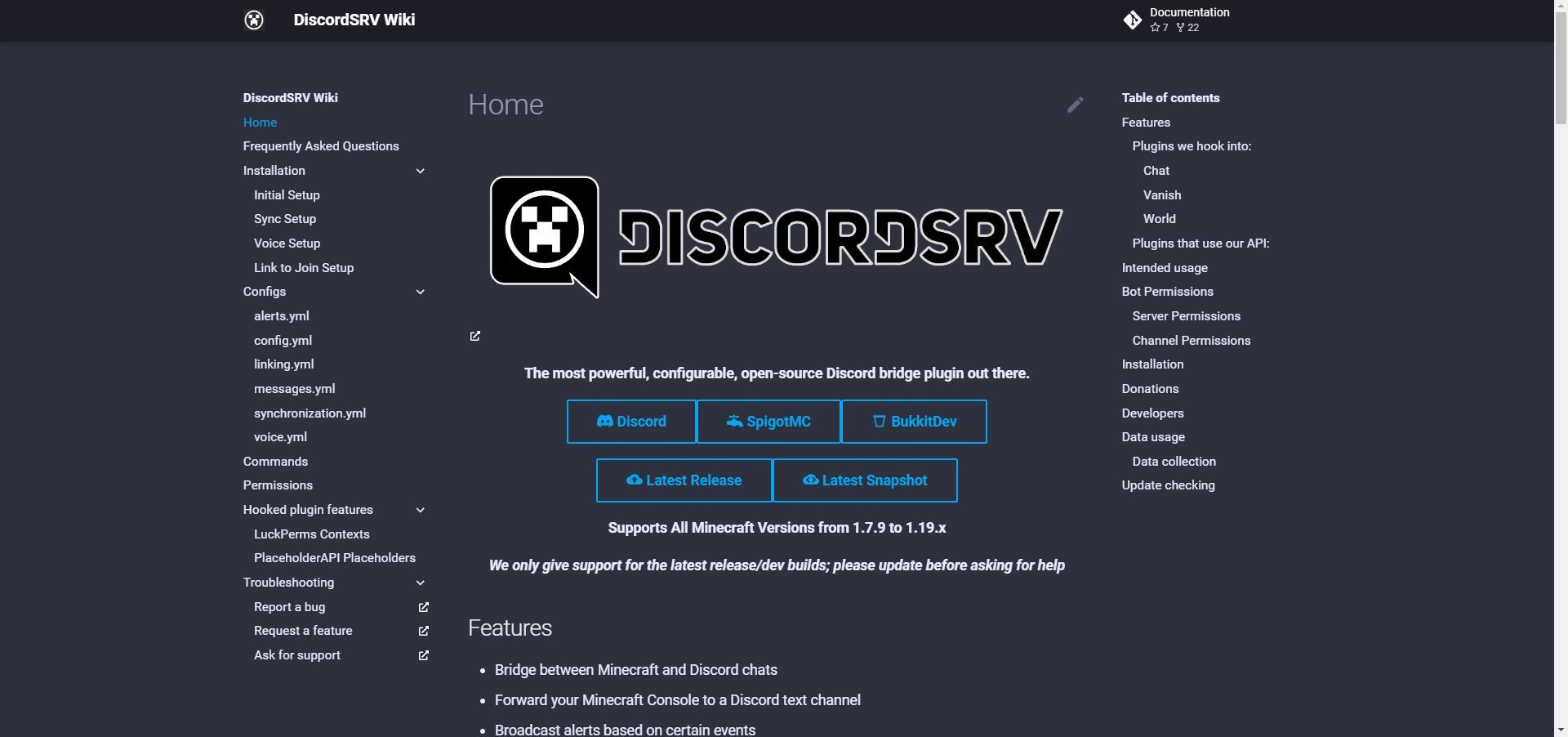
Загрузите и установите плагин DiscordSRV.
Выполнив эти требования, вы можете начать процесс подключения чата Minecraft к Discord. Первый шаг — скачайте и установите плагин DiscordSRV. Это можно сделать с помощью посещение DiscordSRV страницу и следуя инструкциям, загрузите и установите плагин на ваш сервер Minecraft./плагины” папка.
- Откройте браузер и посетите страницу DiscordSRV, чтобы скачать плагин.
- Откройте свой сервер Minecraft и перейдите к «/плагины” папка.
- Открой “Загрузки» на вашем ПК.
- Щелкните правой кнопкой мыши плагин DiscordSRV и копировать это.
- Вернитесь на свой сервер Minecraft «/плагиныпапка и вставить скопированный плагин.
- В папке вашего сервера Minecraft нажмите «Бегать», чтобы перезапустить сервер.
- Файл конфигурации будет сгенерирован после перезапуска сервера.
Создайте бота в дискорде
После установки плагина вам нужно будет создать бота Discord. Это важный шаг в процессе, так как он позволит вам связать ваш чат Minecraft с сервером Discord. Чтобы создать бота, вам необходимо получить доступ к порталу разработчиков Discord и следовать инструкциям по созданию нового приложения. После того, как вы создали своего бота, скопируйте «Идентификатор приложения» и используйте его, чтобы добавить бота на сервер, на котором вы хотите использовать чат Minecraft. Вот конкретные инструкции:
- Откройте браузер и получите доступ к Портал разработчиков Discord.
- Нажмите «Новое приложение” кнопка.
- Назовите своего бота и нажмите кнопку «Создавать” кнопка.
- После создания найдите бот под вашими приложениями и нажмите на него.
- Нажмите «Ботраздел слева.
- Найдите вариант «Намерение членов сервера», включите его и нажмите кнопку «Сохранить изменения” кнопка.
- Открой “Общая информация» и скопируйте «Идентификатор приложения».
- Откройте браузер, вставьте этот URL (https://discord.com/api/oauth2/authorize?permissions=8&scope=bot&client_id=) и добавьте идентификатор в конце.
- Добавьте созданного бота на сервер, где вы хотите использовать чат Minecraft.
При этом вы сможете создать нового бота Discord и добавить его на свой сервер. Далее вам нужно настроить плагин, чтобы иметь возможность его использовать.
Настроить плагин
Далее вам нужно будет настроить плагин для соединения двух. Для этого откройте «конфигурация» файл DiscordSRV папку в папке вашего сервера Minecraft и добавьте идентификатор приложения вашего бота в «Токен бота” поле. Вы также должны добавить ИДЕНТИФИКАТОР канала Discord, который вы хотите использовать для чата Minecraft, на «каналы” раздел. Если у вас возникли проблемы с этим, вот подробная информация.
- Откройте папку Minecraft Server и получите доступ к «/плагины” папка.
- Найди “DiscordSRV» и откройте его.
- Найдите «конфигурация» и откройте его с помощью программы-редактора.
- Когда файл откроется, прокрутите вниз и найдите «Токен бота” раздел.
- Вернитесь в браузер и скопируйте Идентификатор приложения.
- Вставьте скопированный идентификатор в поле «Токен бота» в конфигурационном файле. Убедитесь, что идентификатор заключен в кавычки и заменяет существующие символы.
- Прокрутите вниз до «каналы” раздел.
- Вернитесь в Discord, щелкните правой кнопкой мыши канал, который вы хотите использовать для чата Minecraft, и скопируйте его идентификатор.
- Вставьте идентификатор в файл конфигурации в «каналы” раздел.
Чтобы перейти к последнему шагу, вам необходимо перезапустить сервер Minecraft. Если вы этого не сделаете, возможно, вы не сможете зарегистрировать изменения, которые вы только что сделали на самом сервере.
Свяжите свой чат Minecraft с Discord
Последний шаг — связать чат Minecraft с Discord. Вот шаги, которые вам необходимо выполнить:
- Присоединитесь к своему серверу Minecraft и введите команду в чате, чтобы убедиться, что плагин DiscordSRV работает. Введите «/discord test» и нажмите Enter. Если это сработает, вы увидите сообщение в чате Discord.
- Теперь начните печатать в чате Minecraft, и ваши сообщения появятся на вашем канале Discord.
Что ж, поздравьте себя с трудом! Теперь вы должны успешно связать свой чат Minecraft с Discord с помощью плагина DiscordSRV.
Подключение чата Minecraft к Discord может улучшить ваш игровой опыт и помочь вам оставаться на связи с друзьями. Хотя этот процесс может показаться сложным, выполнение шагов, описанных в этом руководстве, сделает его простым и понятным. Не забудьте убедиться, что вы выполнили предварительные условия перед началом, а после завершения наслаждайтесь игрой в Minecraft с друзьями, оставаясь на связи в Discord.

