


Это руководство учит вас, как скрыть приложения на вашем устройстве Androidбудь то на главном экране, ящике приложений или путем отключения заранее установленных приложений. Вы узнаете методы для популярных брендов, таких как Samsung, OnePlus, Huawei и LG, а также решение для других моделей Android с использованием стороннего инструмента.
Как скрыть приложения на вашем телефоне Android
Следуйте этим подробным шагом, чтобы скрыть приложения на различных устройствах Android и различными методами.
Метод 1: Скрытие приложений на Samsung
- Открыть Ваш Android Настройки приложение. Это значок передачи в ящике приложения.
- Нажмите на дисплейПолем Это вариант с значком зеленой передачи.
- Нажмите «Главный экран»Полем
- Прокрутите вниз и Нажмите «Скрыть приложения»Полем Это около нижней части страницы.
- Кран Значок (ы) приложения, который вы хотите спрятать. Вы можете скрыть несколько значков, если хотите.
- Нажмите «Готово»Полем Это внизу экрана.
Метод 2: Скрытие приложений на OnePlus
- Открыть а ящик приложений Помахивая на главном экране.
- Проведите направо в Скрытое пространство папка.
- Нажмите +Полем Это плюс символ в правом верхнем углу.
- Выбирать Приложение (и) вы хотите спрятаться.
- Включить пароль (необязательный). Если вы не хотите, чтобы кто -то провалился в скрытое пространство, кран Три точки в вершине правят и Выберите «Включить пароль»Полем
- Кран а Шатра чтобы сохранить. Это в правом верхнем углу.
Метод 3: Скрытие приложений на Huawei
- Открыть Ваш Android Настройки приложение. Это значок снаряжения в вашем ящике приложения.
- Нажмите на конфиденциальностьПолем Появятся дополнительные настройки.
- Нажмите PrivatespaceПолем Если Privatespace не включена, вам будет предложено включить его сейчас.
- Нажмите Enable и следовать Инструкции на экране для создания вашего Privatespace. Вы создадите отдельный пароль, PIN -код, шаблон или биометрический.
- Входить твой PrivatespaceПолем Вы можете сделать это на экране блокировки, введя учетные данные PrivatePace или, отправившись Настройки> Конфиденциальность> Privatespace и постукивание входа в системуПолем
- Скачать Любые приложения, которые вы хотите спрятать от своего Manepace. Приложения, загруженные в Privatespace, видны только в Privatespace.
Метод 4: Скрытие приложений на LG
- Проверять Настройки вашего домашнего экрана:
- Если доступны настройки домашнего экрана: нажмите и удерживайте пустая область домашнего экрана, затем Нажмите «Настройки домашнего экрана»Полем
- Если нет настройки домашнего экрана: открыть твой ящик приложенийВ кран а меню в правом верхнем углу, и Выберите «Скрыть приложения»Полем
- Нажмите «Скрыть приложения» (Если вы обратились к настройкам домашнего экрана).
- Выбирать Приложение (ы) вы хотите спрятаться, нажав на их значок.
- Нажмите «Готово»Полем Выбранные приложения теперь скрыты.
Метод 5: Скрытие приложений с Nova Launcher
- Установите Nova Launcher на вашем Android из Google Play StoreПолем
- Нажмите и держите пустая область на домашнем экране. Появится меню.
- Нажмите «Настройки»Полем Это открывает меню «Настройки Nova».
- Коснитесь ящика приложенияПолем Это близко к вершине меню.
- Прокрутите вниз и Нажмите «Скрыть приложения»Полем Это под заголовком «приложения».
- Выбирать приложения, которые вы хотите спрятать. Постукивание приложением помещает галочку рядом с ним.
Метод 6: Отключение предварительно установленных приложений
- Открыть Ваш Android Настройки приложение. Это значок снаряжения в подносе приложений.
- Нажмите приложения или Приложения и уведомленияПолем Имя может варьироваться в зависимости от модели.
- Выбирать вариант на Показать все приложенияПолем
- Если Samsung Galaxy: нажмите а Все выпадающее меню и выберите включензатем кран а Меню с тремя точками в вершине и Выберите Show System AppsПолем
- Если Google Pixel: нажмите «См. Все приложения»Полем
- Для других: выберите Опция, которая позволяет просматривать все приложения (включая системные приложения).
- Кран приложение, которое вы хотите спрятать.
- TAP DISABLEПолем Если вы не видите эту опцию, вам, возможно, придется Нажмите силу остановку первый. Предупреждение: Не все предустановленные приложения могут быть отключены.
После успешного укрытия или отключения приложений потратьте некоторое время на организацию домашнего экрана и ящика приложений. Вы можете создавать папки для часто используемых приложений или значков перестраивания для оптимизации вашего рабочего процесса. Это может заставить ваш телефон чувствовать себя более персонализированным и эффективным.
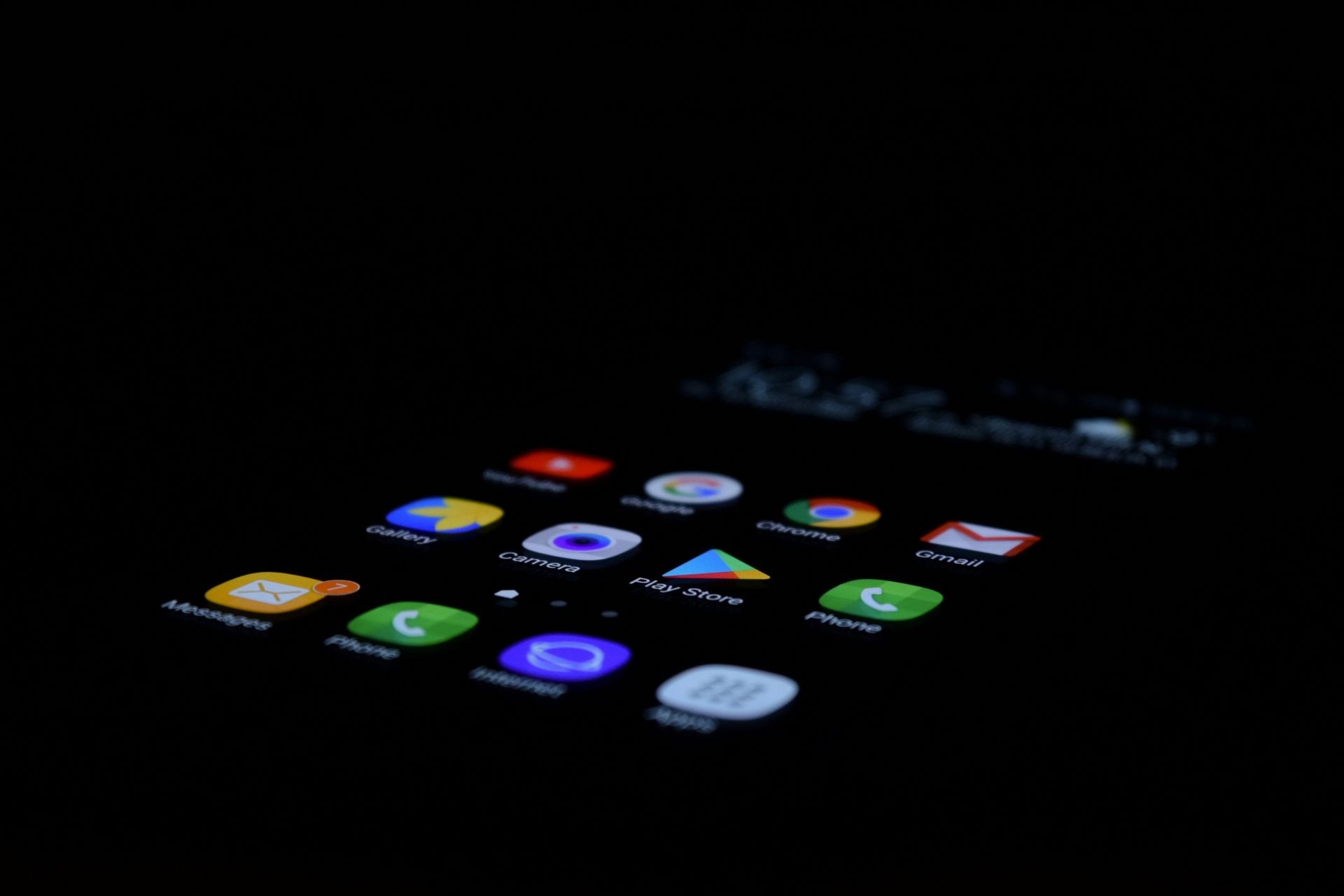


Подумайте о том, чтобы изучить другие параметры настройки, доступные на вашем устройстве Android или через сторонние пусковые установки. Многие пусковые установки предлагают обширные функции для тем, пакетов значков, управления жестами и многого другого, что позволяет вам еще больше адаптировать ваш мобильный опыт.




