
Сегодня мы рассмотрим, как скрыть изображения на iPhone, чтобы вы могли защитить свои личные изображения от людей, которые могут шпионить за вашим телефоном. Если вы пытаетесь скрыть фотографию подарка любимого человека на день рождения или просто не хотите видеть определенные старые фотографии, есть несколько способов скрыть изображения на вашем iPhone.
Как скрыть фотографии на iPhone?
Яблоко предоставляет вам возможность хранить изображения в скрытом альбоме в приложении «Фотографии», перемещать фотографии в защищенные паролем заметки в приложении «Заметки» или маскировать изображения под текстовые сообщения. Вот как все это сделать.
Скрытие фотографий на iPhone в приложении «Фотографии»
Вы можете добавить выбранные фотографии в скрытый альбом в приложении «Фотографии» на iPhone. Раньше этот альбом назывался просто «Скрытый альбом» рядом со всеми другими вашими альбомами в приложении «Фотографии», что было не очень осторожно. Вы также можете отключить возможность приложения Apple Photos даже показывать вашу секретную коллекцию. Для начала вы должны решить, какие фотографии скрыть:
- Выберите изображения, которые нужно скрыть в приложении «Фотографии», или откройте фотографию, которую нужно скрыть.
- Чтобы скрыть фото или видео, коснитесь значка «Поделиться» в левом нижнем углу. Он выглядит как коробка, из которой торчит стрела.
- Выберите параметр «Скрыть» на нижней панели задач рядом с изображением перечеркнутого глаза.
- Скройте фото, нажав «Скрыть фото» или фотографии во всплывающем окне.
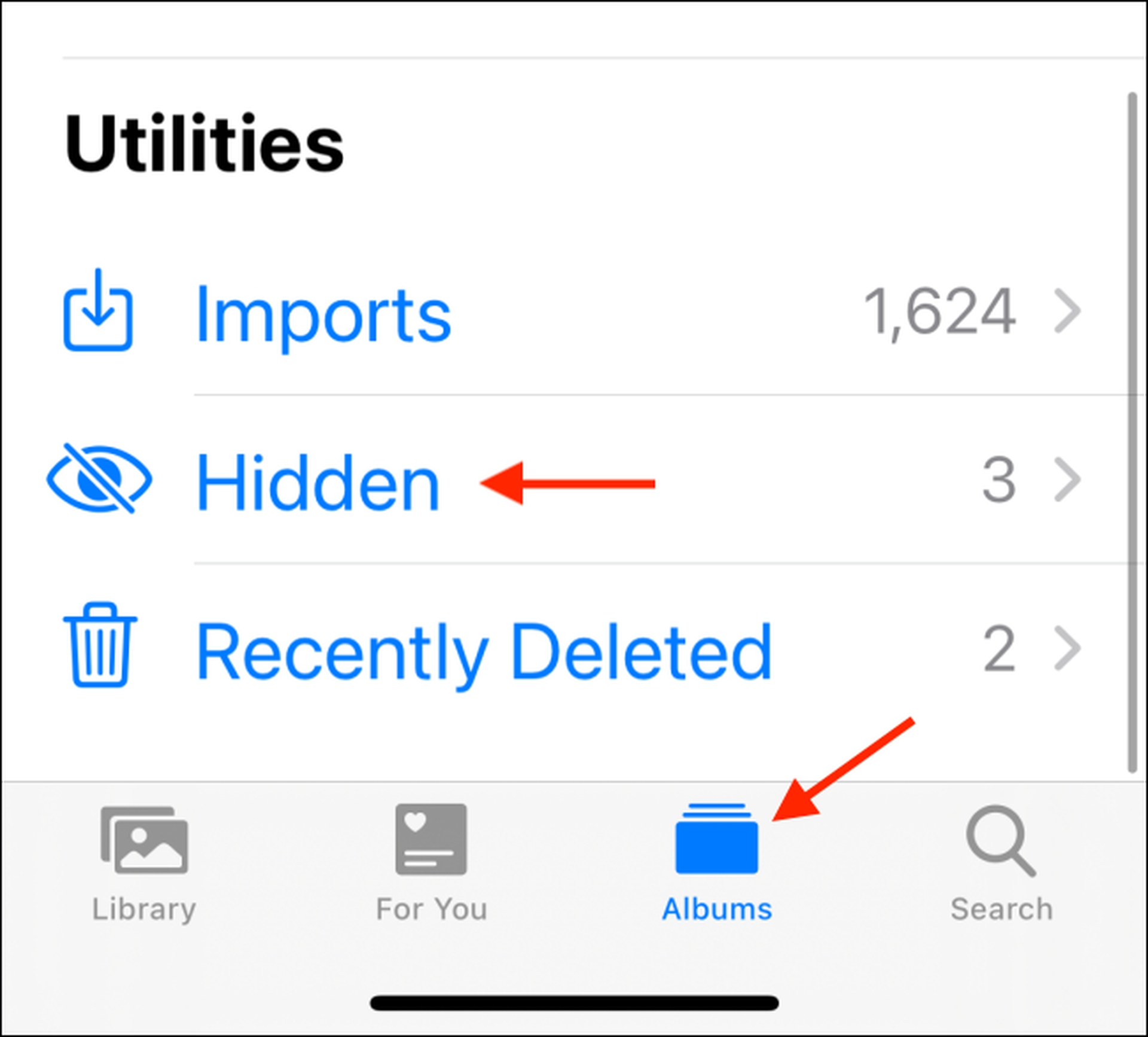
Фотографии были перемещены в альбом «Скрытый» в вашем основном альбоме. Чтобы увидеть их, перейдите в раздел «Альбомы» в приложении «Фотографии» и прокрутите вниз до конца. В столбце «Утилиты» найдите «Скрытые».
Скрытие скрытого альбома в приложении «Фотографии»
Вы можете скрыть настоящий альбом после того, как скопируете изображения в скрытый альбом. Вот как:
- Перейдите в приложение «Настройки» на своем устройстве.
- Выберите приложение «Фотографии» в раскрывающемся меню.
- Прокрутите страницу «Фотографии» вниз и переместите переключатель «Скрытый альбом» влево, превратив его из зеленого в серый.
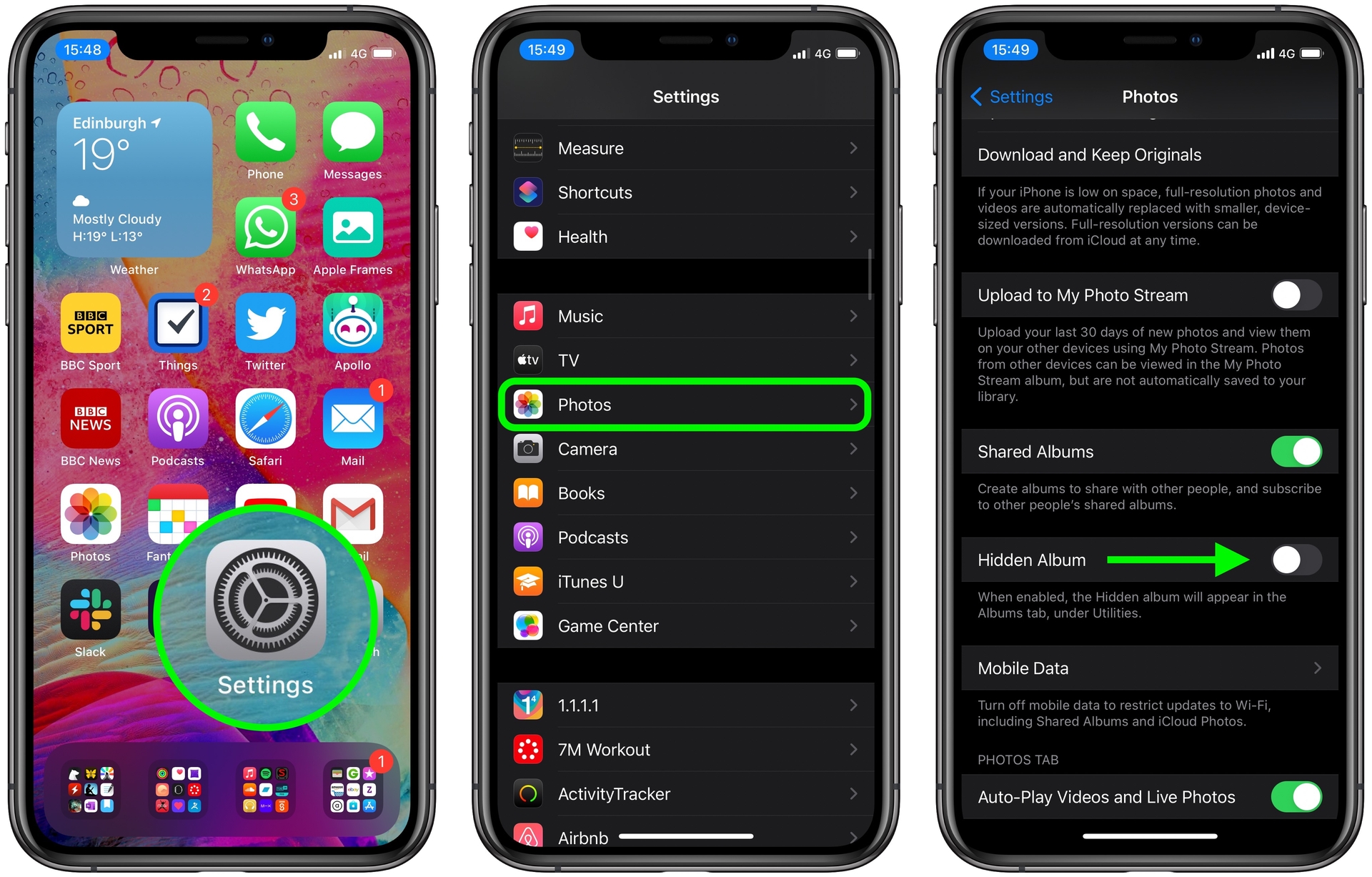
Секретный альбом больше не будет доступен через вкладку «Утилиты» в приложении «Фотографии». Чтобы снова включить скрытый альбом, перейдите в «Настройки» и снова включите параметр «Скрытый альбом».
Блокировка фотографий на вашем iPhone в приложении Notes
Если вы хотите сохранить свои фотографии вне приложения «Фотографии», вы можете использовать приложение «Заметки». Вот как это сделать:
- Нажмите кнопку «Поделиться» после открытия изображения, которое вы хотите защитить.
- В списке приложений прокрутите вправо, пока не встретите значок приложения Notes, и коснитесь его. Появится черновик блокнота с фотографией; выберите папку заметок для сохранения, затем нажмите «Сохранить» в правом верхнем углу.
- Откройте программу «Заметки», затем откройте заметку с изображением внутри.
- Коснитесь трехстрочного значка в правом верхнем углу заметки.
- Выберите «Блокировка» во всплывающем меню.
- Создайте пароль, подтвердите пароль и при необходимости установите подсказку. Нажмите «Готово» в правом верхнем углу — это все, что нужно для завершения процедуры. Если вы ранее заблокировали заметку, Notes автоматически предложит вам ввести тот же код доступа для этой заметки.
- Теперь вы увидите замок в правом верхнем углу заметки. Чтобы защитить заметку, нажмите на символ замка, и он исчезнет, оставив уведомление с надписью «Эта заметка заблокирована». Нажмите «Просмотреть заметку», чтобы снова получить доступ к заметке в любое время. После того, как вы закончите читать записку, не забудьте еще раз нажать на символ замка, чтобы заключить сделку.
- Наконец, удалите исходную фотографию из приложения «Фотографии», чтобы она оставалась только в приложении «Заметки».
Скрытие фотографий в текстах на вашем iPhone
Если вы не хотите, чтобы кто-то увидел фотографию в приложении «Фотографии» и решил, что он будет искать ее в ваших заметках, напишите себе картинку или заметку, а затем удалите ее из своих фотографий. Ваша фотография будет доступна, но ее будет трудно обнаружить другим, если никто не просмотрел ваши тексты.
Мы надеемся, что вам понравилась эта статья о том, как скрыть изображения на iPhone. Если вы это сделали, вы также можете узнать, как заблокировать отслеживание приложений на iPhone или как купить книгу Kindle на iPhone.





