
TechBriefly RU
  • Tech
  • Business
  • How to
  • about
    • Sur Tech Briefly
    • Modalités et Conditions
    • Politique de Confidentialité
    • Contact Us
No Result
View All Result
TechBriefly RU
No Result
View All Result
Home guide

Как сменить тему в Windows 11?

byKerem Gülen
18/10/2021
in guide, How to, Microsoft, step by step, Tech, tutorial, Windows, windows 11
Reading Time: 1 min read
Как сменить тему в Windows 11?
Share on FacebookShare on Twitter

Если вы не знаете, как менять темы в Windows 11, не беспокойтесь, потому что мы подробно все объясним. Существует множество способов настройки ПК, и темы – один из наиболее важных аспектов, позволяющих придать Windows 11 индивидуальный подход.

Как сменить тему в Windows 11?

Процесс действительно прост. Вам просто нужно выполнить ряд шагов:

  • Откройте настройки Windows.
  • Если вы не знаете, как это сделать, вы можете просто нажать горячую клавишу Windows + i или щелкнуть правой кнопкой мыши значок «Пуск» и выбрать «Настройки» в появившемся меню.
  • Затем перейдите в раздел «Персонализация».
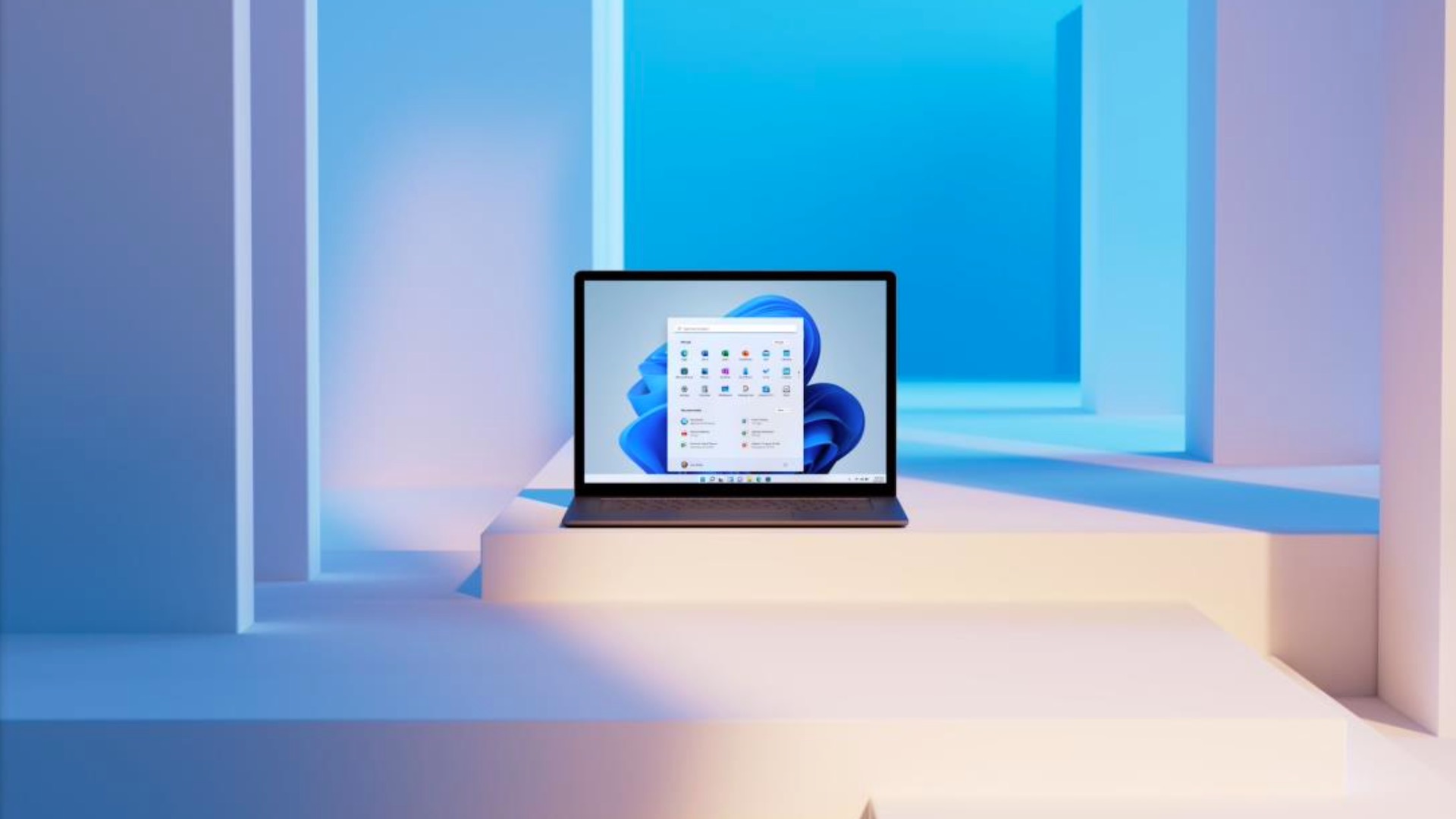
Как сменить тему в Windows 11?
Как изменить тему в Windows 11?
  • Вы можете щелкнуть правой кнопкой мыши пустое место на рабочем столе и выбрать «Персонализация».
  • В этом разделе вы увидите разные темы, выберите одну и нажмите «Щелкните тему, чтобы применить».
  • В этом меню вы можете переключаться между светлыми и темными темами.

Как создать собственную тему в Windows 11?

Следуй этим шагам:

  • Если вы хотите создать собственную тему, просто нажмите «Темы».
  • Вы можете персонализировать фон рабочего стола, стиль курсора мыши и звуковую схему, а также многое другое. Вам предоставляются разные разделы для каждой конкретной настройки.
  • Когда вы войдете в раздел «Темы», вы увидите «Фон», «Цвет», «Звуки» или «Курсор мыши» в верхней части окна. Щелкнув по каждому из них, вы сможете настроить различные параметры.
  Как сделать эффект временного туннеля на видео Tiktok?
Как сменить тему в Windows 11?
Как изменить тему в Windows 11?
  • После того, как вы сделаете свой выбор, вы можете сохранить свою тему, нажав кнопку «Сохранить». Windows 11 попросит вас назвать вашу настраиваемую тему.
  • Вы также можете загрузить различные темы из Microsoft Store. Нажмите «Обзор тем», он должен находиться под миниатюрой темы.
  • Просматривайте разные темы, многие из них бесплатны. Вы можете нажать кнопку «Бесплатно», чтобы загрузить и применить тему из магазина.


Tags: WindowsКак

Related Posts

Как создавать папки и добавлять виджеты на Android

Как создавать папки и добавлять виджеты на Android

Как получить полный контроль с помощью джейлбрейка iPhone и рутирования Android

Как получить полный контроль с помощью джейлбрейка iPhone и рутирования Android

Microsoft выпускает экстренное исправление ошибок завершения работы Windows 11

Microsoft выпускает экстренное исправление ошибок завершения работы Windows 11

Threads обгоняет X с 141,5 млн мобильных пользователей

Threads обгоняет X с 141,5 млн мобильных пользователей

Как создавать папки и добавлять виджеты на Android
Tech

Как создавать папки и добавлять виджеты на Android

Как получить полный контроль с помощью джейлбрейка iPhone и рутирования Android
Tech

Как получить полный контроль с помощью джейлбрейка iPhone и рутирования Android

Microsoft выпускает экстренное исправление ошибок завершения работы Windows 11
Tech

Microsoft выпускает экстренное исправление ошибок завершения работы Windows 11

Threads обгоняет X с 141,5 млн мобильных пользователей
Tech

Threads обгоняет X с 141,5 млн мобильных пользователей

Google интегрирует Кошелек и Задачи в Pixel 10 Magic Cue
Tech

Google интегрирует Кошелек и Задачи в Pixel 10 Magic Cue

TechBriefly RU

© 2021 TechBriefly is a Linkmedya brand.

  • About
  • Blog
  • Contact
  • Contact Us
  • Cover Page
  • Modalités et Conditions
  • Politique de Confidentialité
  • Sur Tech Briefly
  • TechBriefly

Follow Us

No Result
View All Result
  • Tech
  • Business
  • How to
  • about
    • Sur Tech Briefly
    • Modalités et Conditions
    • Politique de Confidentialité
    • Contact Us

This website uses cookies. By continuing to use this website you are giving consent to cookies being used. Visit our Privacy and Cookie Policy.