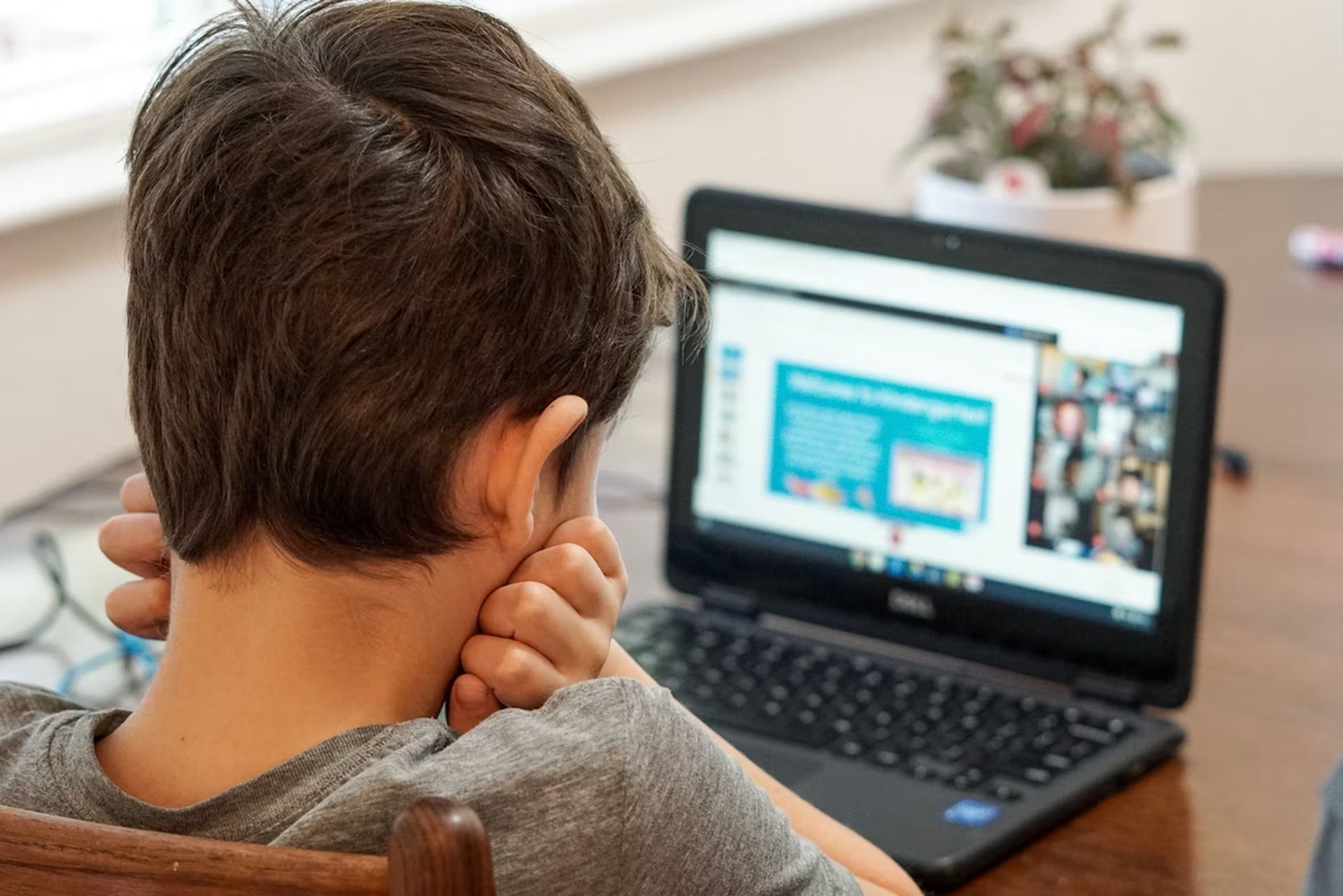
Сегодня мы здесь, чтобы показать вам, как создать и настроить дочернюю учетную запись в Windows 11? С тех пор, как Windows была впервые выпущена, появилась возможность настроить отдельные учетные записи для множества пользователей, что является отличным способом позволить членам семьи совместно использовать компьютер, не беспокоясь о потере их данных. Каждый чувствует, что у него есть свой компьютер, потому что у каждого пользователя есть свое место. Также можно явно создать дочернюю учетную запись в Windows 11 (а также в Windows 10), что позволит вам позволить вашим детям использовать ваш компьютер, одновременно контролируя их безопасность и поведение.
Дочерняя учетная запись в Windows 11 — это больше, чем просто другая учетная запись пользователя, поскольку она интегрируется с семейной безопасностью Microsoft. Вы можете контролировать расходы, ограничения по времени использования экрана и веб-фильтры для своей учетной записи Microsoft. Мы начнем с демонстрации того, как создать дочернюю учетную запись в Windows 11, если вы хотите поделиться своим компьютером со своим ребенком. Теперь давайте узнаем, как создать и настроить дочернюю учетную запись в Windows 11.
Как создать дочернюю учетную запись в Windows 11?
Хотя это может занять некоторое время, создание дочерней учетной записи в Windows 11 не является особенно сложным процессом. Что вы должны сделать, так это:
- На своем компьютере запустите приложение «Настройки».
- В меню слева выберите раздел «Учетные записи».
- Выберите Семья и другие пользователи.
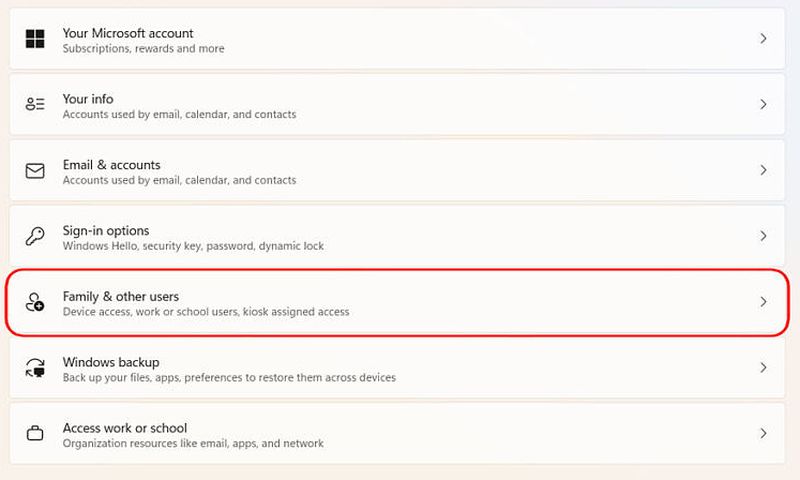
- В более поздних выпусках Windows 11 доступна отдельная семейная страница, и это то, что вам следует использовать.
- Выберите «Добавить учетную запись» (рядом с «Добавить члена семьи»).
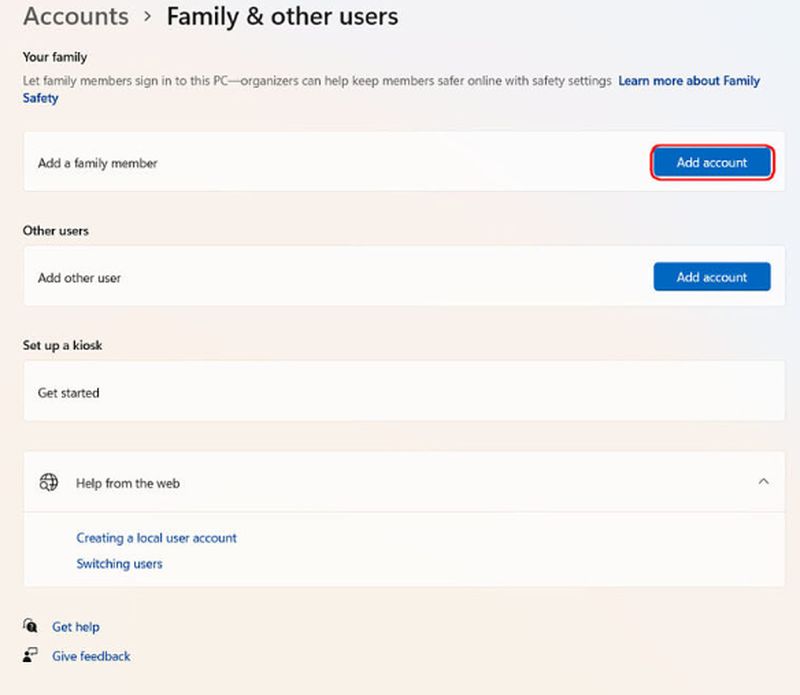
- Если у вашего ребенка уже есть адрес электронной почты (это должна быть учетная запись Microsoft), вам будет предложено ввести его; в противном случае вы можете создать новый адрес электронной почты, что мы и сделаем в данном случае.
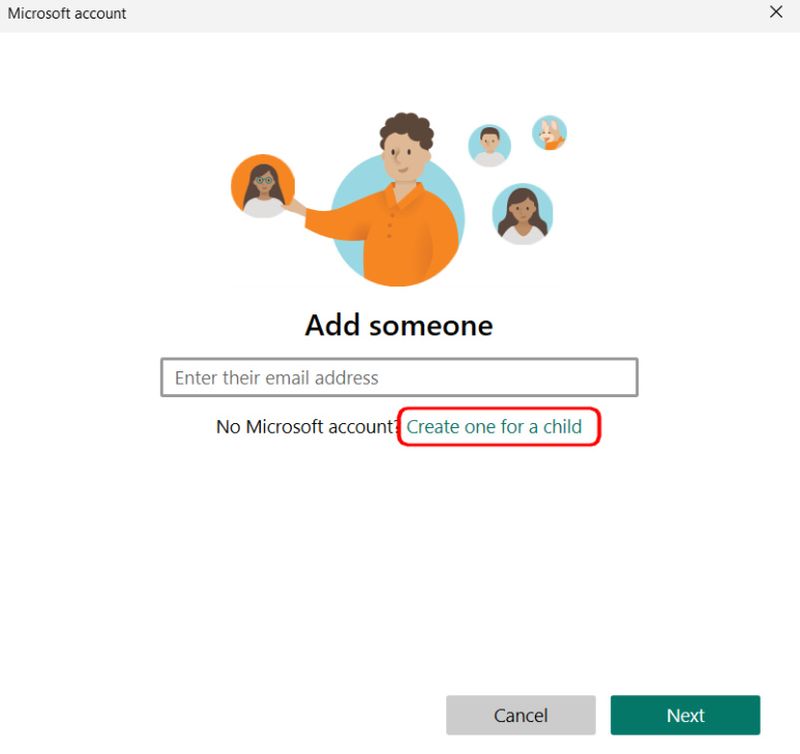
- Необходимо создать новый адрес электронной почты и пароль.
- Введите дату рождения и гражданство вашего ребенка.
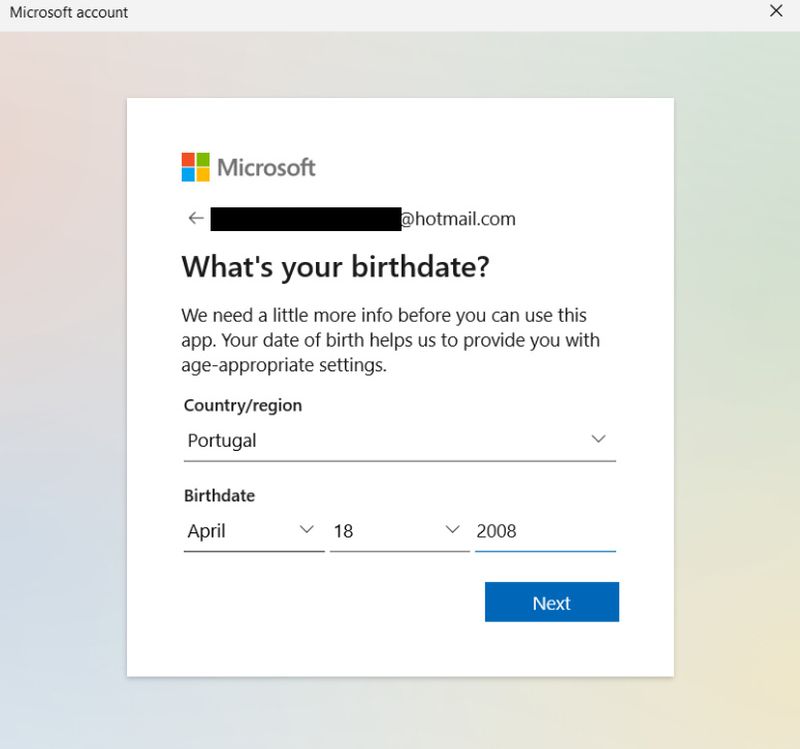
Процедура может измениться отсюда в зависимости от возраста ребенка. Только младшие дети должны переходить к следующим шагам; для детей постарше процедура на этом заканчивается.
- Если ваш ребенок младше, вам нужно будет войти в только что созданную учетную запись, указав его адрес электронной почты и пароль.
- Убедитесь, что вы являетесь родителем или законным опекуном ребенка, а затем нажмите «Продолжить».
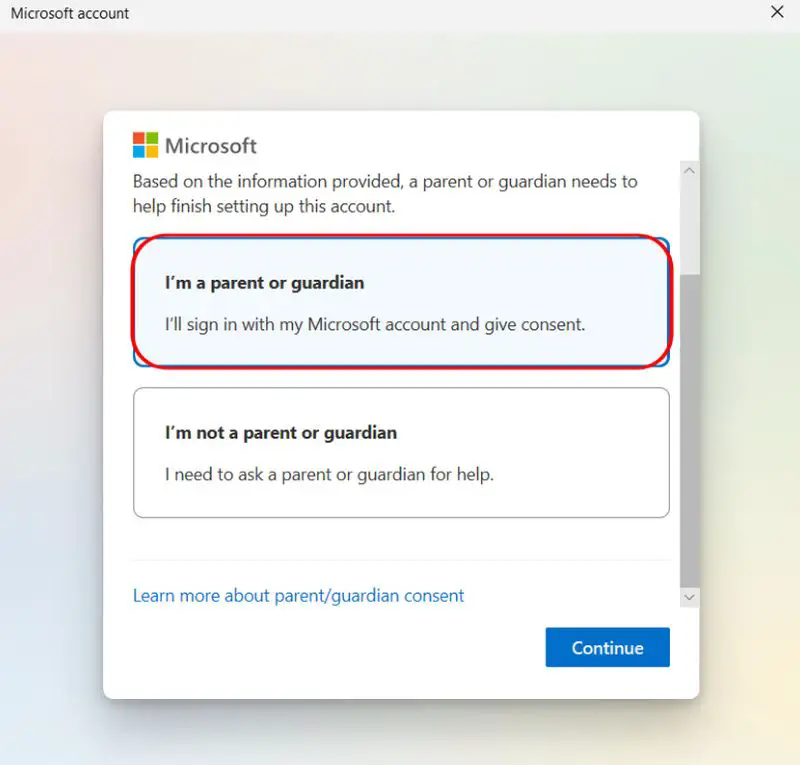
- Войдите в свою учетную запись Microsoft, введите свое имя, чтобы подтвердить, что вы даете разрешение, а затем нажмите «Да, я согласен».
- Нажмите «Продолжить» после того, как подтвердите, что вы хотите, чтобы вашему ребенку было разрешено входить в приложения, не принадлежащие Microsoft.
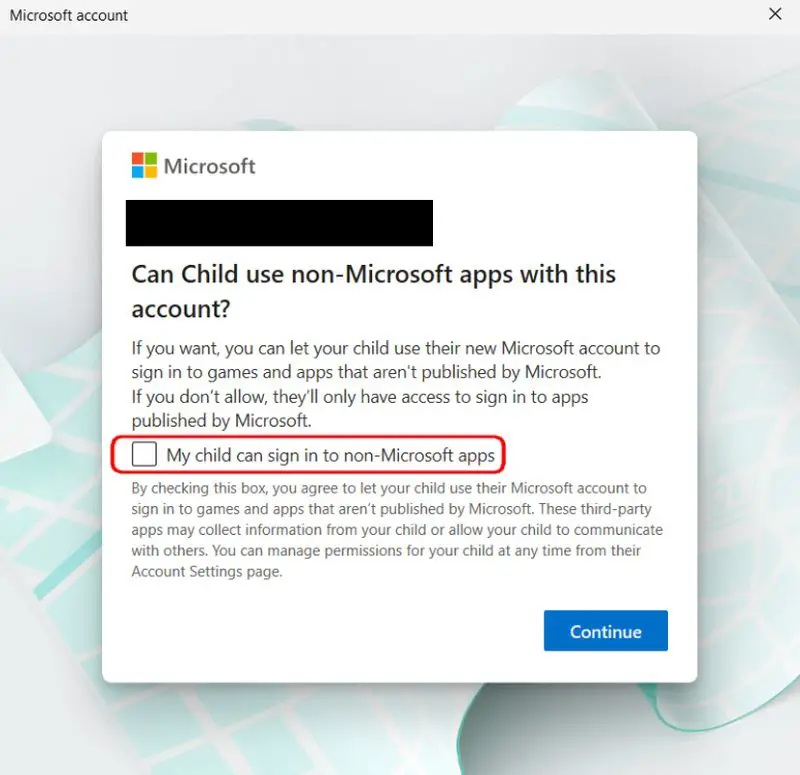
- В последний раз проверьте нужные параметры учетной записи ребенка. Вы можете выбрать, хотите ли вы получать отчеты об активности вашего ребенка, установить максимальный возраст для приложений и игр, которые он может установить, а также включить фильтрацию браузера и поиска. Вы можете решить, должен ли ребенок запрашивать разрешение, прежде чем загружать приложение или играть в игру из Microsoft Store.
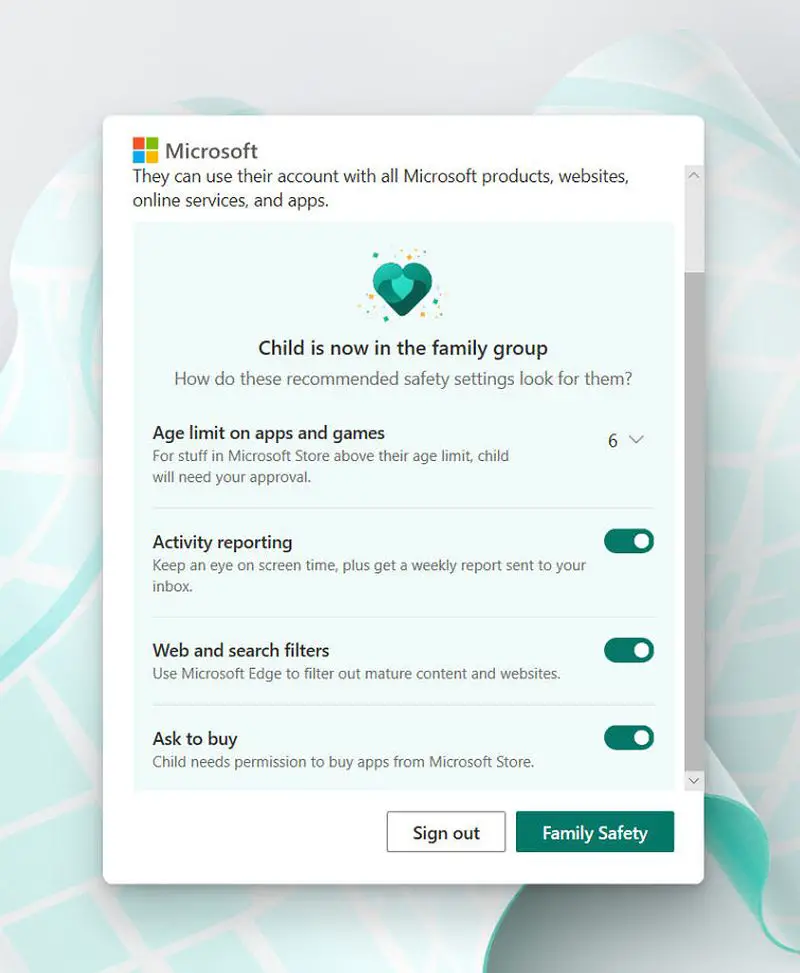
- Нажмите «Выйти», чтобы выйти из окна и сохранить настройки после этого.
После создания учетной записи вы должны войти в учетную запись вашего ребенка на компьютере, чтобы завершить настройку. Учетная запись вашего ребенка будет находиться в левой части экрана блокировки, когда вы получите доступ к ней, нажав клавишу Windows + L на клавиатуре. Выберите его, чтобы войти в систему и настроить его. Этот процесс будет аналогичен тому, как вы изначально настраивали свою учетную запись, но упрощен. Например, вы можете настроить Windows Hello или PIN-код для входа в систему.
Как настроить дочернюю учетную запись в Windows 11: используйте семейную безопасность
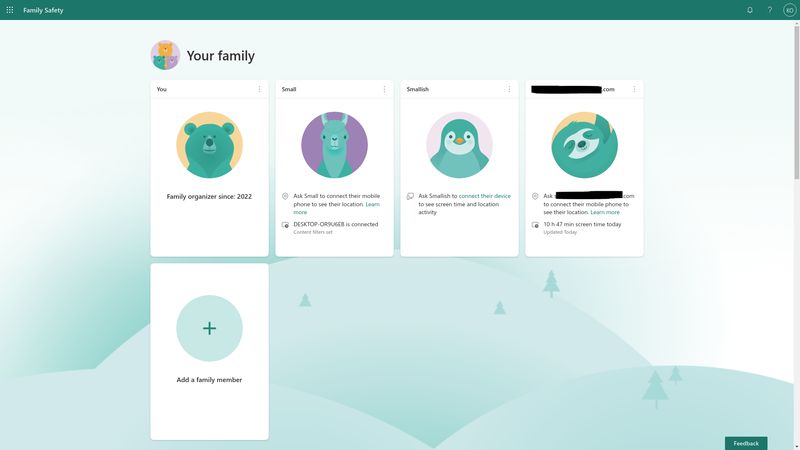
Вы можете управлять различными настройками учетной записи вашего ребенка в Microsoft. Семейная безопасность. Чтобы просмотреть свою семью и изменить настройки для каждой учетной записи, используйте новое приложение Windows 11 Family или перейдите на веб-сайт семейной группы Microsoft. Кроме того, вы можете управлять этими настройками через приложение Microsoft Family для iOS или Android. Шаги по администрированию учетной записи ребенка с помощью Microsoft Family Safety приведены ниже.
- Откройте приложение «Семья» на своем компьютере (его можно загрузить из Магазина Microsoft). Кроме того, вы можете получить доступ к этим параметрам, перейдя на веб-сайт семейной безопасности Microsoft.
- Чтобы просмотреть текущие настройки вашего ребенка, нажмите на изображение его профиля.
- Здесь перечислены все настройки, а также действия вашего ребенка. Для более точной настройки параметров используйте боковое меню слева.
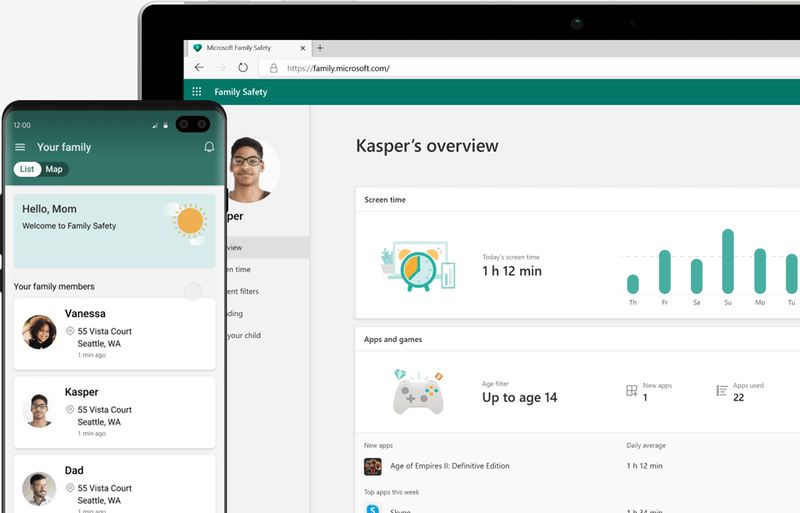
- Вы можете проверить, сколько времени ваш ребенок провел с электроникой в области «Экранное время». Если они используют несколько устройств, вы можете просмотреть разбивку по приложениям и устройствам. Наряду с основными ограничениями времени экрана вы также можете установить ограничения времени для определенных приложений. Вы также можете изменить настройки Xbox вашего ребенка.
- Вы можете запретить доступ к определенному контенту в разделе «Фильтры контента», чтобы защитить своего ребенка. Веб-фильтрация требует использования Microsoft Edge ребенком в качестве браузера, но вы можете ограничить или разрешить доступ к определенным веб-сайтам и включить безопасный поиск в Bing. Кроме того, содержание для взрослых может быть сильно ограничено. Кроме того, вы можете установить возрастной контроль контента для приложений и игр.
- Вкладка «Расходы» позволяет вам просматривать схемы покупок вашего ребенка в магазинах Xbox и Microsoft. Вы можете добавить кредитную карту или баланс на свой счет. Вы также можете указать, что если они платят кредитной картой, они должны сначала получить ваше одобрение, прежде чем совершить покупку.
Вы можете использовать этот веб-сайт, чтобы узнать местонахождение вашего ребенка, если у него есть смартфон с Microsoft Launcher или Microsoft Family Safety.
Вывод
В этом посте мы объяснили, как создать и настроить дочернюю учетную запись в Windows 11. Существуют разные процедуры в зависимости от возраста ребенка. Подводя итог, вы узнаете:
- Как создать дочернюю учетную запись в Windows 11? Создание дочерней учетной записи в Windows 11 не является особенно сложным процессом, вы можете выполнить задачу, выполнив 8 шагов.
- Как настроить дочернюю учетную запись в Windows 11? Вы можете управлять различными настройками учетной записи вашего ребенка с помощью Microsoft Family Safety, подробности см. выше!
Вы проверили последние функции Windows 11? Запускаются оповещения о хакерах, голосовые команды и многое другое. Узнайте, как устанавливать приложения для Android в Windows 11, следуя нашему простому руководству.
Source: Как создать и настроить дочернюю учетную запись в Windows 11?