


В этой статье мы расскажем, как удалить историю на Facebook, чтобы вы могли избавиться от любой истории, которая уже запущена или находится в архиве.
Вы можете использовать Истории Facebook с дурацким фоном, смайликами и разным текстом, который исчезнет через 24 часа. Вы также можете удалить свои истории на Facebook до истечения 24-часового периода, если решите, что больше не хотите, чтобы они были в вашем профиле.

Как удалить историю на Facebook?
- На вашем Mac или ПК или через мобильное приложение на вашем iPhone или телефоне Android перейдите на Facebook и войдите в систему.
- Коснитесь истории или видео, которые вы хотите удалить, в разделе «Истории» в верхней части ленты новостей.
- Нажмите на три горизонтальные точки в правом верхнем углу.
- Выберите «Удалить фото» или «Удалить видео», затем подтвердите «Удалить» в окне уведомления.
Чтобы удалить историю Facebook из архива, выберите «Ваша история» в раскрывающемся меню, а затем «Архив». Теперь нажмите на фото или видео, которое хотите удалить, затем нажмите на три точки в правом верхнем углу и выберите «Удалить».



Как создать историю в Facebook?
Шаг 1: Выберите «Создать историю» в раскрывающемся меню в верхнем левом углу приложения Facebook для Android или iPhone или в разделе «История» вверху страницы в веб-браузере.
- Если параметр «Создать историю» недоступен на главной странице вашего рабочего стола, выберите «История» в раскрывающемся меню рядом с именем вашей учетной записи в правом верхнем углу страницы. Затем нажмите «Создать».

Шаг 2: Выберите тип истории, которую вы хотите создать. Вы можете выбрать «Создать фотоисторию» или «Создать текстовую историю» в Интернете, но на вашем телефоне есть другие варианты:
- Чтобы опубликовать фото- или видеоисторию, выберите фотографию из фотопленки или щелкните значок камеры в нижней части экрана, чтобы сделать фото- или видеосъемку.
- Коснитесь опции «Аа», чтобы добавить текст в свою историю.
- Чтобы поделиться песней в своей истории, нажмите «Музыка».
- Чтобы добавить видео с бумерангом в свою историю, нажмите «Бумеранг». Он делает серии фотографий и превращает их в короткий зацикленный фильм.
- Если вы просто хотите использовать изображение GIF как есть, выберите «Настроение». К выбранной фотографии можно добавить текст и другие эффекты.
- Нажмите кнопку «Селфи», чтобы сфотографировать себя и добавить смайлики и специальные эффекты.
- Чтобы настроить опрос для своих друзей, нажмите «Опрос». Вы можете задать вопрос «Да» или «Нет» или изменить варианты ответов «Да» и «Нет», чтобы ваши друзья могли давать свои собственные ответы.

Шаг 3: Вы можете ограничить, кто видит вашу историю. Выберите символ шестеренки. Он находится в верхнем левом углу Интернета, рядом с заголовком «Ваша история». На вашем телефоне он расположен в левом нижнем углу и помечен как «Конфиденциальность». Выберите, с кем вы хотите поделиться своей историей, например «Общедоступно», «Друзья» или «Пользовательский». Если вы выберете «Пользовательский», вы сможете поделиться им только с выбранными вами людьми. Нажмите «Сохранить» после того, как сделаете свой выбор.
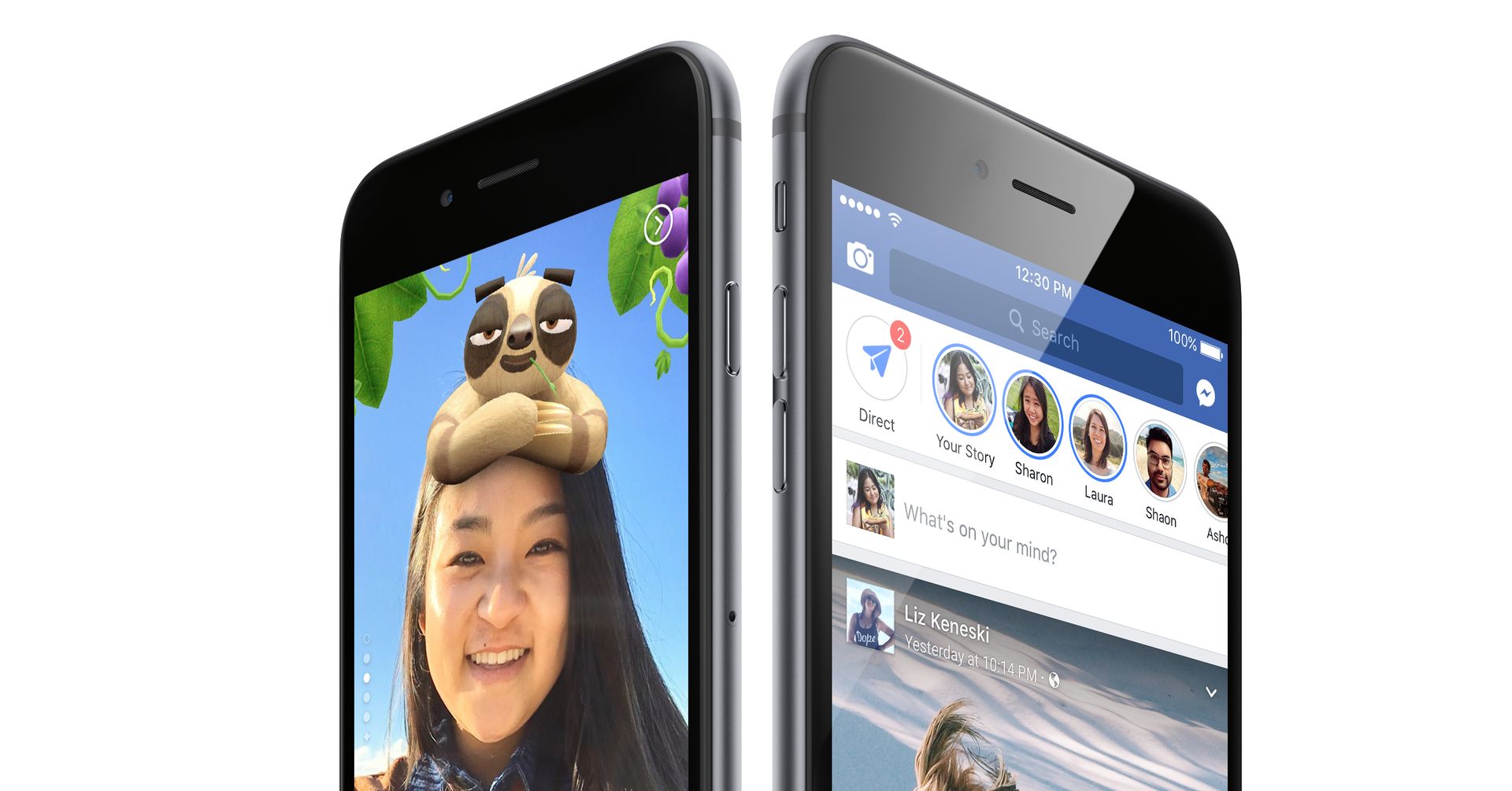
Шаг 4: После того, как вы определились с типом истории, которую хотите добавить, а затем персонализировали ее словами, изображениями, эффектами и смайликами, выберите «Поделиться в истории».
Мы надеемся, что вам понравилась эта статья о том, как удалить историю на Facebook. Если вы это сделали, вы также можете ознакомиться с другими нашими статьями, например, о том, как сделать сообщения общедоступными на Facebook или как отобразить сообщения на Facebook.




