
Ниже вы найдете инструкции по удалению платежной информации на iPhone, iPad, Mac, Windows, а также на других устройствах, таких как Apple TV и Google Chromebook. Apple Pay, PayPal и различные кредитные карты принимаются в App Store и iTunes. Когда вы совершаете онлайн-покупку в Apple, используя свою кредитную карту или учетную запись PayPal, транзакция мгновенно связывает ваш способ оплаты с вашим Apple ID, что упрощает совершение покупок в App Store в следующий раз. Если вы этого не хотите, вы можете обновить или удалить способ оплаты, связанный с вашим Apple ID.
Не забывайте, что если вы удалите информацию о своей кредитной карте или PayPal, вы больше не сможете совершать покупки в iTunes Store и App Store.
Как удалить платежную информацию на iPhone и iPad?
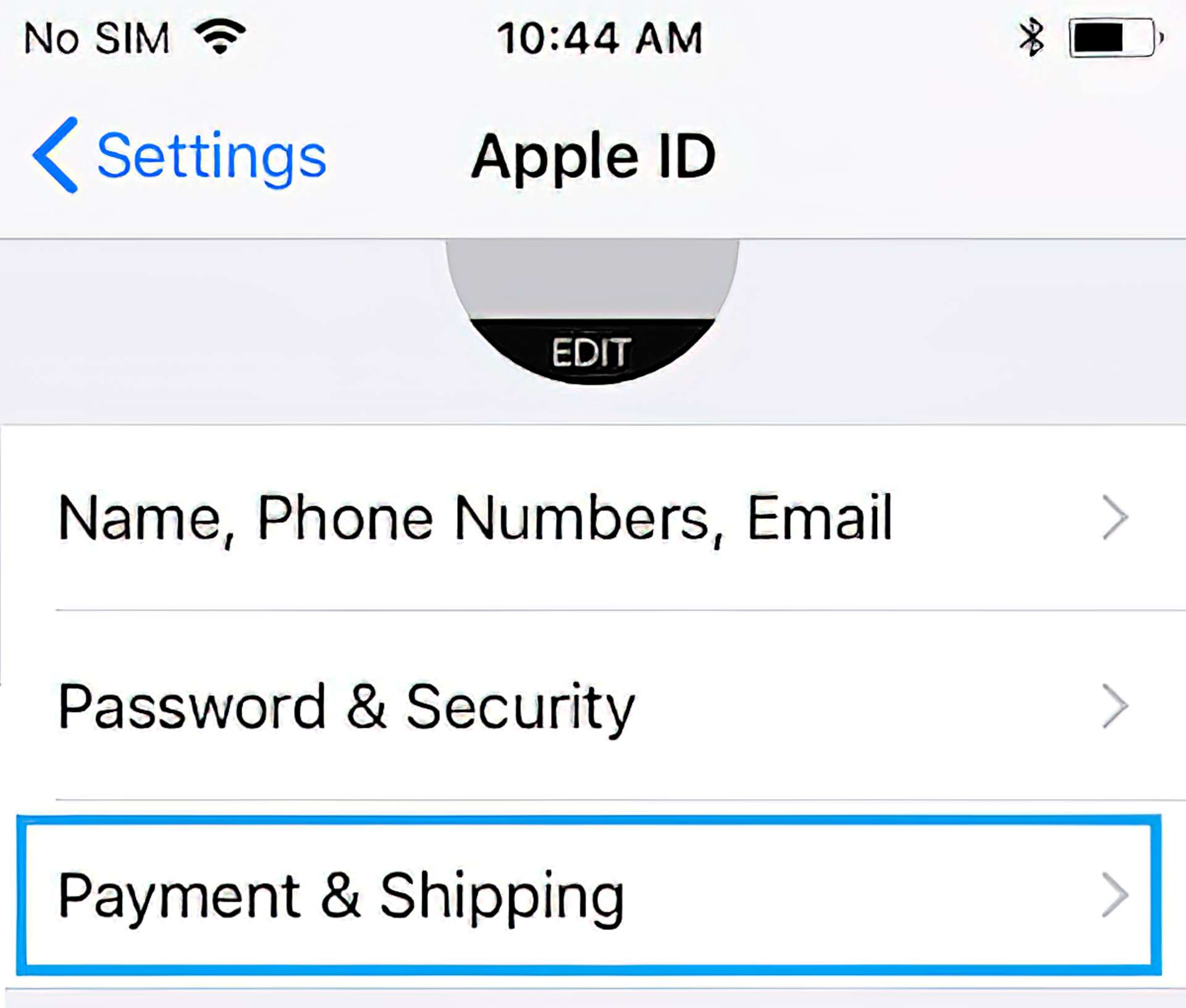
1. Откройте «Настройки» > коснитесь своего Apple ID > выберите «Оплата и доставка».
2. На следующем экране нажмите на указанный способ оплаты.
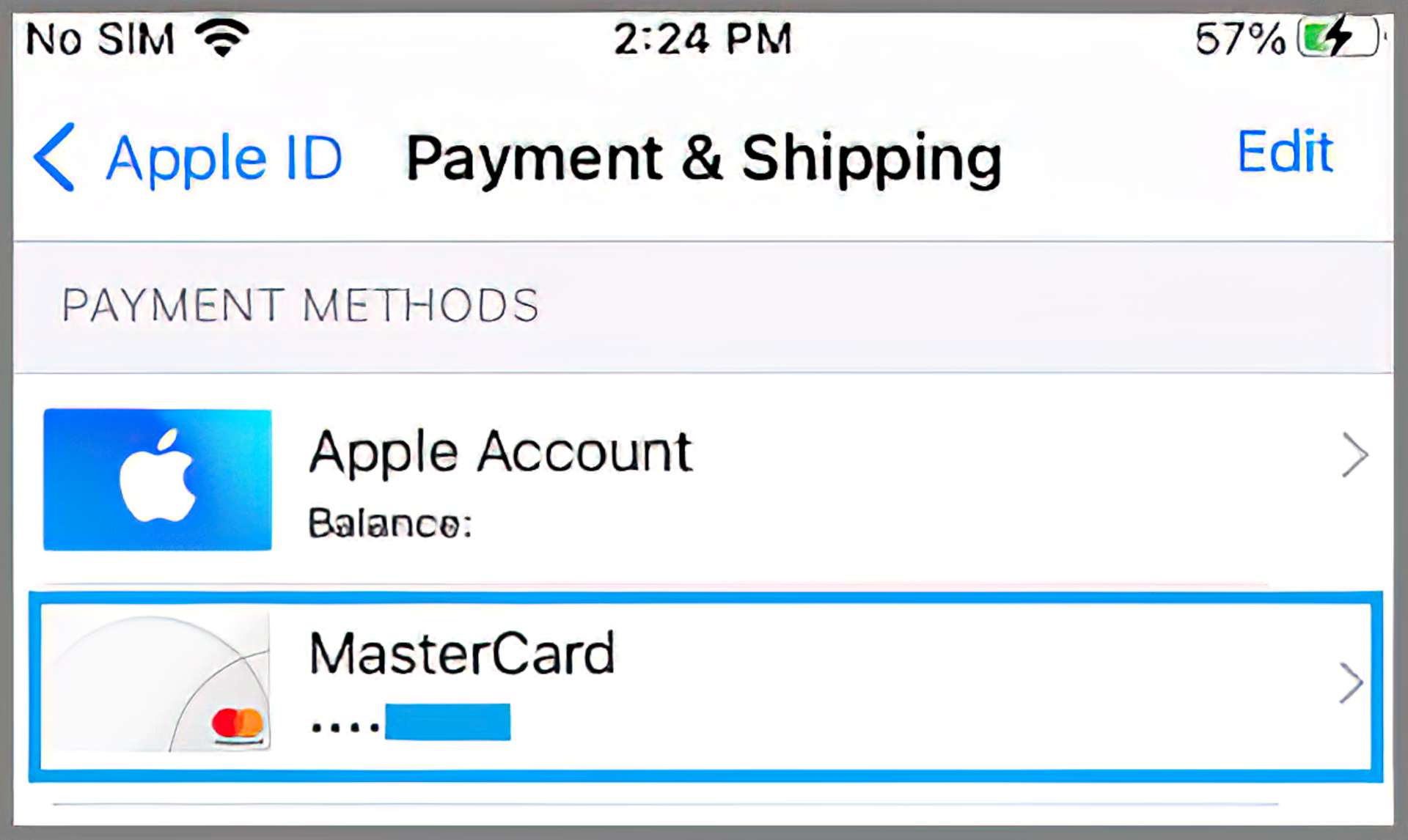
3. На следующем экране нажмите «Правка» > прокрутите вниз и нажмите «Удалить».
Примечание. Вы не сможете изменить или удалить свою платежную информацию, если у вас есть неоплаченный остаток или предстоящий платеж.
Как удалить платежную информацию на Mac или Windows?
1. Откройте App Store на вашем Mac.
2. Нажмите на свое имя или кнопку «Войти», расположенную в левом нижнем углу.
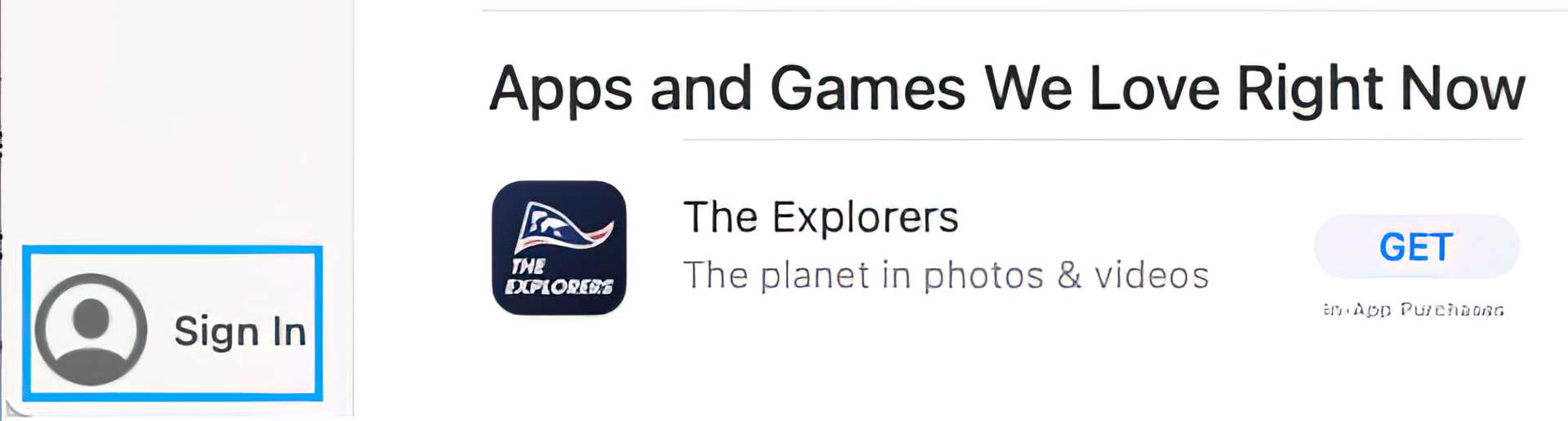
3. При появлении запроса войдите в App Store, используя свой Apple ID и пароль.
4. После входа в систему щелкните значок своего профиля (внизу слева) и выберите параметр «Просмотреть информацию».
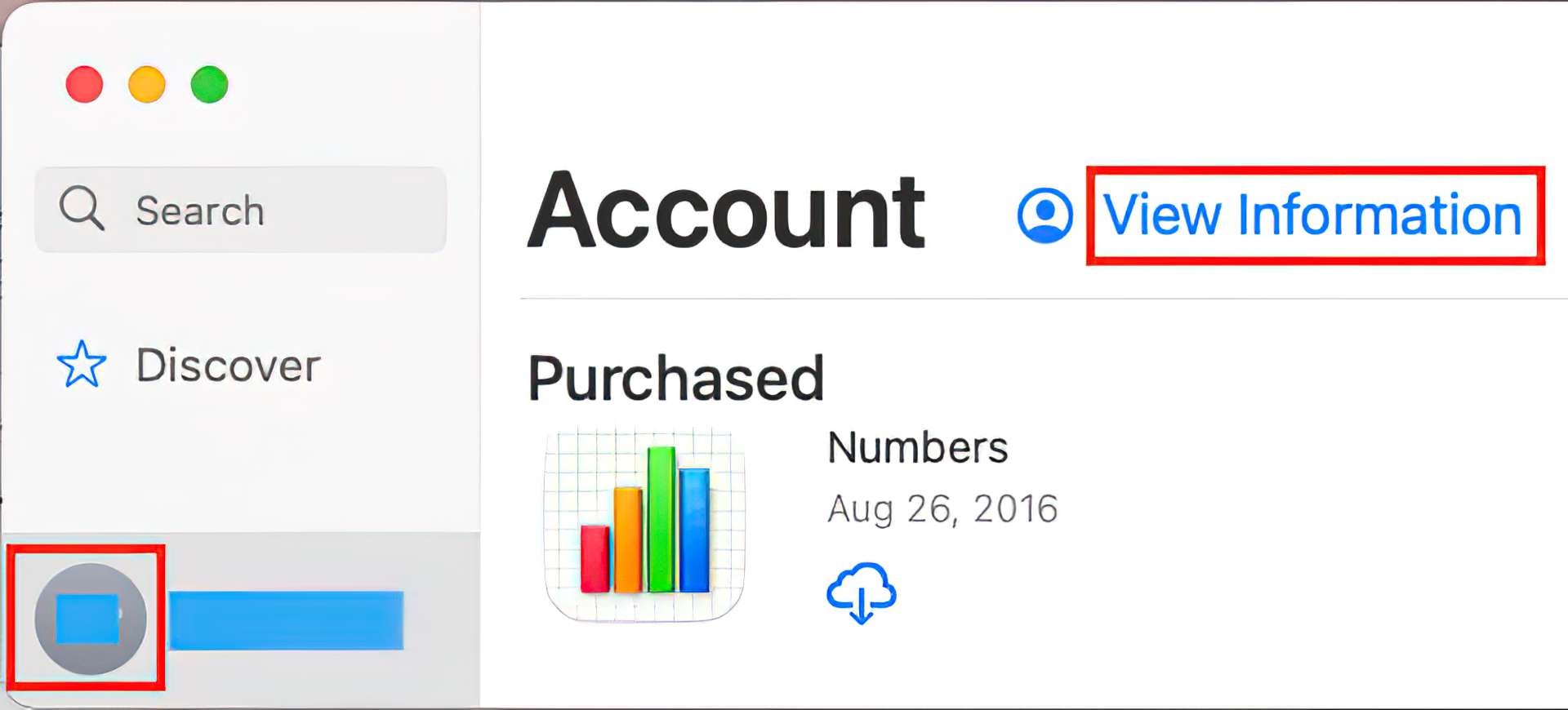
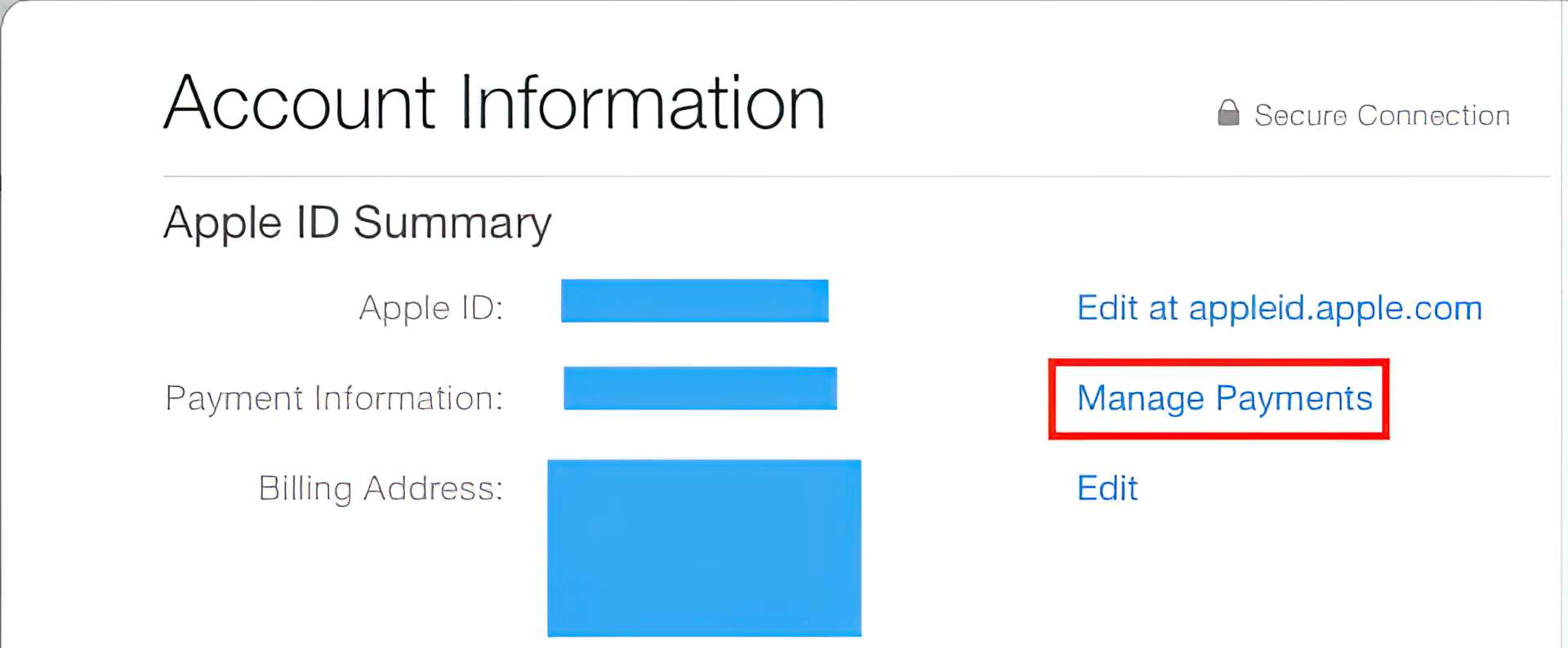
5. На экране «Информация об учетной записи» выберите параметр «Управление платежами», указанный в разделе «Сводка Apple ID».
6. На следующем экране щелкните параметр «Изменить», указанный рядом с вашим способом оплаты, а затем нажмите «Удалить». Если у вас несколько способов оплаты, вы можете изменить порядок. Apple попытается взимать плату за способы оплаты в порядке сверху вниз. Вы не можете изменить порядок, в котором списывается баланс Apple ID.
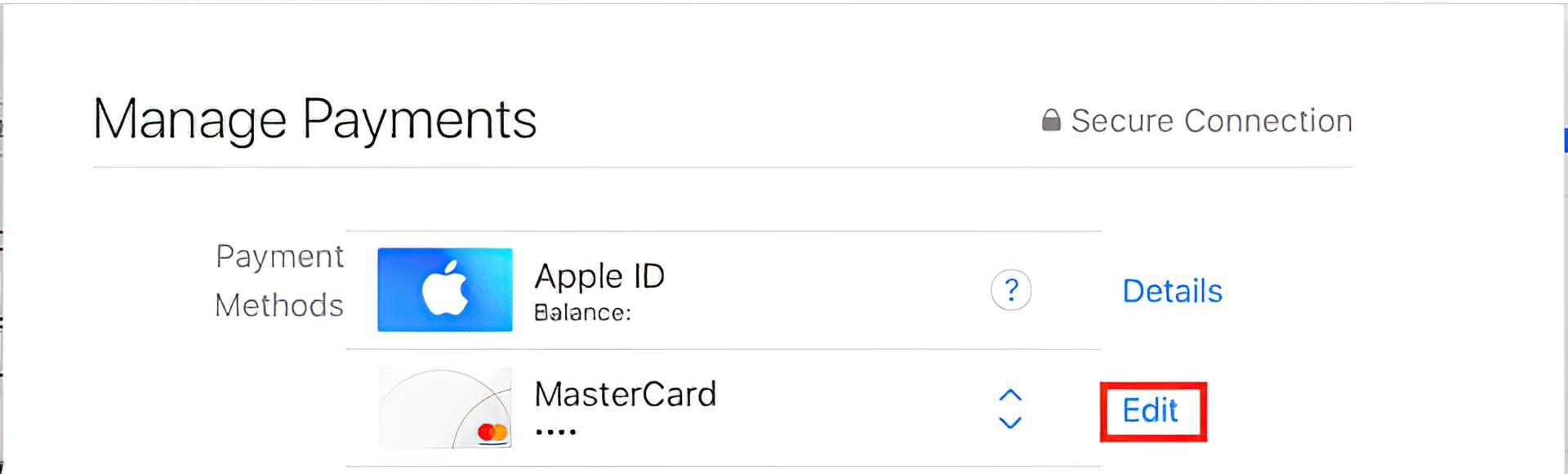
Это должно удалить вашу платежную информацию из вашего Apple ID.
Как удалить платежную информацию на Android или Google Chromebook?
- Откройте приложение Apple Music на устройстве Android или Chromebook.
- Нажмите кнопку меню гамбургера в правом верхнем углу.
- Нажмите Аккаунт.
- Нажмите «Информация об оплате».
- Изменить или удалить вашу информацию. Чтобы удалить способ оплаты, выберите Нет.
- Убедитесь, что ваше имя и адрес для выставления счетов точно совпадают с информацией в файле вашего финансового учреждения. Затем нажмите Готово.
Как удалить платежную информацию на Apple TV?
- Идти к tv.apple.com и войдите под своим Apple ID.
- Коснитесь или щелкните кнопку учетной записи в верхней части экрана.
- Выберите «Настройки» в появившемся меню.
- В разделе «Тип платежа» коснитесь или щелкните «Изменить».
- Если у вас есть несколько способов оплаты, вы не можете редактировать свою платежную информацию на tv.apple.com.
Это примерно подводит итог, но…
Не удается удалить платежную информацию на iPhone и iPad?
Чтобы просмотреть свои подписки на iPhone или iPad, перейдите в «Настройки», коснитесь имени своей учетной записи, затем коснитесь «Подписки». Если у вас есть какие-либо активные подписки, включая iCloud+, вы должны указать способ оплаты. Если вы хотите удалить все способы оплаты, вы можете отменить свой план iCloud+ и отменить другие подписки Apple. Мы рекомендуем использовать iTunes для резервного копирования ваших данных в первую очередь.
Убедитесь, что у вас нет подписок
По истечении периода подписки попробуйте снова удалить способ оплаты. Говоря о резервном копировании данных, если вы собираетесь проверять отдельные резервные копии из-за ограничений памяти на вашем ПК, ознакомьтесь с нашим руководством по удалению нескольких контактов на iPhone. Наконец-то вы перестанете спрашивать себя «кто этот человек» для того сантехника, которого вы добавили пять лет назад.
Отключить обмен покупками
Если вы состоите в группе семейного доступа и используете совместное использование покупок, у организатора семейного доступа должен быть указан способ оплаты. Если вы являетесь организатором семейного доступа, отключите совместное использование покупок, а затем снова попробуйте удалить способ оплаты. Вы разозлите слишком много детей, но по крайней мере чей-то фонд колледжа больше не будет в банке EA или Activision.
Оплатить невыплаченный остаток
Оплатите неоплаченную транзакцию или устраните проблемы со способом оплаты. После выплаты остатка вы можете удалить способ оплаты.
Таким образом, вы узнали, как удалить платежную информацию на iPhone и других устройствах.



