

Давайте объясним, как узнать, кто вошел в вашу учетную запись Facebook. Если вы заметили, что кто-то вошел в ваш Фейсбук учетной записи, вы сможете узнать много информации об этом человеке и даже выйти из него. Мы объясняем, как вы можете это сделать.
Если вы подозреваете, что кто-то вошел в вашу учетную запись Facebook, сегодня мы увидим все, что мы можем знать об этом человеке, как с компьютера, так и с мобильного телефона.
Как узнать, кто вошел в вашу учетную запись Facebook?
Мы будем знать данные, откуда именно этот человек сможет удаленно закрыть сеанс, немедленно изменить пароль Facebook и предотвратить повторный вход в систему.



Этот процесс можно проделать как на компьютере, так и на мобильном телефоне, поэтому все будут знать, кто вошел, и запретил им это делать снова.
Мы достигаем этого, поскольку в настройках Facebook, будь то компьютер или смартфон, есть раздел, в котором мы можем узнать, кто вошел в нашу учетную запись, а также узнать, с какого типа устройства и даже откуда они это сделали. Теперь давайте узнаем, как узнать, кто вошел в вашу учетную запись Facebook!

Узнайте, кто вошел в вашу учетную запись Facebook с вашего ПК
Первое, что мы собираемся увидеть, это то, как мы можем получить доступ и увидеть, кто вошел в нашу учетную запись Facebook с помощью нашего компьютера.
Для этого мы собираемся использовать опцию, в которой есть сама социальная сеть, с помощью которой мы можем видеть все последние подключения.
Для этого вам нужно всего лишь сделать следующее:
- Мы должны нажать кнопку в правой части экрана, которая представляет собой стрелку, указывающую вниз.
- Как только это будет сделано, мы нажимаем там, где написано «Настройки и конфиденциальность», рядом со значком шестеренки.
- В следующем появившемся окне нажмите «Настройки», который снова находится рядом со значком шестеренки.
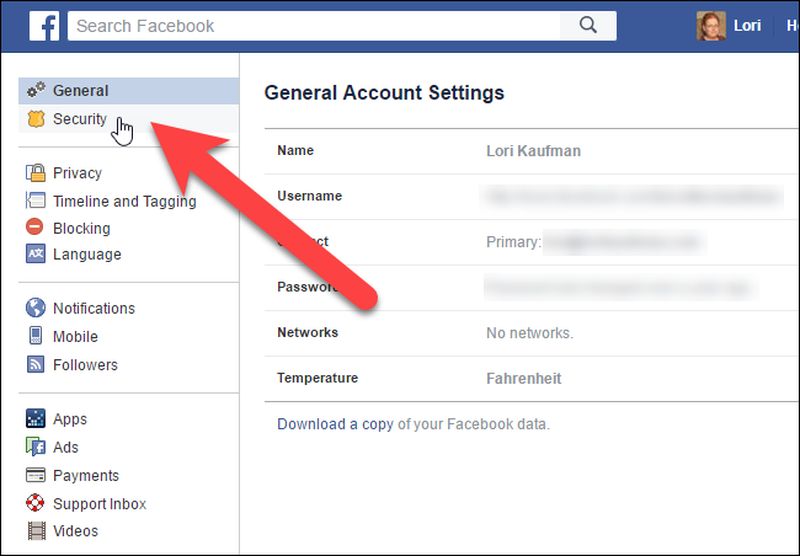
- Теперь мы идем в меню, где мы увидим несколько вариантов слева от изображения. Что ж, в этой части мы должны нажать «Безопасность» и войти в систему.
- В этот момент с правой стороны вы увидите параметр «Где вы вошли в систему», место, где мы должны нажать «Подробнее», чтобы отобразить полный список.
- На этом этапе вы увидите устройства, которые вошли в систему, откуда, страну и когда они это сделали. Учтите, что местоположение не всегда является полностью достоверным, так как ошибок на этот счет довольно много.
- Если вы сейчас наведете на них указатель мыши, вы увидите IP-адрес каждого из них.
- Если вы не узнаете какое-то устройство и явно считаете, что это не вы, вы увидите, что рядом с каждой из локаций есть три вертикальные точки, ну а если щелкнуть, то увидите два варианта типа Разве не вы? или Выход.
- Если мы нажмем «Выход», мы закроем сеанс этого устройства.
Если вы нажмете Не вы?, Он покажет вам знак, где он даст вам возможность защитить учетную запись, то есть изменить пароль в дополнение к закрытию сеанса.
Узнайте, кто вошел в ваш Facebook с вашего смартфона
Как обычно, из приложения нашего мобильного телефона мы также узнаем, кто вошел в учетную запись Facebook, так же, как мы видели в предыдущем случае.
Способ добиться этого очень прост, и вам просто нужно выполнить несколько шагов, которые мы расскажем вам ниже:
- Мы открываем приложение Facebook внутри нашего смартфона.
- Затем мы увидим три вертикальные полосы в правом верхнем углу экрана устройства, которые мы должны нажать, чтобы отобразить несколько вариантов.
- Теперь мы должны открыть меню «Настройки и конфиденциальность».
- В параметрах, которые представлены нам в раскрывающемся списке, мы нажмем «Настройки».
- Теперь, когда мы находимся внутри этой опции «Настройки», мы должны просмотреть все разделы и щелкнуть там, где написано «Пароль и безопасность» (со значком щита), который находится внутри «Учетная запись».
- На этом этапе мы должны найти раздел с надписью «Где вы вошли в систему».
- Найдя его, вам нужно будет нажать «Просмотреть все», чтобы список расширился и показал все полностью.
- В этот момент мы увидим, что отображаемая информация такая же, как и в предыдущем случае, то есть она показывает нам устройства, которые вошли в систему, откуда, страна и когда они это сделали.
- Если мы нажмем на три вертикальные точки, которые появляются в каждом из мест входа в Facebook, мы увидим, как это дает нам возможность защитить учетную запись или выйти.
- Эти два параметра делают то же самое, что мы видели в случае с компьютером, то есть один приводит к изменению пароля, а другой к выходу из этого конкретного устройства.
Сменить пароль на Фейсбуке
Как только мы обнаружим, что кто-то вошел в нашу учетную запись Facebook, обычно нужно изменить пароль, поскольку, если мы этого не сделаем, они смогут войти снова, когда захотят.
Мы можем использовать опцию «Защитить учетную запись», которую мы видели ранее, или изменить ее самостоятельно, как только мы выйдем из всех устройств, подозреваемых в том, что они находятся в нашей учетной записи, без разрешения.
Если мы делаем это с помощью компьютера, мы должны сделать следующее:
- Нажмите на значок со стрелкой, указывающей вниз в правом верхнем углу Facebook.
- Выберите «Настройки и конфиденциальность», а затем нажмите «Настройки».
- Затем нажмите «Безопасность и вход».
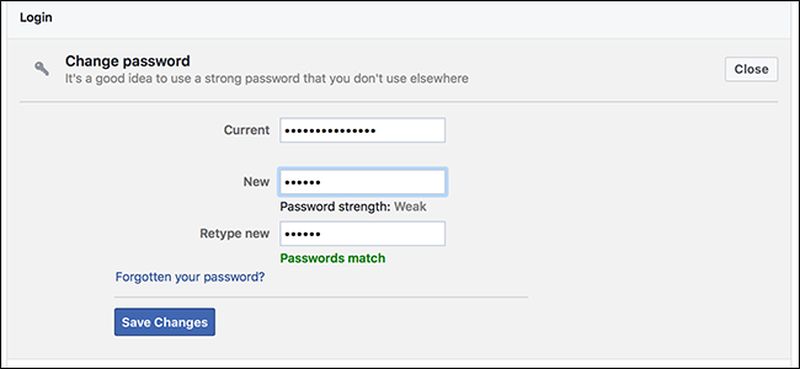
- Теперь мы должны нажать «Изменить» рядом с «Изменить пароль».
- Мы вводим тот, который мы используем в настоящее время, а затем новый.
- Последнее, что осталось сделать, это нажать «Сохранить изменения» и понять, что нам придется изменить пароль на всех устройствах, которые у нас есть с Facebook.
Если мы хотим выполнить ту же задачу, но с нашего мобильного телефона, мы также можем сделать это очень простым и легким способом.
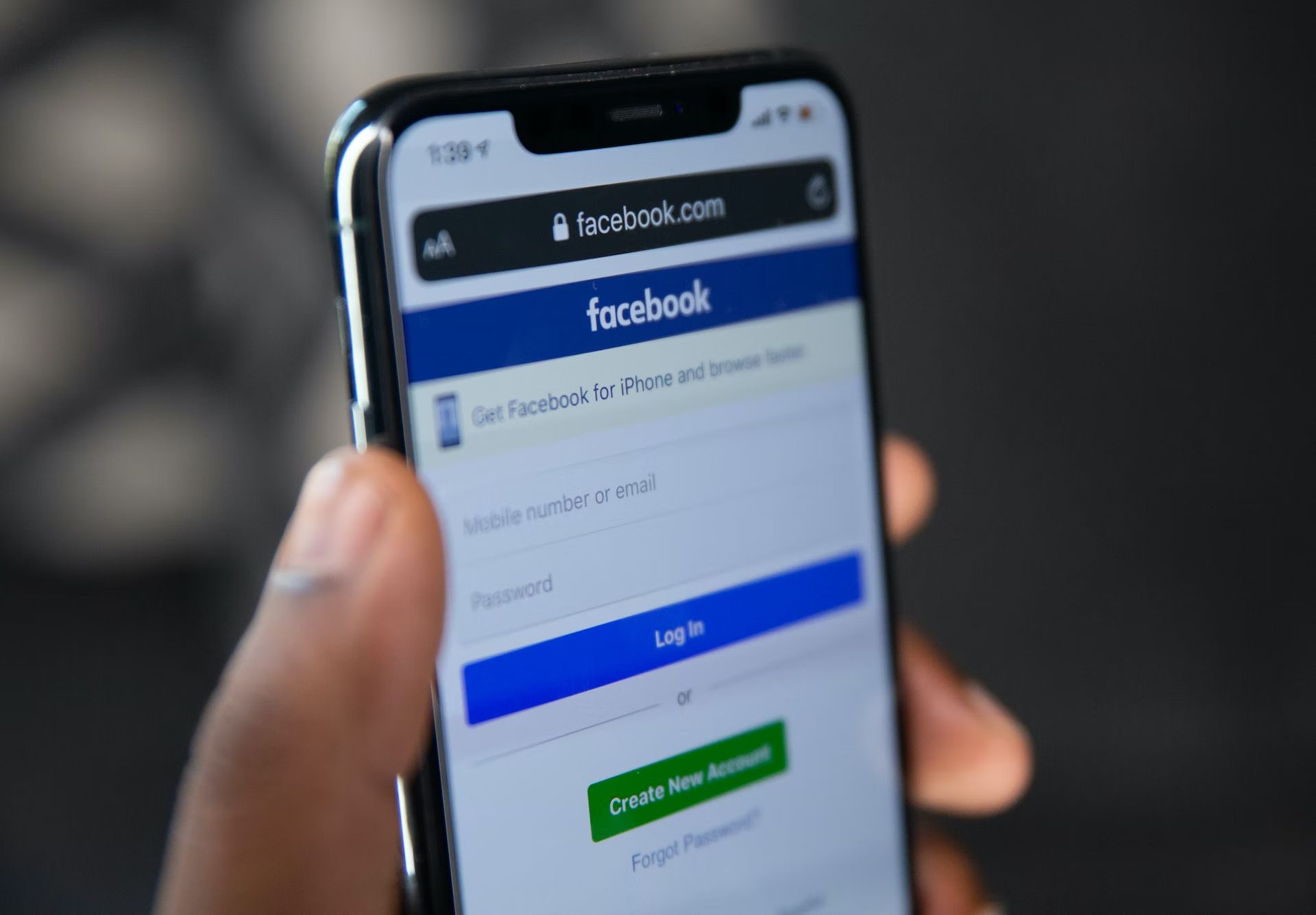
Вот как это сделать:
- Открываем приложение Facebook.
- Нажмите на три вертикальные полосы, которые появляются в правом верхнем углу.
- Мы прокручиваем вниз, чтобы нажать «Настройки и конфиденциальность».
- После этого заходим в Настройки.
- Затем мы идем в Пароль и безопасность.
- Нажмите «Изменить пароль», который находится в разделе «Вход».
- Введите текущий пароль и новый.
- В конце мы не можем забыть нажать «Сохранить изменения».
Теперь, когда вы знаете, как узнать, кто вошел в вашу учетную запись Facebook, ваша личная информация будет в большей безопасности. Просто ограничьте их доступ и измените пароль, как мы вам сказали. Вы также можете узнать, как просматривать старые истории на Facebook, посетив наше руководство!
Source: Как узнать, кто вошел в вашу учетную запись Facebook?




