

Пользователи Chromebook часто спрашивают, как щелкнуть правой кнопкой мыши. В этой статье объясняется, как копировать и вставлять текст или открывать скрытые меню на Chromebook, щелкнув правой кнопкой мыши.
На Chromebook, как легко щелкнуть правой кнопкой мыши?
Инструкции в этом посте предназначены только для ноутбуков с Chrome OS.
Как щелкнуть правой кнопкой мыши на Chromebook с помощью сенсорной панели?
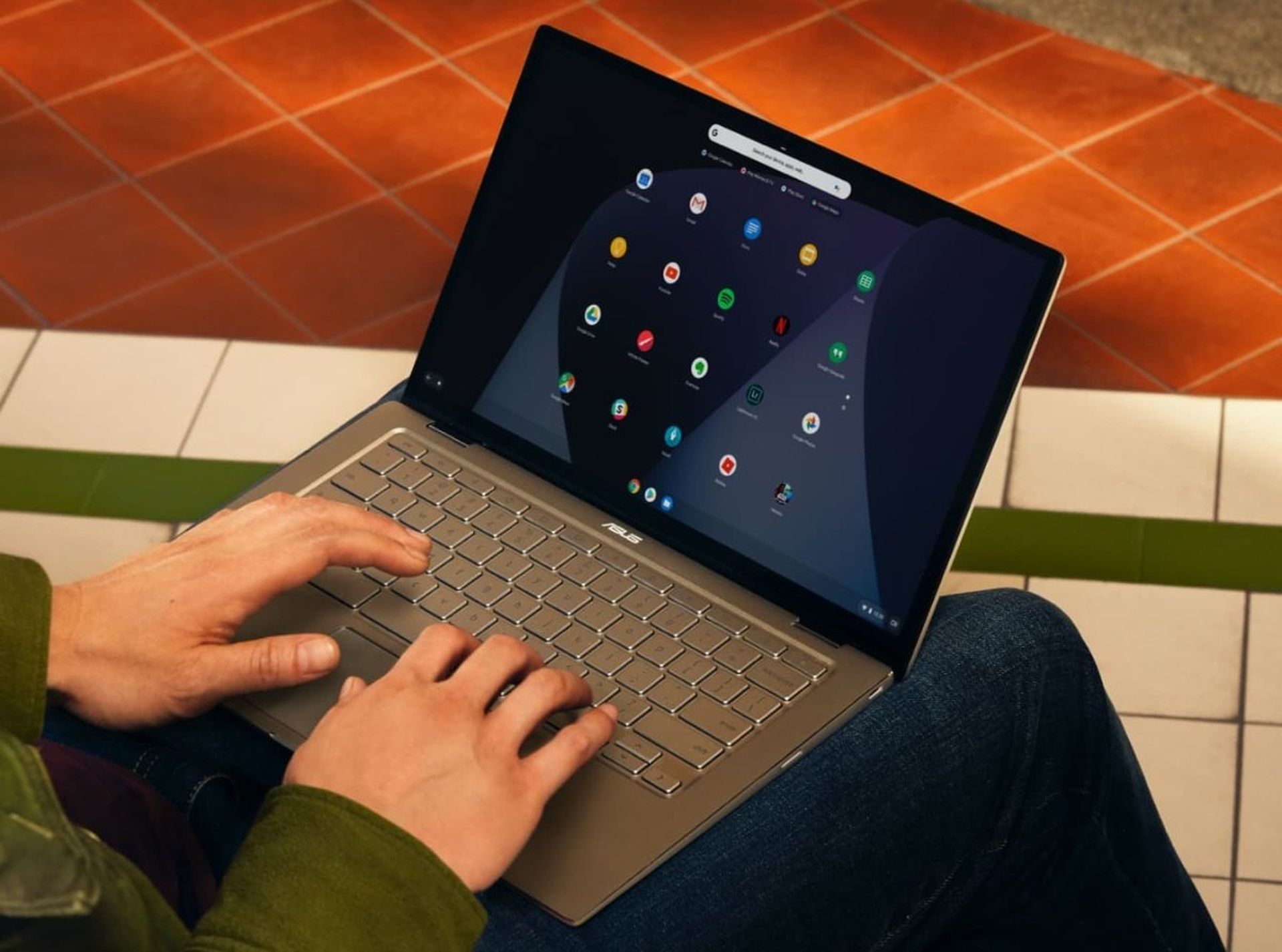
Самая простая форма сенсорной панели на Chromebook — прямоугольная, без каких-либо дополнительных элементов управления. Левый щелчок производится касанием или нажатием чего-либо на сенсорной панели одним пальцем. Чтобы выполнить щелчок правой кнопкой мыши, просто наведите указатель мыши на элемент, который хотите выбрать, и нажмите на сенсорную панель двумя пальцами. Как мы уже говорили о Chromebook, как щелкнуть правой кнопкой мыши — это распространенный вопрос среди пользователей, давайте разберемся!



Если вы подключили к Chromebook внешнюю мышь, правая кнопка мыши должна работать нормально.
Google предоставляет нам подробные жесты управления тачпадом стол:
| Переместите указатель | Проведите пальцем по сенсорной панели. |
| Нажмите | Нажмите или коснитесь нижней половины сенсорной панели. |
| Щелкните правой кнопкой мыши | Нажмите или коснитесь сенсорной панели двумя пальцами. Вы также можете нажать Alt, а затем щелкнуть одним пальцем. |
| Прокрутить | Поместите два пальца на сенсорную панель и проведите ими вверх и вниз для прокрутки по вертикали или влево и вправо для прокрутки по горизонтали. |
| Перемещаться между страницами | Чтобы вернуться на страницу, на которой вы только что были, проведите двумя пальцами влево. Чтобы перейти на страницу, на которой вы только что были, проведите двумя пальцами вправо. |
| Посмотреть все открытые окна | Чтобы увидеть все открытые окна, проведите тремя пальцами вверх. Чтобы закрыть его, проведите тремя пальцами вниз. |
| Закрыть вкладку | Наведите указатель на вкладку, затем коснитесь или щелкните сенсорную панель тремя пальцами. |
| Открыть ссылку в новой вкладке | Наведите указатель мыши на ссылку, затем коснитесь или щелкните сенсорную панель тремя пальцами. |
| Переключение между вкладками | Если у вас открыто несколько вкладок браузера, проведите тремя пальцами влево или вправо. |
| Открыть или закрыть обзор | Чтобы открыть обзор, проведите тремя пальцами вверх. Чтобы закрыть его, проведите тремя пальцами вниз. |
| Переключение между виртуальными столами | Если у вас открыто несколько рабочих столов, проведите влево или вправо четырьмя пальцами. |
| Перетащите | Одним пальцем нажмите и удерживайте объект, который хотите переместить. Перетащите элемент на новое место, затем отпустите палец. |
Как щелкнуть правой кнопкой мыши на Chromebook с помощью клавиатуры?
Используя тачпад и клавиатуру одновременно, вы можете щелкнуть правой кнопкой мыши. Чтобы щелкнуть правой кнопкой мыши, наведите указатель мыши на элемент, который хотите щелкнуть правой кнопкой мыши, нажмите и удерживайте клавишу Alt и коснитесь сенсорной панели одним пальцем.
Почему мы используем правый клик на Chromebook?
Использование щелчка правой кнопкой мыши зависит от программы. Щелчок правой кнопкой мыши часто вызывает контекстное меню с параметрами, недоступными больше нигде в программе. Например, когда вы щелкаете правой кнопкой мыши в веб-браузере, вы увидите такие варианты, как печать или просмотр исходного кода текущей страницы, среди прочего.
Расширения Chrome, такие как Жесты CrxMouse Chrome, улучшить функциональность сенсорной панели Chrome. Щелкните правой кнопкой мыши цель и выберите «Вставить» или нажмите Ctrl+V, чтобы вставить элемент из буфера обмена.
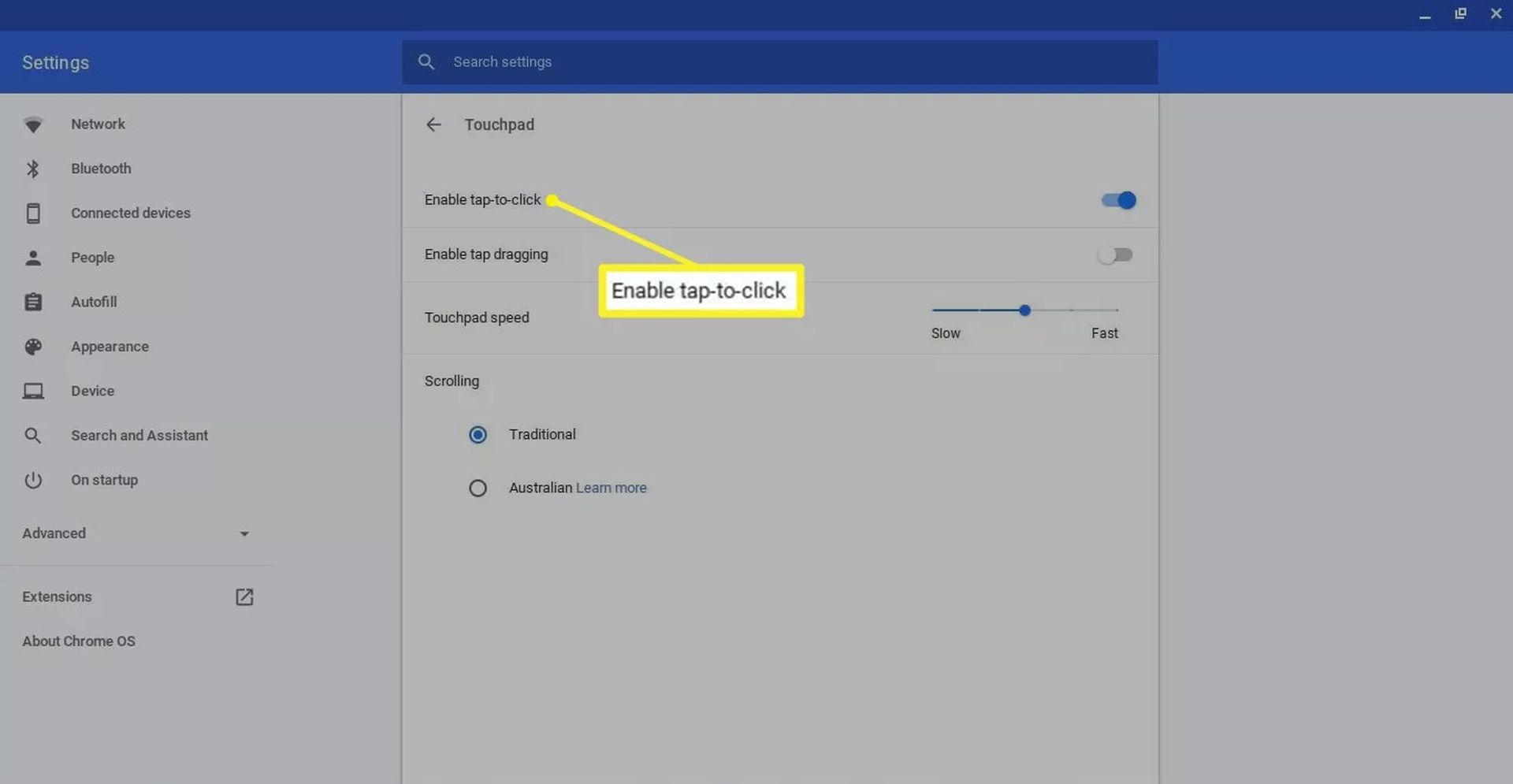
Отключить функцию «нажми и щелкни» на Chromebook
Если вы предпочитаете внешнюю мышь, вы можете отключить функцию касания и щелчка, чтобы случайно не нажать ее при наборе текста. Чтобы отключить касание и щелчок, выполните следующие действия.
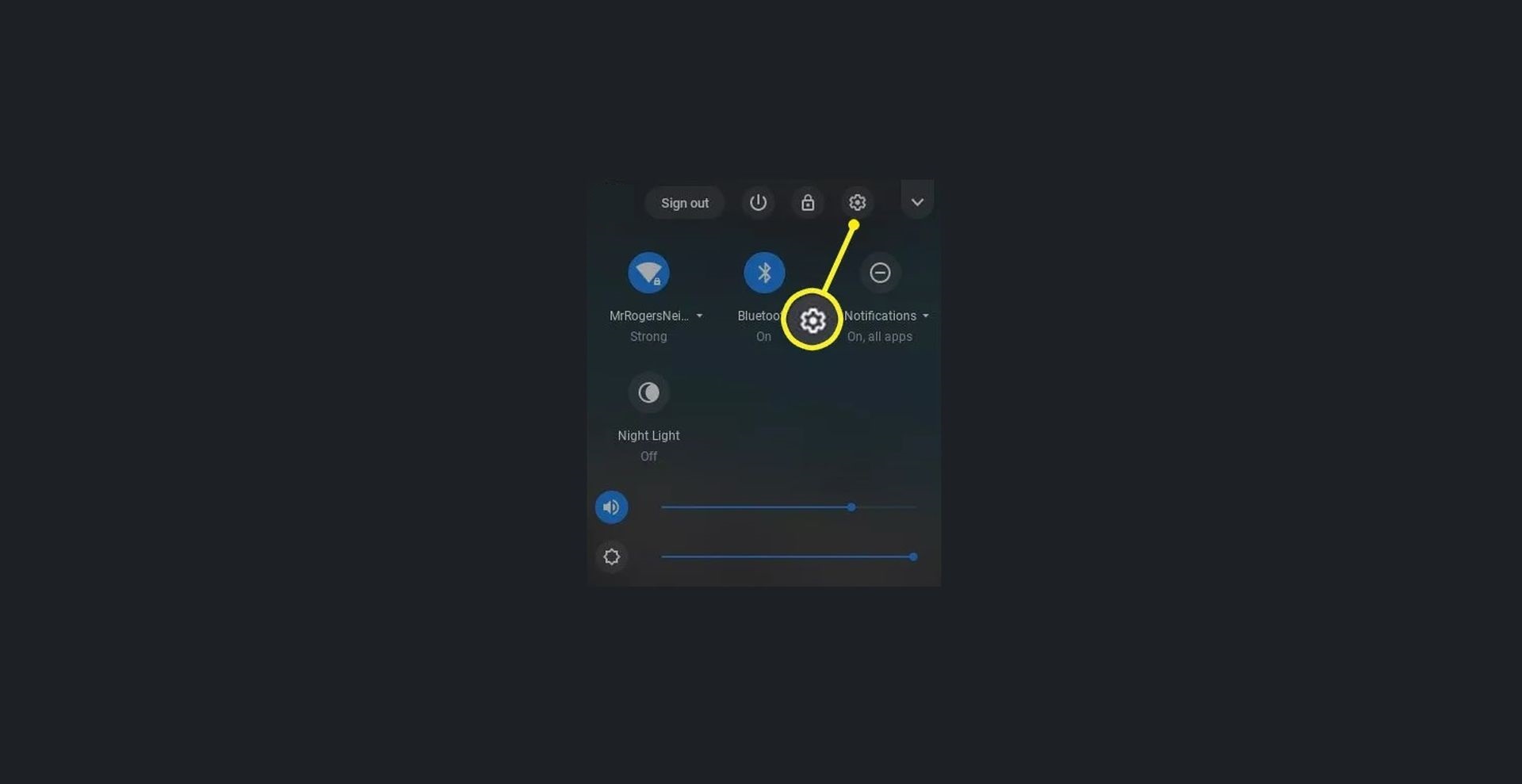
- Выберите панель задач в правом нижнем углу экрана, затем выберите «Настройки» в раскрывающемся меню.
- Выберите «Устройство» в меню слева, а затем нажмите «Сенсорная панель».
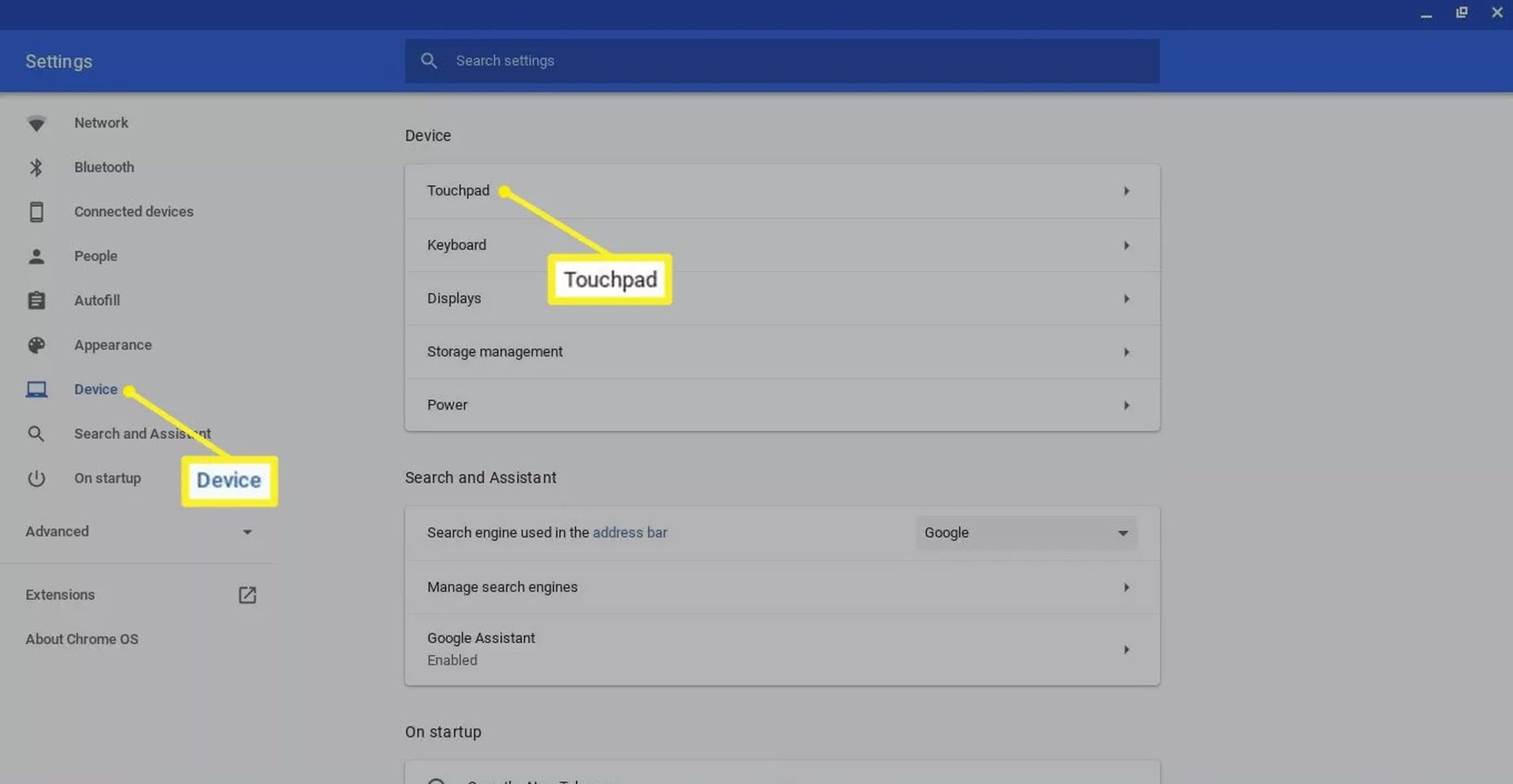
- Найдите Включить касание и щелчок и используйте тумблер, чтобы отключить его.
Если вы хотите узнать больше о Chromebook, узнайте, как включить или отключить Caps Lock на Chromebook, а также узнайте, как настроить VPN на Chromebook. Мы надеемся, что эта статья помогла решить Chromebook, как щелкнуть правой кнопкой мыши вопрос, который у вас был раньше.



