
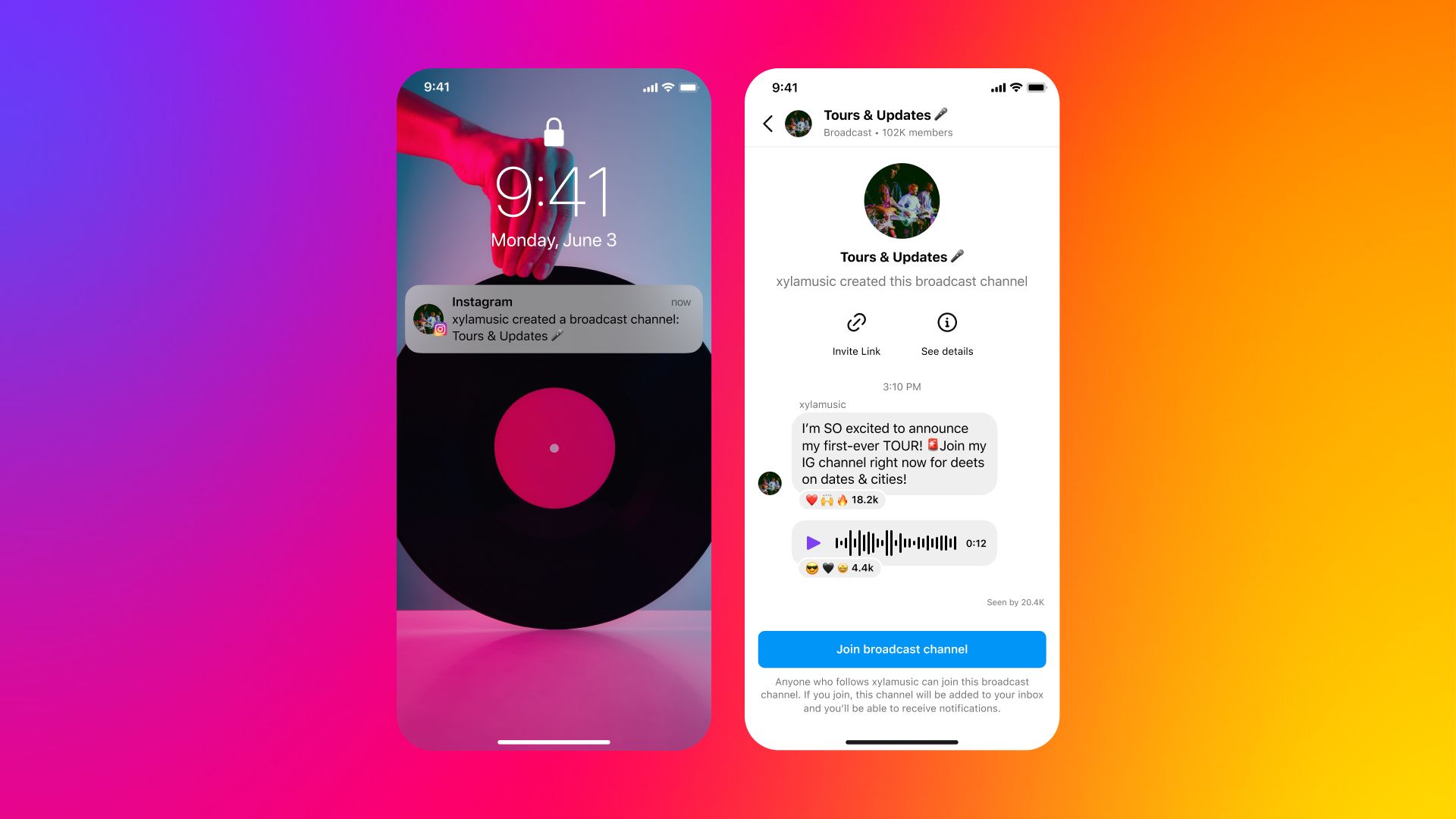

В этом посте мы обсудим все о каналах Instagram Broadcast, о том, как они работают, как вы можете пригласить других участвовать в том, который вы создаете, и многом другом.
На своей платформе Instagram позволяет пользователям делиться своими фотографиями, видео и идеями различными способами. В Instagram, если у вас есть учетная запись автора, вы можете опубликовать пост в своем профиле, составить рассказ на день, публиковать короткие ролики, и даже идти в прямом эфире со своей аудиторией.
Instagram теперь предоставляет создателям новую опцию под названием «Каналы вещания», которая, как следует из названия, позволяет вам транслировать сообщения и другую информацию тем, кто подписан на вас. Эта новая функция призвана помочь вам в развитие а более сильная связь с людьми кто следует ты в инстаграме.


Если вы столкнулись с проблемой «Канал трансляции Instagram недоступен», нажмите на ссылку!
Что такое каналы трансляции Instagram?
Instagram представил новую функцию — каналы Instagram Broadcast — на своей платформе, чтобы сделать артистам легче общаться со своими фанатами. Эта технология предназначена для того, чтобы помочь создателям обратиться к своим подписчикам и создать Глубжегалстуки с ними, предоставляя услугу обмена сообщениями «один ко многим», которая открыта для всех, кто следит за создателем.
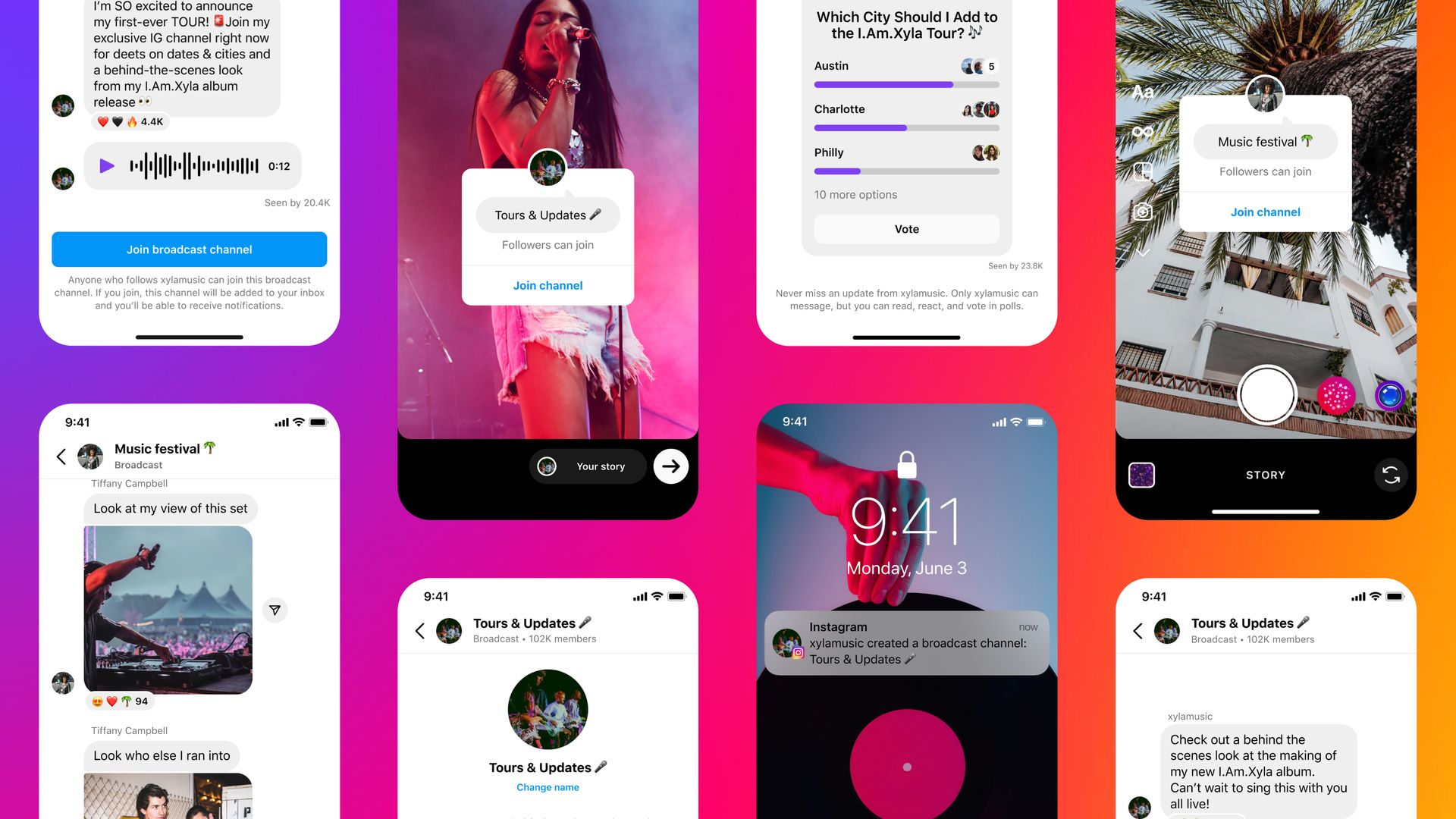
Создатели могут использовать текст, фотографии, видеои голоспримечания сообщать о своих новейшие обновления, информация о событиях, предполагаемое сотрудничество и закулисный опыт со своими поклонниками. Кроме того, создатели смогут создавать опросы, в которых другие могут голосовать в качестве обратной связи.
В то время как каналы вещания открыты для публики и могут быть найдены кем угодно в Instagram, присоединиться к их каналу могут только те, кто подписан на автора. Точно так же материалы, представленные на этих каналах вещания, будут доступны для просмотра исключительно тем, кто подписан на автора, и не будут отображаться в их общедоступном профиле.
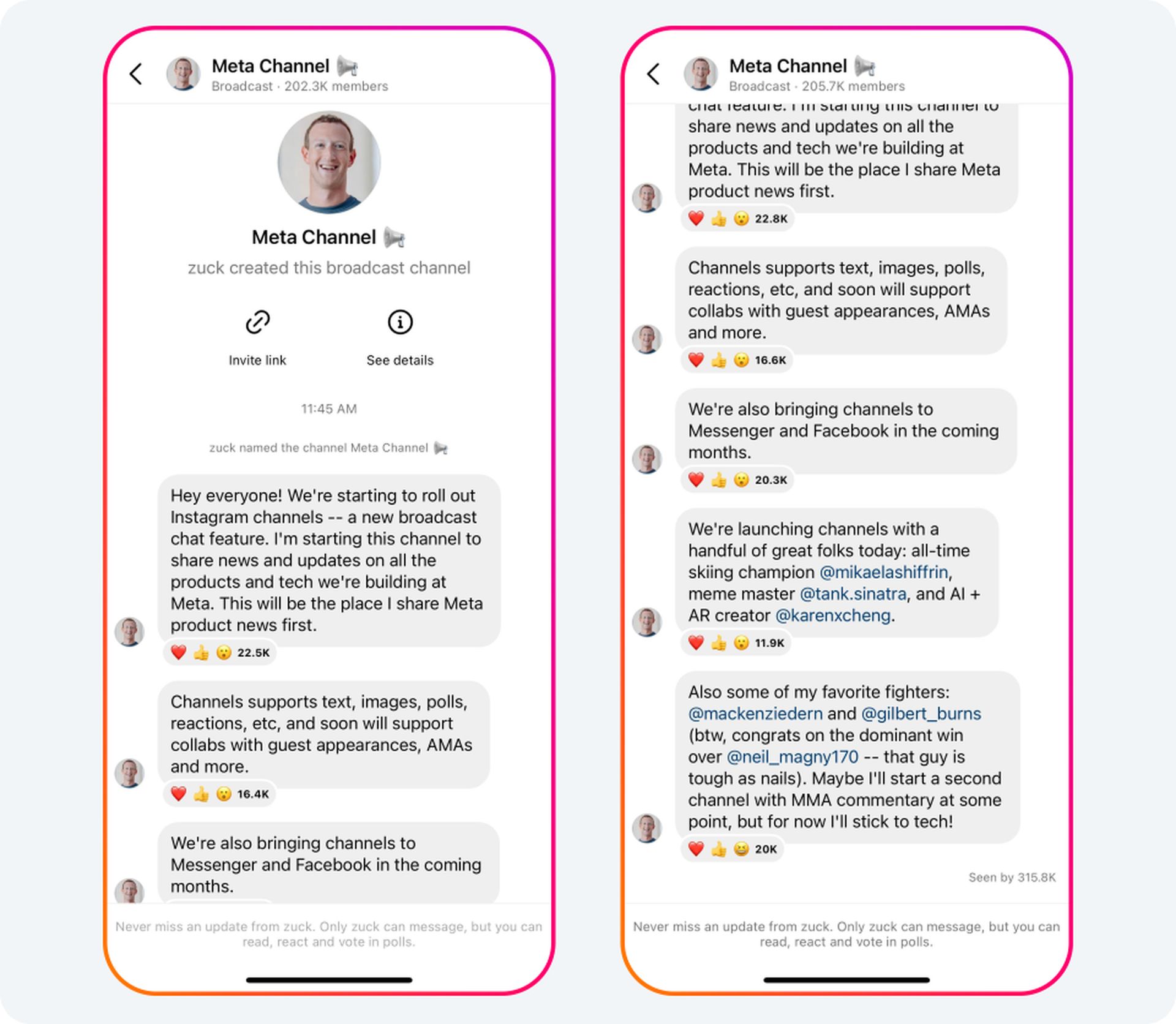
Когда канал трансляции в Instagram сформирован, только создатель канала может отправлять сообщения своим подписчикам. Их последователи не могу отправлять сообщения через этот канал, но они могут отвечать на опубликованную информацию и голосовать в опросах.
Если вы подписаны на создателя, и он создает канал трансляции в Instagram, вы получите одноразовое уведомление, когда внутри него будет отправлено первое сообщение. С этого момента вы будете получать дальнейшие оповещения только тогда, когда присоединитесь к каналу.
Что нужно для запуска канала Instagram Broadcast?
Чтобы использовать канал Instagram Broadcast в своей учетной записи, вы должны выполнить следующие требования:
- Каналы Instagram Broadcast теперь доступны исключительно в Юнайтедсостояния. В ближайшие месяцы ожидается поддержка большего количества областей.
- Он доступен исключительно для небольшой группы разработчиков контента. Если вы не входите в число избранных приглашенных авторов, вы можете присоединиться к списку ожидания для раннего доступа. по этой ссылке. Войдите в свою учетную запись Instagram и коснитесь параметра «Запросить ранний доступ» в отображаемой ссылке, чтобы поделиться своим запросом с Инстаграм.
Вещательные каналы могут быть установлены только на Андроид или iOS используя Инстаграмприложение. Он недоступен в онлайн-версии Instagram.
Как создать трансляционный канал в Instagram?
Если вы соответствуете предварительным требованиям, вы можете настроить канал Instagram Broadcast в Instagram прямо из приложения. Для начала откройте Инстаграм на ваше айфон или Андроид смартфон.
- Нажмите Входящие символ в правом верхнем углу Instagram. Этот символ будет либо обозначен стрелкой, либо будет напоминать Логотип мессенджера Facebook.
- Это приведет вас к вашей учетной записи ПрямойСообщения страница. В правом верхнем углу нажмите символ создания сообщения (знак карандаша, заключенный в квадрат).
- Нажмите «Создать». трансляция в инстаграммеканал на следующем экране.
- Отсюда вы можете ввести название своего канала трансляции в Instagram, выбрать тип аудитории и указать, должен ли канал отображаться в вашем профиле. После того, как вы заполнили все данные, нажмите «Создать». Транслироватьканал внизу, чтобы продолжить.
- Канал вещания вашей учетной записи теперь будет установлен. Чтобы получить доступ к новому каналу, запустите приложение Instagram и перейдите в свой Входящие >каналы.
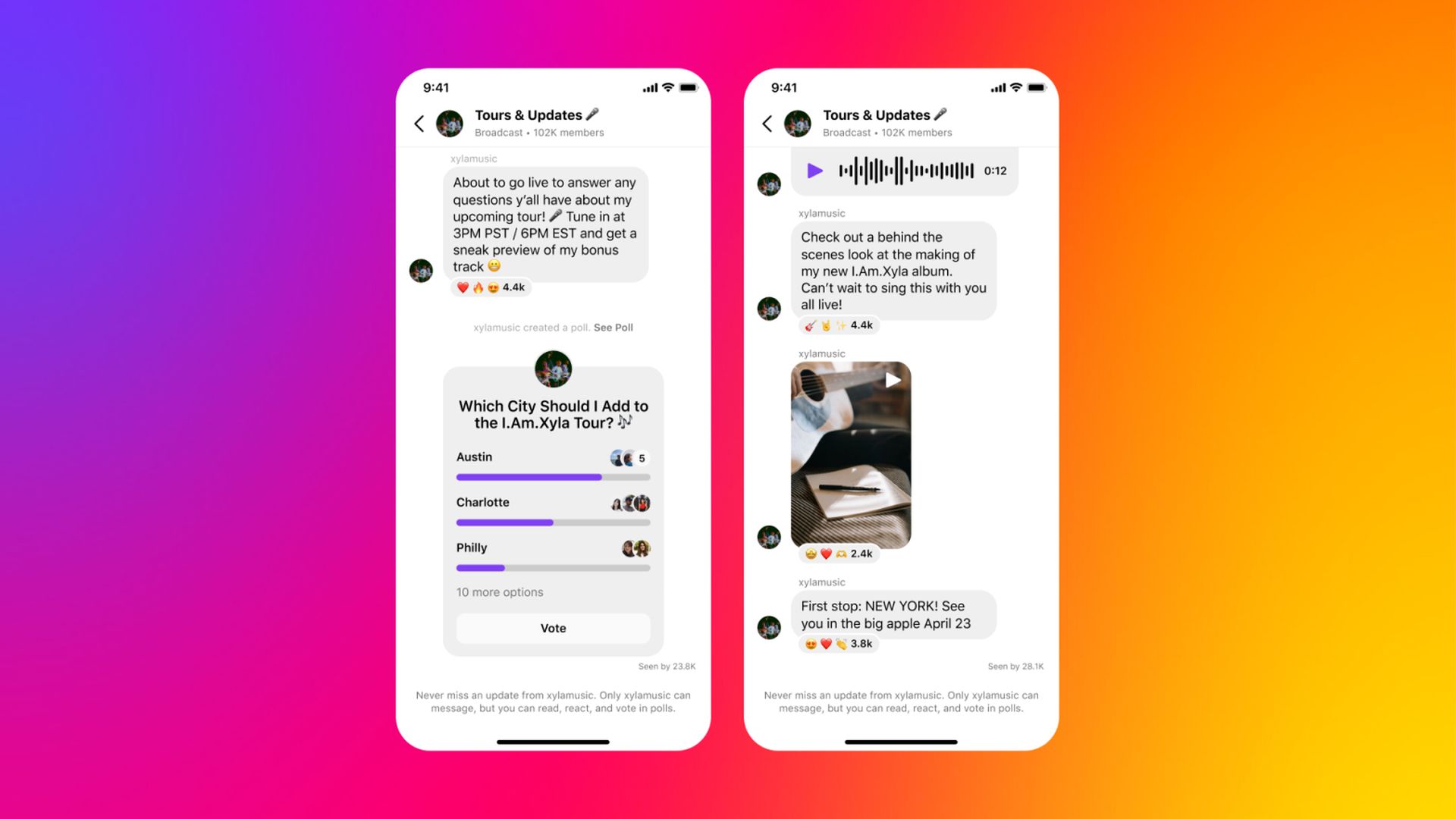
Когда вы находитесь в только что созданном канале, вы можете отправлять текстовые сообщения своим подписчикам, а также публиковать фотографии, видео и голосовые заметки.
Как заставить людей присоединиться к вашему каналу Instagram Broadcast?
После того, как вы создали трансляционный канал в Instagram, следующий шаг — пригласить других присоединиться к нему. Вы можете приветствовать людей на своем канале трансляции в Instagram тремя способами: отправив начальное сообщение внутри своего канала, проводкаканалпригласительные ссылкиили добавить канал в свой Instagram История.
- Отправьте свои начальные сообщения, используя широковещательный канал.
- Распространите URL-адрес канала среди других.
- Включите канал в свою историю Instagram.
Вот несколько способов заставить людей присоединиться к вашему каналу Instagram Broadcast. Давайте рассмотрим их поближе.
Отправьте свои начальные сообщения, используя широковещательный канал
Когда вы создаете канал трансляции в Instagram, он становится общедоступным для всех в Instagram, но другие не узнают об этом, пока не посетят ваш общедоступный профиль. Отправка вашего первого сообщения в канале трансляции Instagram — это самый простой способ побудить ваших подписчиков присоединиться к вашему каналу. Когда вы отправите это сообщение, вы получите одноразовое уведомление с просьбой ко всем вашим подписчикам присоединиться к вашему каналу.
- Откройте приложение Instagram на iOS или Андроид чтобы отправить сообщение на ваш широковещательный канал. Нажмите кнопку «Входящие» в верхнем верноугол экрана один раз в Instagram.
- Когда твой инстаграм DM открыты, перейдите в верхнюю часть экрана и нажмите каналы.
- Нажмите на недавно созданный канал трансляции Instagram на следующем экране.
- Теперь вы увидите экран канала трансляции Instagram. Нажмите на Сообщения поле внизу и введите свое первое сообщение в канал. Это информационное сообщение будет доступно всем, кто следит за вами, поскольку они впервые получат уведомление о канале.
- Как только вы закончите вводить приветствие сообщениекоснитесь Кнопка отправки в правом нижнем углу.
Подготовленное сообщение будет отправлено по каналу трансляции Instagram. Теперь все ваши подписчики получат одноразовое приглашение присоединиться к вашему каналу.
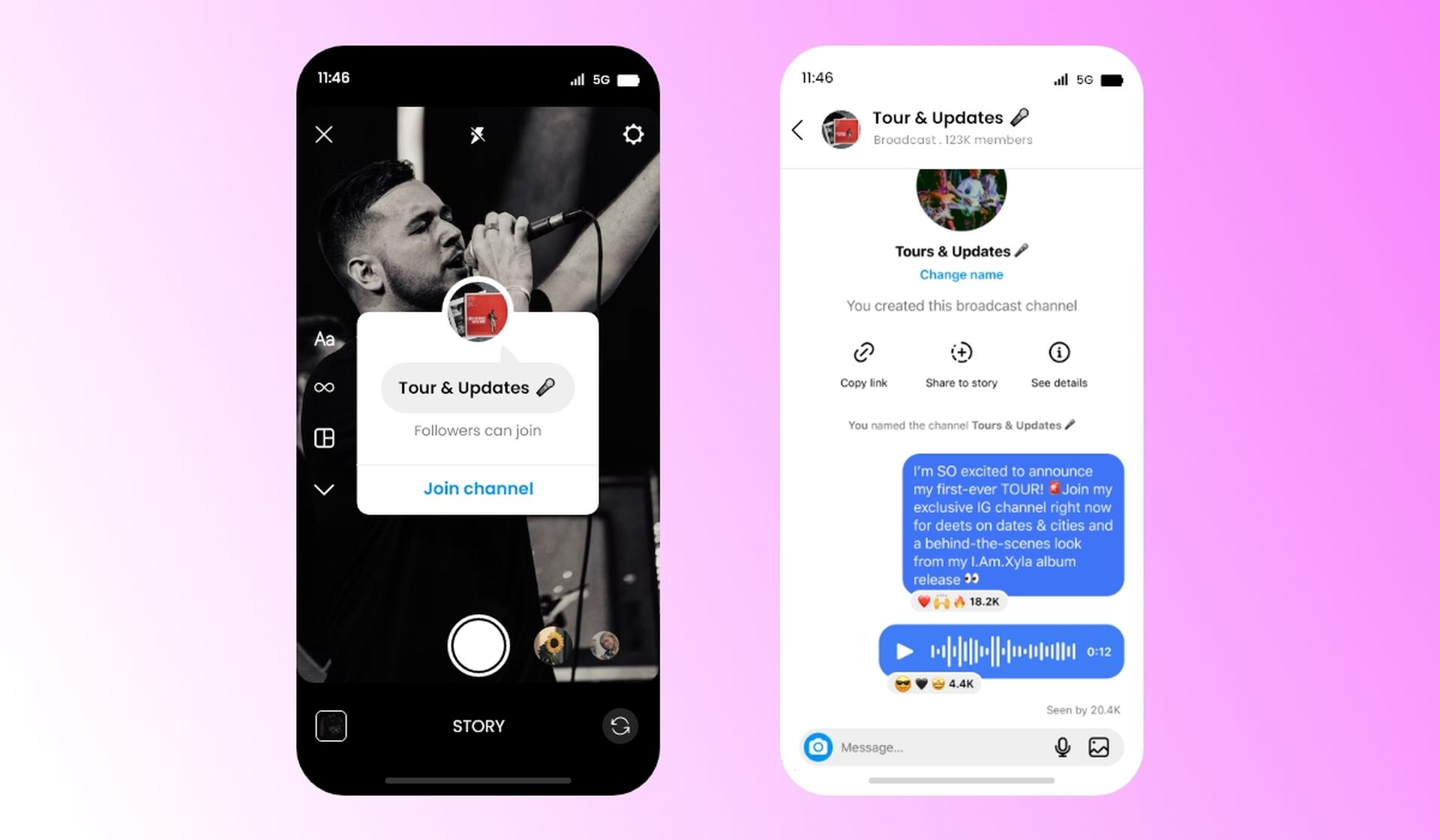
Распространить URL-адрес канала другим
Вы также можете приглашать людей на свой канал, использование ссылка-приглашение, расположенная внутри вашего канала вещания. Чтобы охватить более широкую аудиторию, опубликуйте ссылку, созданную для вашего канала, в своем профиле Instagram или других социальных сетях.
- Откройте приложение Instagram на iOS или Андроид разместить ссылку на свой канал трансляции в Instagram. Нажмите кнопку «Входящие» в верхнем верноугол экрана один раз в течение Инстаграм.
- Когда твой инстаграм DM открыты, перейдите в верхнюю часть экрана и нажмитеканалы.
- Нажмите на вновь созданный канал вещания на следующем экране.
- Теперь вы увидите экран канала вещания. Прокрутите до верхней части канала и нажмите кнопку Копировать ссылку кнопка.
URL-адрес на ваш канал трансляции в Instagram теперь будет передано в буфер обмена на вашем устройстве, где вы можете вставить его и поделиться им с другими на других платформах.

Включите канал в свою историю Instagram
Вы также можете пригласить людей, которые увидят вашу общедоступную публикацию в Instagram, на свой канал трансляции, поделившись ею в своей истории Instagram. Откройте приложение Instagram на iOS или Андроид для начала. Нажмите кнопку «Входящие» в правом верхнем углу экрана один раз в Instagram.
- Когда ваши личные сообщения в Instagram открыты, перейдите в верхнюю часть экрана и нажмитеканалы.
- Нажмите на вновь созданный канал вещания на следующем экране.
- Когда ваш канал загрузится, перейдите в верхнюю часть экрана и нажмите кнопку Делиться в историю кнопка. Эта опция также доступна, если коснуться имени канала вверху и выбрать Делиться к История на следующем экране.
- На следующей странице вы можете добавить фон к своей истории в Instagram в дополнение к приглашению на канал трансляции, которое отображается в виде наклейки на экране.
Когда вы будете готовы поделиться своей историей, перейдите в раздел «Рассказ», а затем коснитесь символа стрелки вправо в правом нижнем углу экрана.
Как принять участие в чьем-то канале трансляции в Instagram?
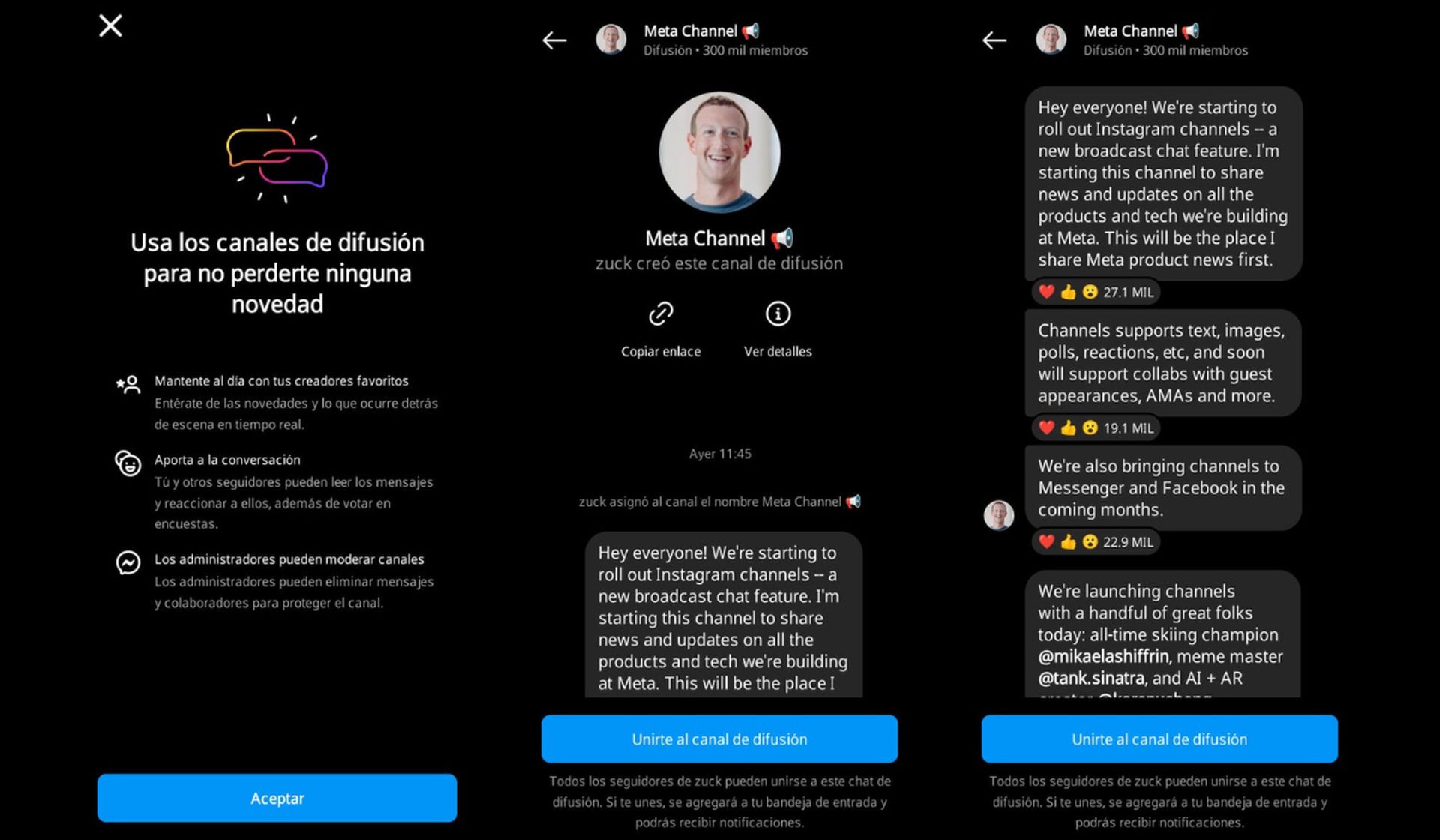
Вы можете присоединиться к чьему-либо каналу трансляции в Instagram, используя ссылку на канал они дали в своем профиле или истории или ответив на уведомление, которое вы получили, когда этот человек впервые запустил канал. Если вы подпишитесь на человека, к чьему каналу вы хотите присоединиться, вы получите одноразовое уведомление с кнопкой «Присоединиться к каналу».
- Когда вы выберете эту опцию, вы будете автоматически добавлены в их канал трансляции, доступ к которому вы можете получить через Instagram. Входящие >каналы.
- Если вы не подписаны на человека, к чьему широковещательному каналу хотите присоединиться, вы можете получить к нему доступ через канал URL-адрес они могли публиковаться в своей истории в Instagram, профиле или других публикациях в социальных сетях.
- Когда вы используете свой телефон для просмотра ссылки на канал, вы будете перенаправлены на их канал трансляции в Instagram. Вы можете просмотреть все сообщения и материалы, которые они разместили на канале, нажав «Присоединиться к каналу Instagram Broadcast» в нижней части экрана.
Когда вы присоединяетесь к чьему-либо каналу трансляции в Instagram, он будет отображаться вместе со всеми вашими предыдущими сообщениями и групповыми разговорами в папке «Входящие» в Instagram.

Как отписаться от канала трансляции в Instagram?
Если вы больше не хотите делиться обновлениями и новостями канала, вы можете деактивировать его в своей учетной записи Instagram. Используйте приложение Instagram для iOS или Андроид сделать это. В Instagram коснитесь значка «Входящие» в правом верхнем углу экрана.
- Перейдите в верхнюю часть экрана и нажмите каналы пока твой инстаграм DM являются открыть.
- На следующем экране айфон, проведите влево по каналу вещания, который вы хотите удалить. На Андроидкоснитесь и удерживайте канал, чтобы получить дополнительные параметры.
- Среди вариантов на экране выберите Удалить.
- Чтобы подтвердить свое действие, коснитесь Удалить в появившемся всплывающем окне.
Канал трансляции будет удален из вашей учетной записи и больше не будет отображаться в почтовых ящиках участников канала.
Это все, что вам нужно знать о каналах трансляции Instagram!
Source: Канал трансляций в Instagram: все, что вам нужно знать




