

Чувствуете себя потерянным, когда ваш второй пилот не работает? Не волнуйтесь, вы не одиноки. Это руководство знакомит вас с распространенными проблемами и их решениями, помогая вам в кратчайшие сроки вернуться к общению с вашим помощником по программированию с использованием искусственного интеллекта.
GitHub Copilot Chat — полезный инструмент для разработчиков, которые хотят сотрудничать и получать помощь от чат-бота GitHub на базе искусственного интеллекта. Однако, как и любое программное обеспечение, иногда могут возникать проблемы. Итак, тогда начнем!
Второй пилот не работает: как решить проблему?
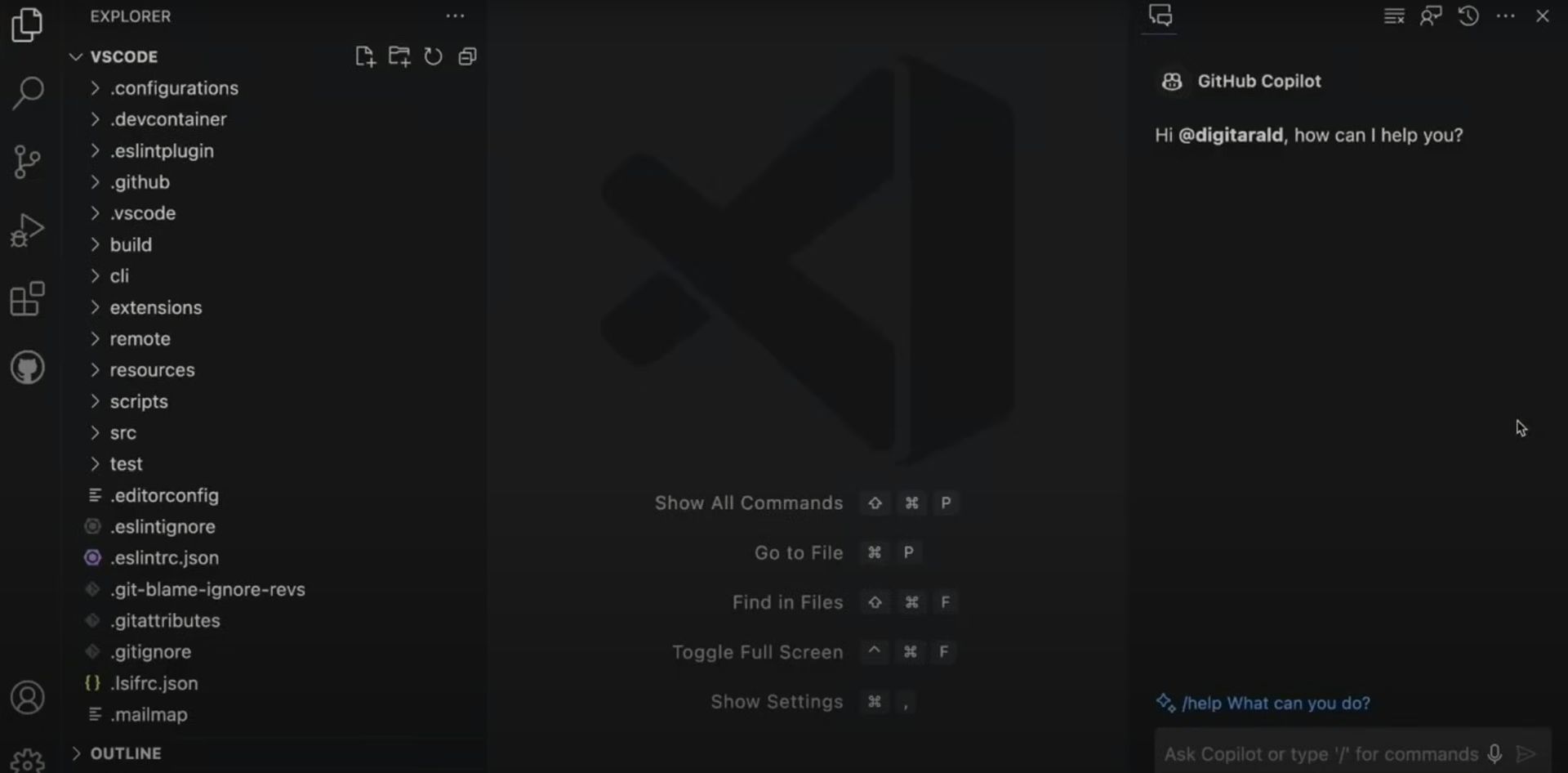
Во-первых, убедитесь, что вы соответствуете основным требованиям. Вам понадобится индивидуальная подписка на Copilot или вы являетесь частью организации с подпиской Business, обеспечивающей доступ к функции чата. Для пользователей Visual Studio Code необходима установка расширения Copilot Chat.



Если вы соответствуете требованиям, вы можете воспользоваться следующими методами устранения неполадок:
Устранение неполадок аутентификации в Visual Studio Code:
- Выйдите и войдите снова: нажмите кнопку Значок учетных записей (слева внизу)наведите курсор на свой Имя пользователя GitHubи нажмите «выход». Нажмите F1, выберите «Разработчик: Reload Window», а затем снова войдите в свою учетную запись GitHub.
- Очистить кеш и перезагрузить: Если выход из системы не помогает, попробуйте очистить кеш VS Code. Закрыть код VSудалите «Код — пользовательские данные» папка (обычно в Пользователи< имя пользователя>AppDataRoaming) и перезапустите VS Code..
Устранение неполадок аутентификации в Visual Studio:
- Отключите и снова подключите: Перейдите в раздел «Командаменю, нажмите «Гитхаб,» и выберите «Отключить». Подождите несколько секунд, затем нажмите «Команда» еще раз и выберите «GitHub», чтобы восстановить связь.
Ошибка «К сожалению, ваш ответ был отфильтрован»
Это известная проблема, и GitHub работает над ее решением. А пока вы можете сообщить об этом в обсуждении сообщества GitHub, чтобы помочь им отследить исправление и определить его приоритетность.
Делимся отзывами о GitHub Copilot Chat
Если вам нужна помощь с GitHub Copilot Chat и вы не можете найти ответ здесь, вы можете сообщить об ошибке или попросить о помощи. Вы можете поделиться своим отзывом о GitHub Copilot Chat в репозитории отзывов GitHub Copilot Chat.
Последние мысли
GitHub Copilot Chat — ценный инструмент для разработчиков, которые хотят более эффективно сотрудничать и общаться. Следуя инструкциям по устранению неполадок, описанным в этой статье, вы сможете быстро устранить распространенные проблемы и вернуться к работе. Не забудьте проверить предварительные требования и попробовать выполнить действия по устранению проблем с аутентификацией в Visual Studio Code и Visual Studio. Если вы столкнулись с ошибкой «К сожалению, ваш ответ был отфильтрован», вы можете сообщить об этом в обсуждении сообщества GitHub. Наконец, не стесняйтесь поделиться своими отзывами о GitHub Copilot Chat, чтобы помочь улучшить инструмент для сообщества разработчиков.
Предоставленное изображение предоставлено: Блог на GitHub




