
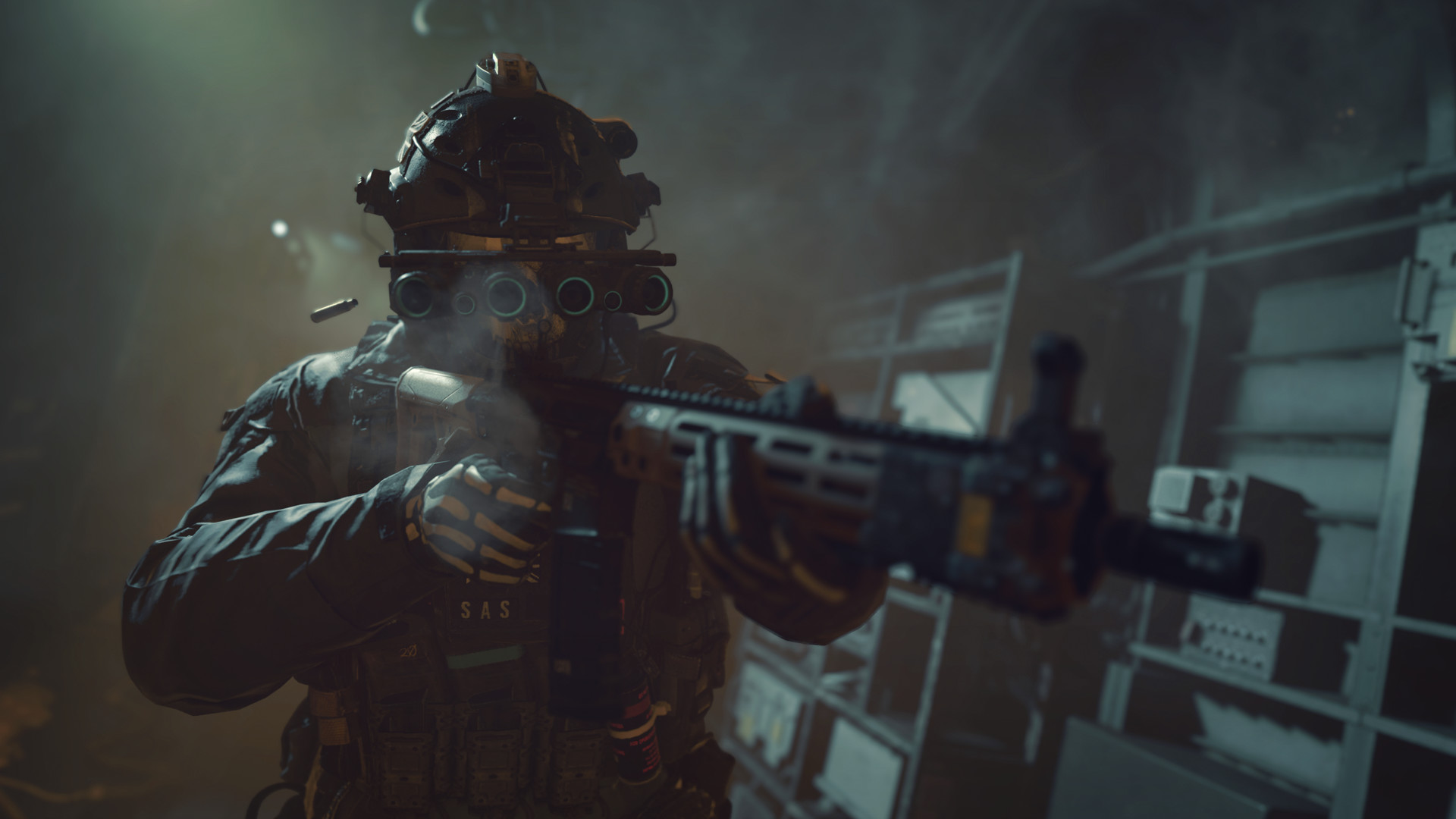

Сегодня мы объясним, как улучшить графические настройки MW2 на ПК. Настройки графики для Код: МВ2 – Вы не представляете, как долго я ждал сиквела Modern Warfare 2, и я счастлив, что сейчас его вижу. Раньше я был большим поклонником Call of Duty и играл во все игры вплоть до Advanced Warfare.
После этого я взял пятилетний отпуск от видеоигр COD, пока не вышла Modern Warfare. Я вернулся к серии Call of Duty с Modern Warfare, и я рад, что сделал это, потому что я получил самое большое удовольствие, играя в шутер от первого лица за последние годы. Но после этого ХПК резко упал, что характерно для любого бренда. Я думал, что «Авангард» и «Холодная война» — это что-то не то. Они были моими, но я никогда не играл в них достаточно.
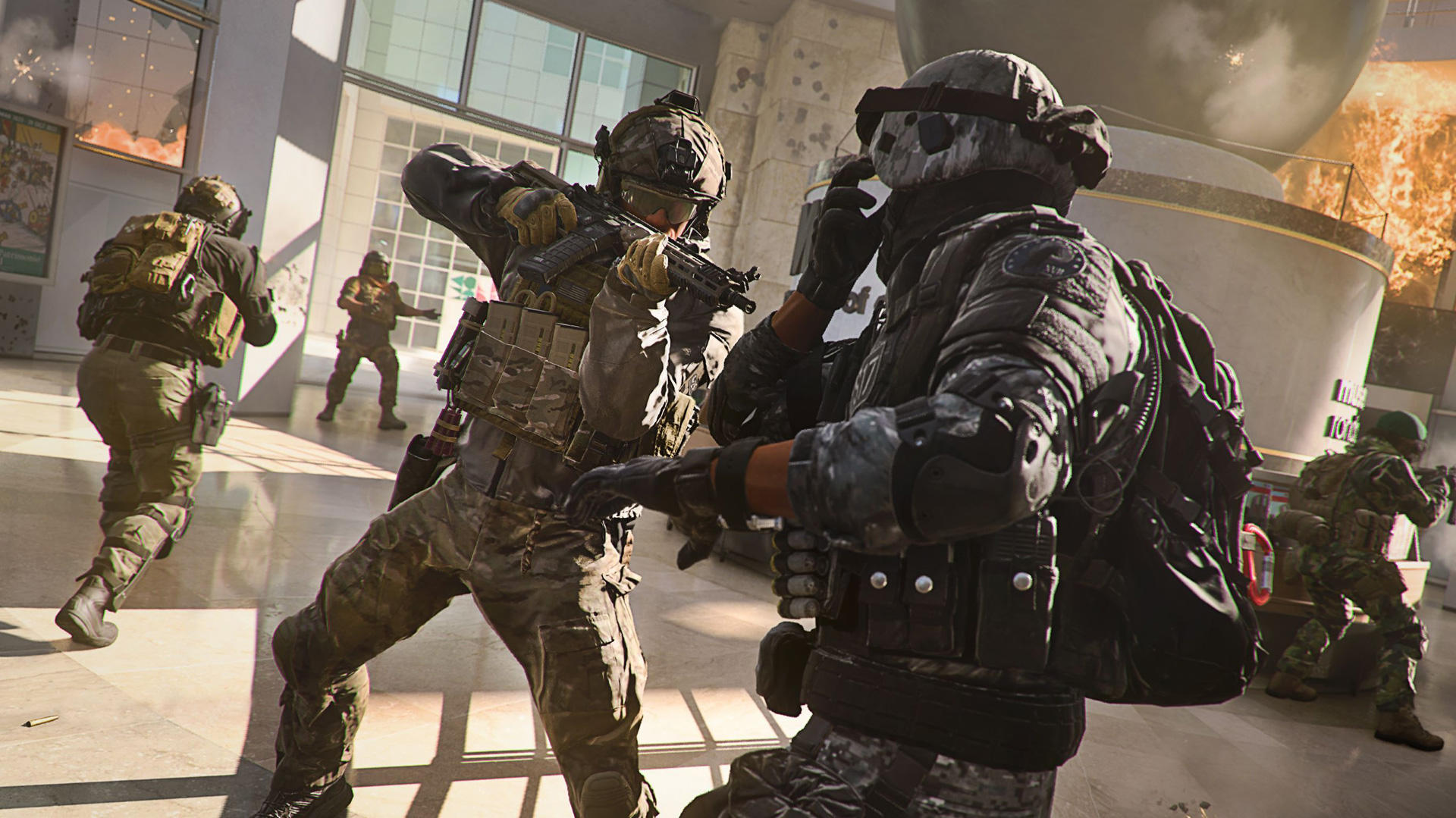
Modern Warfare 2 уже доступна. Теперь я могу продолжать играть в Call of Duty непрерывно. На самом деле я прошел кампанию всего за два дня. Теперь мое тело готово к мультиплееру. Кроме того, впервые за долгое время COD возвращается в Steam. Так что в моих глазах это буква «W» сама по себе.


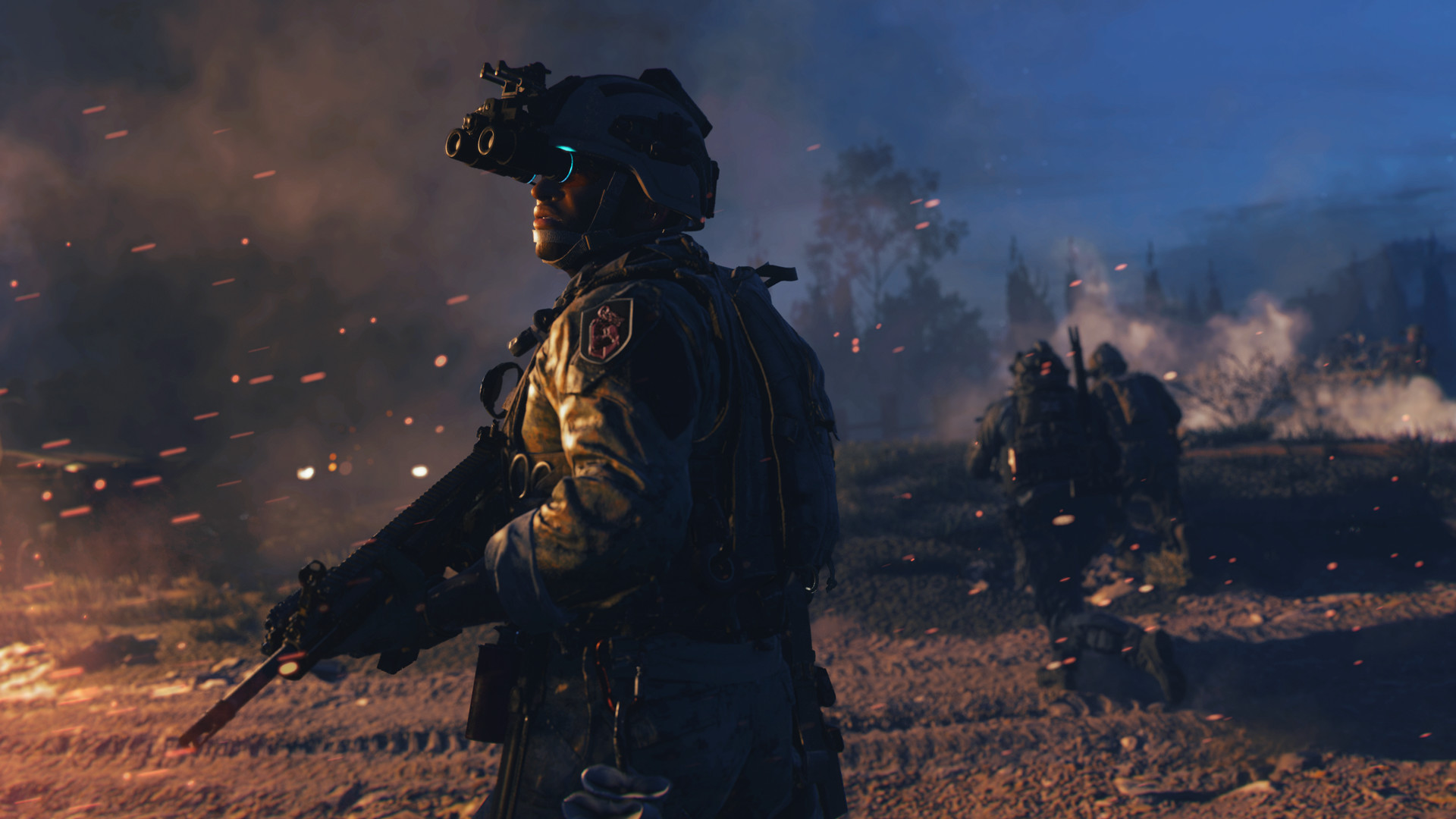
Со времен COD MW2 в игре было немало изменений. Вы можете узнать о новых вещах, таких как плавание, физика воды и системы искусственного интеллекта, в режиме кампании. Кроме того, была сделана приятная переработка систем прокачки и оружейника. Благодаря этому игроки теперь могут дополнительно адаптировать свое снаряжение в соответствии со своими игровыми предпочтениями.
Modern Warfare 2 кажется лучшим многопользовательским шутером от первого лица на сегодняшний день с точки зрения стрельбы, момента и ощущения от оружия. по крайней мере в моем случае.
Что касается того, насколько хорошо игра работает, я тестировал ее как на RTX 3060 Ti, так и на RTX 3070. Поскольку меня в первую очередь интересует стабильное получение более 100 кадров в секунду в многопользовательской игре COD, и я не могу сделать это с младшими графическими процессорами, такими как GTX 1650 или GTX 1050 Ti, я не тестировал игру на этих графических процессорах.
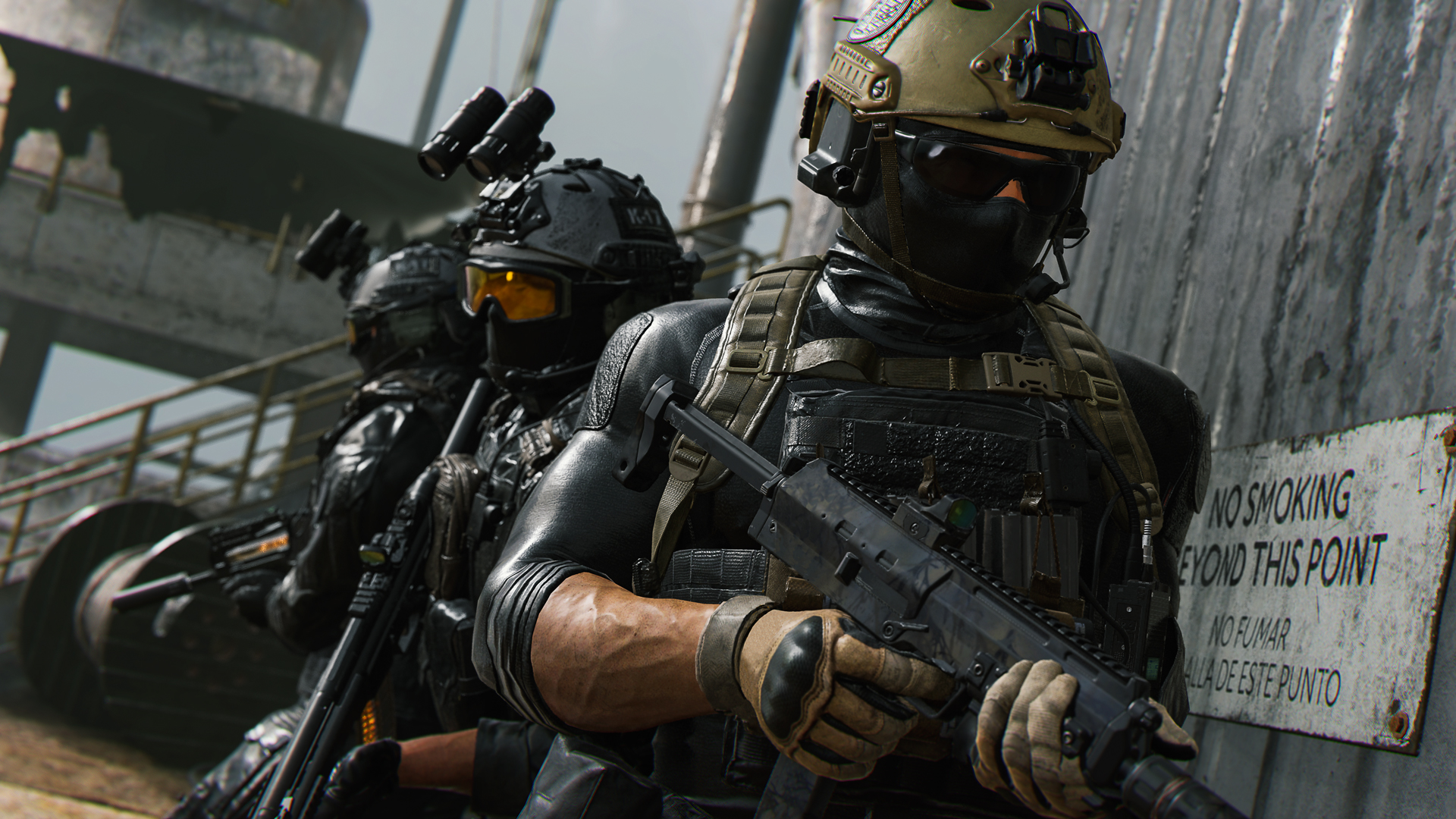
По крайней мере, некоторые игроки COD перешли на мониторы с частотой 144 Гц, я совершенно уверен. Поэтому я не считаю, что 60 FPS достаточно на данный момент.
В этом эссе я опишу точные графические настройки Modern Warfare 2, которые я использую, и объясню, почему они являются лучшими вариантами для графических процессоров среднего уровня.
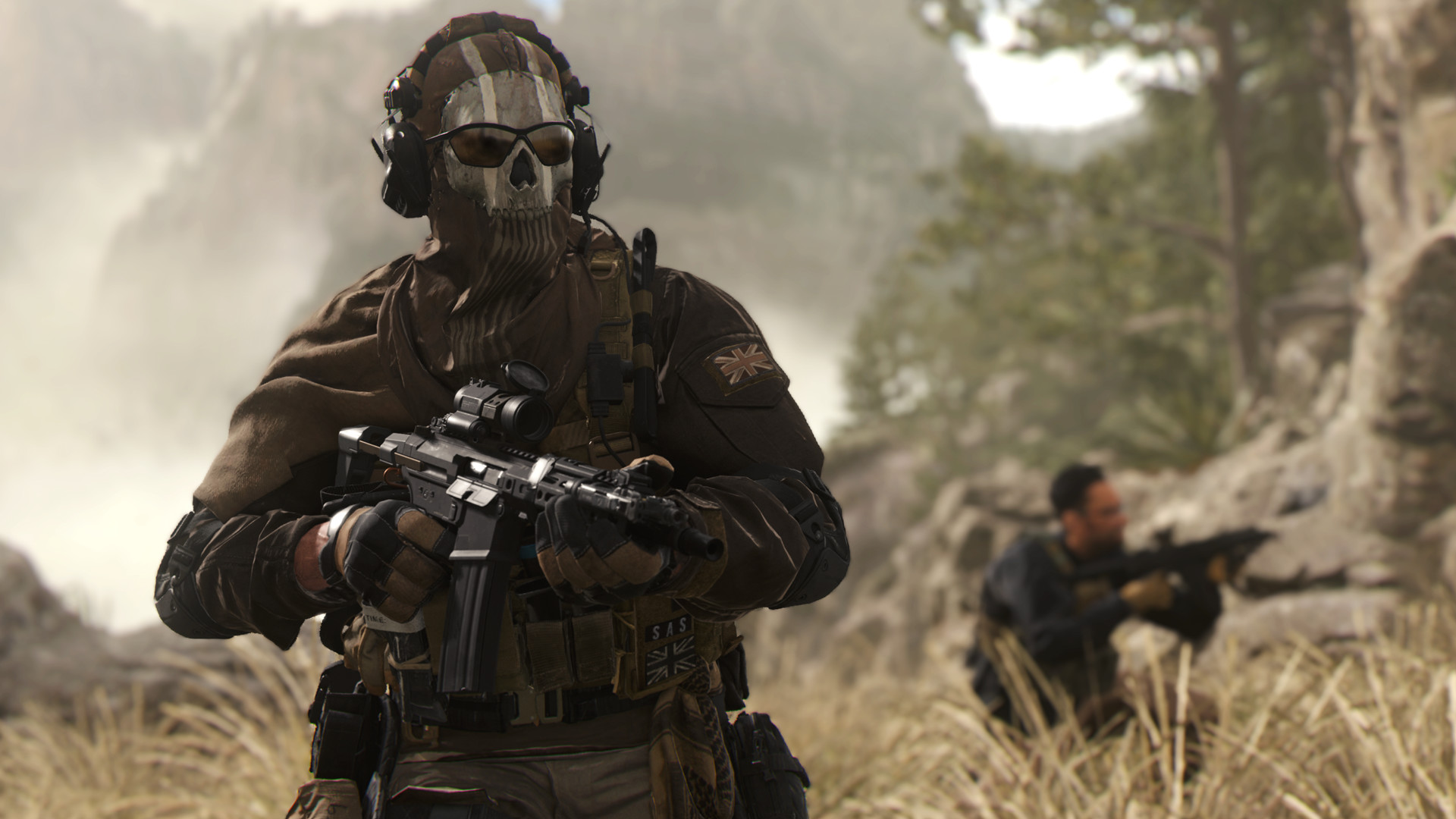
Как улучшить графические настройки MW2 на ПК?
Ознакомьтесь с лучшими графическими настройками MW2 для ПК.
Отображать
- Режим отображения: полноэкранный эксклюзивный
- Монитор дисплея: выберите монитор с высокой частотой обновления.
- Видеоадаптер: ваш выделенный графический процессор
- Частота обновления экрана: выберите самую высокую доступную частоту обновления.
- Разрешение экрана: независимо от разрешения вашего монитора (у меня 2560×1440).
- Динамическое разрешение: Выкл.
- Соотношение сторон: автоматический
- V-Sync (игровой процесс): выкл.
- Вертикальная синхронизация (меню): выкл.
- Пользовательский предел частоты кадров: Пользовательский
- Пользовательский предел частоты кадров игрового процесса: 60 для 60 Гц, 143 для 144 Гц, 239 для 240 Гц
- Пользовательское ограничение частоты кадров в меню: 60
- Пользовательский предел частоты кадров не в фокусе: 30
- Режим фокусировки: включен (если вы используете широкоэкранный дисплей)
- Расширенный динамический диапазон (HDR): Выкл.
Качественный
- Предустановки качества: Пользовательские
- Разрешение визуализации: 100
- Апскейлинг/повышение резкости: NVIDIA DLSS/AMD FSR 1.0
- Предустановка NVIDIA DLSS: Качество / Предустановка AMD FSR 1.0: Ультра качество
Резкость NVIDIA DLSS: 60 - Сглаживание: выделено серым цветом при использовании DLSS / Filmic SMAA T2X при использовании FSR
- Качество сглаживания: выделено серым цветом при использовании DLSS / Ultra Quality при использовании FSR
- Масштаб видеопамяти: 85
- Разрешение текстуры: нормальное
- Текстурный фильтр Анизотропный: Высокий
- Ближайший уровень детализации: низкий
- Удаленный Уровень детализации: Низкий
- Расстояние прорисовки помех: короткое
- Качество частиц: низкое
- Уровень качества частиц: высокий
- Воздействие пуль и спреи: выкл.
- Качество шейдера: высокое
- Тесселяция: Все
- Память местности: мин.
- Потоковая передача текстур по запросу: включена
- Выделенный размер кэша текстур: 32
- Включить ограничения загрузки: выкл.
- Качество потоковой передачи: нормальное
- Объемное качество: низкое
- Качество отложенной физики: высокое
- Водная каустика: вкл.
- Разрешение карты теней: нормальное
- Тени на экране: выкл.
- Качество точечной тени: высокое
- Тени области кэширования: Вкл.
- Спот-кэш: средний
- Освещение частиц: высокое
- Окружающая окклюзия: Выкл.
- Отражения в пространстве экрана: выкл.
- Качество статического отражения: высокое
- Объемы сетки погоды: Ультра
- Низкая задержка Nvidia Reflex: вкл. + ускорение
- Глубина резкости: Выкл.
- Размытие в движении: Выкл.
- Размытие в движении оружия: вкл.
- Зернистость пленки: 0,05
Вид
- Поле зрения (FOV): 105
- Поле обзора ADS: затронуто
- Поле зрения оружия: по умолчанию
- Поле зрения автомобиля: по умолчанию
- Движение камеры от первого лица: по умолчанию
- Движение камеры от третьего лица: по умолчанию
Проверьте сброс Modern Warfare 2: как это исправить?




