

В этой статье мы расскажем о том, что означает «Не найдено местоположение iPhone», и о том, как это исправить, чтобы вы могли без проблем использовать свое устройство.
Приложение «Локатор» было создано путем объединения приложений «Найти друзей» и «Найти iPhone». Программное обеспечение «Найти iPhone» позволяет отслеживать семью и друзей с устройств iOS, Mac и Apple Watch. Это также полезно, если вы потеряли или потеряли свое устройство Apple. Однако иногда вы можете увидеть предупреждение «Местоположение не найдено» или «Местоположение недоступно». Это происходит, когда службы определения местоположения отключены.

Он также появляется, когда ваш iPhone находится в режиме полета. Если проблема не устранена, вы можете проверить и активировать службы определения местоположения. Вы также можете отключить режим полета и снова протестировать функцию. Итак, давайте приступим к делу и посмотрим, что вы можете сделать, чтобы устранить ошибку «Нет доступного местоположения» на вашем iPhone.



Местоположение iPhone не найдено
Может быть несколько причин, по которым вы сталкиваетесь с проблемой «Не найдено местоположение iPhone», и мы собрали наиболее распространенные из них ниже.
- Устаревшая iOS
- Службы определения местоположения отключены
- Проблемы с сетью
- Неточное время и дата
- На вашем телефоне отключены функции «Найти» и «Поделиться геопозицией».
- Find My не работает в системе Apple
- Ваш iPhone находится в режиме полета
Как исправить «Местоположение не найдено» на iPhone?
Вы можете попробовать различные способы устранения ошибки «Местоположение не найдено» на вашем iPhone. Первое, что вы можете сделать, это закрыть и снова открыть приложение «Локатор». Если это не работает, попробуйте перезагрузить телефон. Включите службы определения местоположения, чтобы ваш телефон мог использовать ваше местоположение. Выключите телефон, если он входит в режим полета. Вы также можете проверить и исправить дату и время. Иногда проблема приходит с противоположной стороны. Рекомендуется, чтобы ваши друзья и семья попробовали все указанные средства на своих телефонах. Если вы все еще испытываете проблемы, вы можете найти дополнительную информацию о средствах правовой защиты в списке ниже.
Активируйте сервисы локации
Если вы отключите службы определения местоположения на своем iPhone, телефон не сможет определить ваше местоположение. В результате вы должны активировать службы определения местоположения.
- Откройте приложение «Настройки».
- Прокрутите вниз и нажмите Конфиденциальность.
- Выберите Службы геолокации.
- Включите и выключите кнопку рядом со Службами определения местоположения.
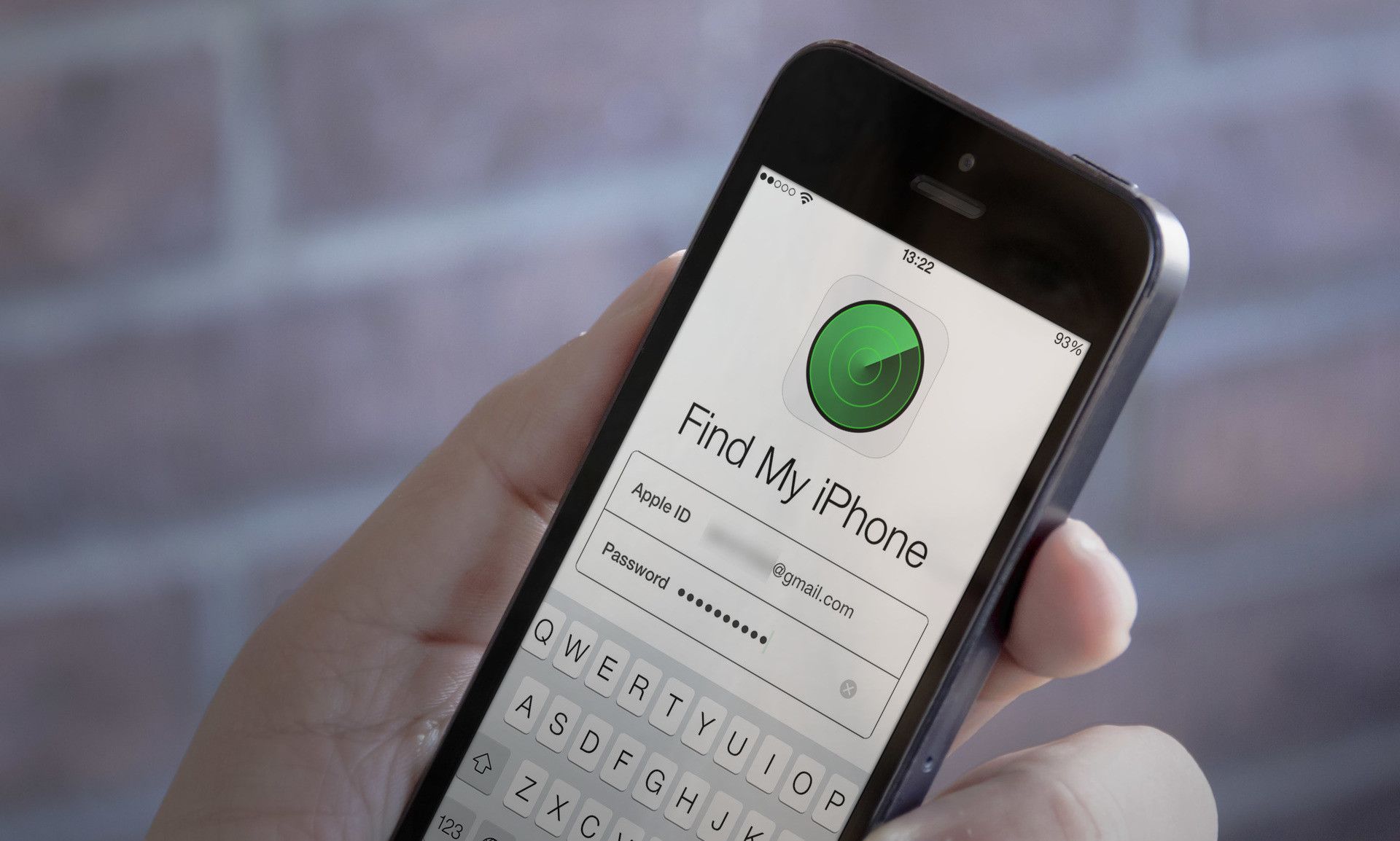
Включите точное местоположение
Чтобы удалить сообщение «Местоположение недоступно», вы можете предоставить точному местоположению доступ к «Найти меня» в настройках.
- Выберите «Настройки».
- Выберите параметр Конфиденциальность.
- Нажмите Службы определения местоположения.
- Убедитесь, что Службы определения местоположения включены.
- Прокрутите вниз и выберите «Найти».
- Убедитесь, что синяя галочка рядом с «Спросить в следующий раз или когда я поделюсь» или «При использовании приложения» находится рядом с «Разрешить доступ к местоположению».
- Включите и выключите кнопку рядом с «Точным местоположением».

Отключить режим полета
Беспроводное соединение вашего телефона отключается, когда iPhone установлен или ошибочно входит в режим полета. К сожалению, это также приводит к сообщению «Местоположение не найдено». Чтобы отключить режим полета на телефоне, следуйте приведенным ниже инструкциям.
- На вашем iPhone перейдите в «Настройки».
- Перейдите в режим полета и отключите кнопку.
В результате значок самолета в верхней левой части iPhone исчезнет.
Перезагрузите iPhone
Службы определения местоположения могут иногда не работать из-за технических проблем на вашем iPhone. В этой ситуации короткий перезапуск может решить проблему и обновить фоновые процессы на вашем телефоне. Это позволяет системе перезапуститься. Вот как перезагрузить iPhone в зависимости от модели:
iPhone X и более новые телефоны
- Удерживайте одновременно одну из кнопок громкости и боковую кнопку.
- Делайте это до тех пор, пока не появится ползунок выключения телефона.
- Двигайте ползунок, пока телефон не выключится.
- Чтобы включить телефон, нажмите и удерживайте боковую кнопку. Когда на экране телефона появится логотип Apple, можно отпустить.
iPhone 6-8 и iPhone SE (2-го или 3-го поколения)
- Для начала нажмите и удерживайте боковую кнопку на телефоне, пока не появится ползунок выключения.
- Сдвигание ползунка. Подождите, пока телефон не выключится.
- Затем, чтобы включить телефон, нажмите и удерживайте боковую кнопку. На экране телефона появится логотип Apple.
iPhone SE (1-го поколения), 5 или более старые телефоны
- Удерживайте верхнюю кнопку, пока не увидите ползунок выключения на экране телефона.
- Подождите несколько секунд после перетаскивания ползунка, чтобы выключить телефон.
- Чтобы включить телефон, нажмите и удерживайте верхнюю кнопку, пока на экране не появится логотип Apple.
Установите правильную дату и время
Дата и время устройства должны быть правильными для надежного отслеживания местоположения. Когда вы видите ошибку «Местоположение не найдено», вы можете проверить настройки даты и времени вашего iPhone и, при необходимости, изменить их.
- Запустить настройки.
- Выберите общий вариант.
- Нажмите кнопки даты и времени.
- Отключите параметр «Установить автоматически».
- Затем выберите параметр «Часовой пояс», введите название своего города и нажмите «ОК».

Правильный доступ к интернет-соединению
Чтобы отслеживать свое местоположение и использовать функцию «Локатор», у вас должно быть активное подключение к Интернету. Будет видно только последнее известное местоположение вашего iPhone, если он не подключен к Wi-Fi или сотовым данным. В результате крайне важно, чтобы у вас был доступ к надежному интернет-соединению, чтобы решить проблему. В зависимости от ваших предпочтений, вы можете подключиться к сотовым данным или Wi-Fi.
Использование сотовых данных
- Перейдите к настройкам.
- Выберите Сотовая связь.
- Включите сотовые данные.
Использование Wi-Fi
- Запустить настройки.
- Выберите Wi-Fi.
- Включите кнопку Wi-Fi и подключитесь с помощью SSID.

Включите параметры «Локатор» и «Поделиться своим местоположением».
Чтобы решить проблему «Нет местоположения», вы также должны включить функции «Найти iPhone» и «Поделиться своим местоположением».
- Запустите программу «Настройки».
- Выберите идентификатор Apple.
- Выберите «Найти меня».
- Включите параметр «Поделиться своим местоположением».
- Переключите кнопку рядом с «Найти iPhone», чтобы включить функцию «Найти iPhone».
Проверьте страницу состояния системы Apple.
Чтобы узнать, работает ли служба Find My, перейдите на официальный Веб-сайт состояния системы Apple и выполните поиск Find My. Рядом с сервисом появится зеленая точка, если он активен. Если он не работает, появится красная или желтая точка. Необычно, что Find My недоступен. Но это случается время от времени, и вы ничего не можете с этим поделать. Все, что вам нужно сделать, это дождаться, пока Apple отремонтирует сервис.
Сбросить настройки местоположения и конфиденциальности
Если проблема «Местоположение не найдено» не устранена, вы можете сбросить настройки своего местоположения и конфиденциальности. Настройки местоположения и конфиденциальности будут сброшены, и приложениям потребуется разрешение на доступ к местоположению. Выполните приведенные ниже процедуры и вернитесь в «Локатор», чтобы узнать, решена ли проблема.
- Откройте приложение «Настройки».
- Выберите Общие.
- Выберите Сброс.
- Выберите параметр «Сбросить местоположение и конфиденциальность».
- Появится всплывающее окно с запросом вашего пароля. Пожалуйста, введите свой пароль.
- Выберите параметр «Сбросить настройки».
Обновите iOS вашего iPhone
В редких случаях причиной проблемы может быть старая версия iOS. Обновление версии программного обеспечения вашего телефона может устранить ошибки и проблемы с программным обеспечением. Если вы не знаете, как обновить iOS на своем iPhone, попробуйте выполнить следующие действия:
- Перейдите в меню «Настройки».
- Выберите параметр «Общие».
- Выберите Обновление программного обеспечения.
- Теперь нажмите «Загрузить и установить».
- После этого вам будет предложено ввести пароль.
- Введите свой пароль, затем нажмите «Установить сейчас».
Мы надеемся, что эта статья о значении iPhone «Нет местоположения» и о том, как это исправить, была интересной. Если это так, мы уверены, что вам также понравятся некоторые из наших других статей, например, как включить файлы cookie на iPhone? (Safari, Firefox и Chrome), как записать звонок WhatsApp на Android и iPhone или когда выйдет Apple iPhone 14.
Source: Не найдено местоположение iPhone, что означает и как это исправить?




