
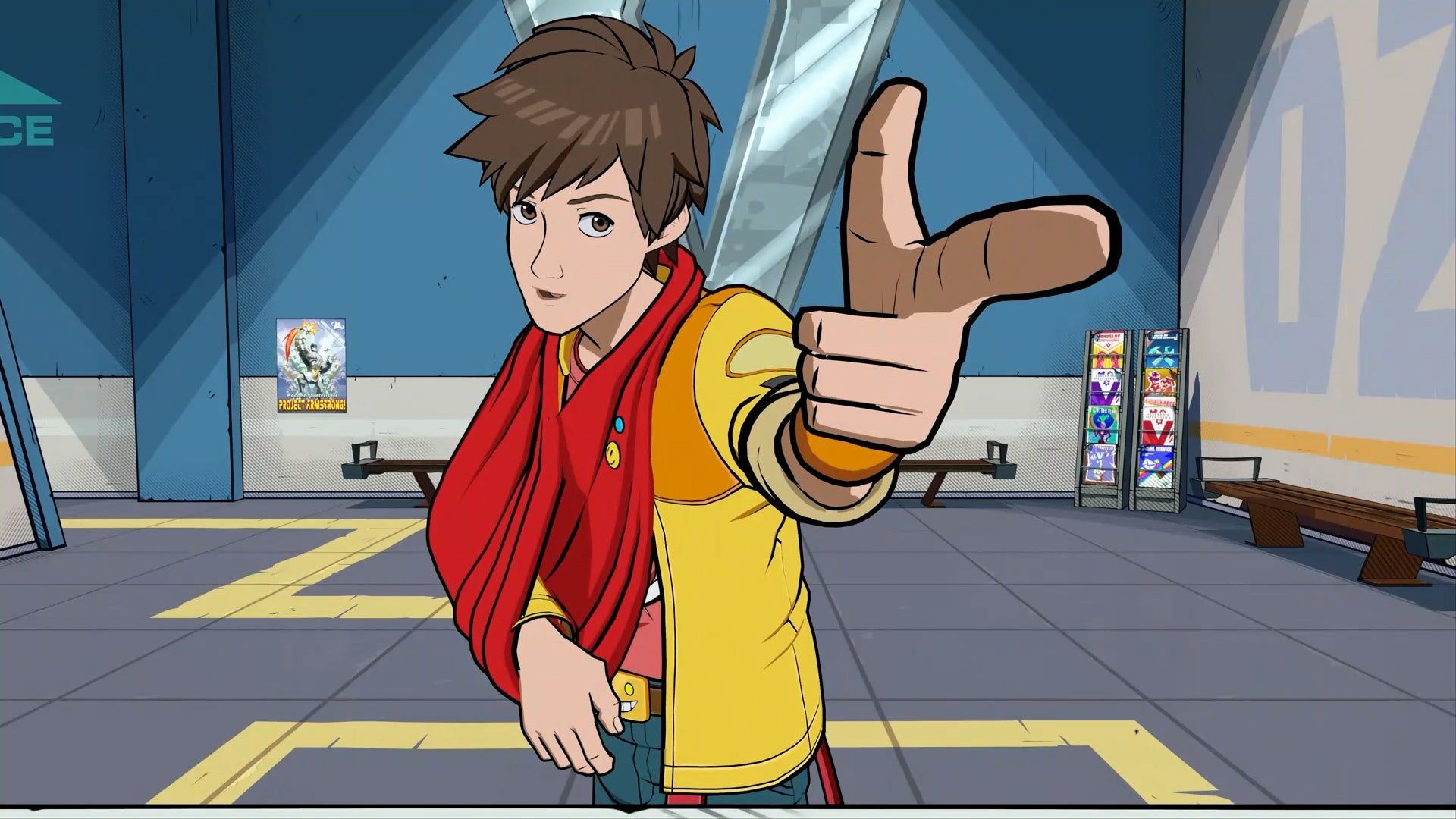
Многие игроки забавной игры сообщили, что у них возникла ошибка, связанная с тем, что контроллер Hi-Fi RUSH не работает. Позвольте нам помочь вам с устранением проблемы, которая беспокоит проблемы.
Hi-Fi RUSH — это игра в жанре ритм-экшн, доступная для Windows и Xbox Series X/S. Разработанная Tango Gameworks и опубликованная Bethesda Softworks, она была анонсирована и выпущена во всем мире 25 января 2023 года.
Главный герой игры, Чай, подающая надежды рок-звезда, которая приобретает роботизированную руку и способность чувствовать время во вселенной после неудачного эксперимента. Вместе со своими друзьями Чай должен бороться с корпорацией, ответственной за эксперимент, и ее лидерами. Hi-Fi RUSH включает лицензионную музыку популярных исполнителей, таких как The Black Keys и Nine Inch Nails.
У вас еще нет Hi-Fi RUSH? Получить его из Steam, нажав на эту ссылку.
Как исправить проблему с неработающим контроллером Hi-Fi RUSH?
Контроллер не работает в Hi-Fi RUSH — это широко распространенная проблема, когда игроки сообщают, что их действия не распознаются игрой, даже если система обнаруживает контроллер. В настоящее время официального решения от разработчиков нет, но есть надежда, что они в курсе ситуации.

У этой проблемы есть несколько возможных причин, одна из которых заключается в том, что Steam может мешать правильной работе контроллера, что приводит к невозможности обнаружения игрой ввода. Другая возможная причина — неисправный порт. Чтобы устранить проблему с неработающим контроллером Hi-Fi RUSH, ознакомьтесь с приведенными ниже решениями.
- Отключить ввод пара
- Убедитесь, что ваш контроллер подключен правильно
- Настройте контроллер снова
- Обновление Hi-Fi RUSH
Отключить ввод пара
Наше первое и наиболее распространенное решение проблемы XYZ — отключение опции ввода Steam. Чтобы отключить ввод Steam для Hi-Fi RUSH, выполните следующие действия:
- Перейти в библиотеку Steam: доступ к вашей библиотеке Steam, открыв приложение Steam.
- Щелкните правой кнопкой мыши Hi-Fi RUSH: Найдите Hi-Fi RUSH в своей библиотеке Steam, щелкните по нему правой кнопкой мыши и выберите «Контроллер».
- Перейдите на вкладку «Контроллер».: появится новое окно, отображающее вкладку «Контроллер».
- Отключить ввод пара: в разделе «Переопределение для Hi-Fi RUSH» выберите «Отключить ввод пара».
- Сохранить изменения: нажмите «ОК», чтобы сохранить внесенные изменения.
- Запустите игру с подключенным контроллером: Запустите Hi-Fi RUSH, когда контроллер подключен к компьютеру.
- Удалите другие устройства ввода: чтобы игра использовала ваш контроллер в качестве основного устройства ввода, удалите другие устройства ввода, такие как клавиатура и мышь.
После того, как вы выполнили описанные выше шаги, проверьте, решена ли проблема с неработающим контроллером Hi-Fi RUSH после перезапуска игры.

Убедитесь, что ваш контроллер подключен правильно
Другим решением проблемы с неработающим контроллером в Hi-Fi RUSH является проверка соединения между контроллером и системой. Иногда слабое или плохое соединение с портом может привести к неправильной работе контроллера. Чтобы проверить подключение, выполните следующие действия:
- Отключить контроллер: Отключите контроллер от порта, к которому он подключен.
- Очистите порт: Используйте чистую сухую ткань, чтобы аккуратно очистить порт и разъем на контроллере.
- Повторно подключите контроллер: снова подключите контроллер к тому же порту.
- Проверьте подключение: Наблюдайте за контроллером, чтобы увидеть, загораются ли на нем индикаторы или индикаторы, указывающие на то, что он подключен и работает правильно.
Если проблема не устранена даже после проверки подключения, вы можете попробовать другой порт или попробовать подключить контроллер к другой системе, чтобы узнать, связана ли проблема с самим контроллером. Если контроллер по-прежнему не работает, возможно, потребуется заменить его новым ультра-настраиваемым контроллером PlayStation DualSense Edge. Если у вас нет никаких проблем с вашим контроллером, проблема с неработающим контроллером Hi-Fi RUSH должна быть вызвана поврежденными игровыми файлами.
Настройте контроллер снова
Чтобы удалить устройство контроллера из Windows, выполните следующие действия:
- Откройте диспетчер устройств: вы можете открыть его, выполнив поиск «Диспетчер устройств» в строке поиска Windows или щелкнув правой кнопкой мыши кнопку «Пуск» Windows и выбрав «Диспетчер устройств».
- Найдите контроллер: Найдите контроллер в разделе «Устройства с интерфейсом пользователя» или «Игровые контроллеры».
- Щелкните правой кнопкой мыши устройство контроллера: выберите «Удалить устройство» из контекстного меню.
- Подтвердите удаление: появится всплывающее окно с просьбой подтвердить удаление. Нажмите «Удалить», чтобы продолжить.
- Перезагрузите компьютер: после удаления устройства перезагрузите компьютер, чтобы завершить процесс.
- Переустановите контроллер: после перезагрузки подключите контроллер к компьютеру и позвольте Windows автоматически переустановить драйверы устройств.
Если вам не удается удалить устройство в диспетчере устройств, попробуйте удалить его в безопасном режиме. После этого запустите игру и посмотрите, решена ли проблема с неработающим контроллером Hi-Fi RUSH.

Обновление Hi-Fi RUSH
Еще одна причина, по которой контроллер Hi-Fi RUSH не работает, — это отсутствие или устаревшие игровые файлы. Чтобы обновить Hi-Fi RUSH и исправить поврежденные файлы, выполните следующие действия:
- Запустить Steam: откройте приложение Steam на своем компьютере.
- Перейти в библиотеку: В приложении Steam нажмите на вкладку «Библиотека», чтобы получить доступ к своей игровой библиотеке.
- Щелкните правой кнопкой мыши Hi-Fi RUSH: Найдите Hi-Fi RUSH в своей игровой библиотеке, щелкните правой кнопкой мыши и выберите «Свойства».
- Выберите обновления: В окне «Свойства» щелкните вкладку «Обновления».
- Проверить наличие обновлений: в разделе «Автоматические обновления» выберите «Всегда обновлять эту игру». Это гарантирует, что Hi-Fi RUSH автоматически обновится до последней версии, как только она станет доступной.
- Закройте окно свойств: После внесения изменений нажмите «Закрыть», чтобы закрыть окно «Свойства».
- Запустите процесс обновления: Steam автоматически запустит процесс обновления для Hi-Fi RUSH, если доступны какие-либо обновления.

Если у вас возникли проблемы с обновлением Hi-Fi RUSH, попробуйте перезапустить Steam и компьютер, а затем повторить попытку обновления. Чтобы убедиться, что проблема с неработающим контроллером Hi-Fi RUSH решена, снова откройте игру и попробуйте использовать контроллер.
В заключение, проблема с неработающим контроллером Hi-Fi RUSH может быть вызвана различными факторами, такими как конфликт ввода Steam со способностью игры обнаруживать ввод от контроллера, плохое соединение с портом или другие устройства ввода, мешающие работе контроллера. в качестве основного ввода. Но, к счастью, вы знаете, как решить каждую из этих причин.



