
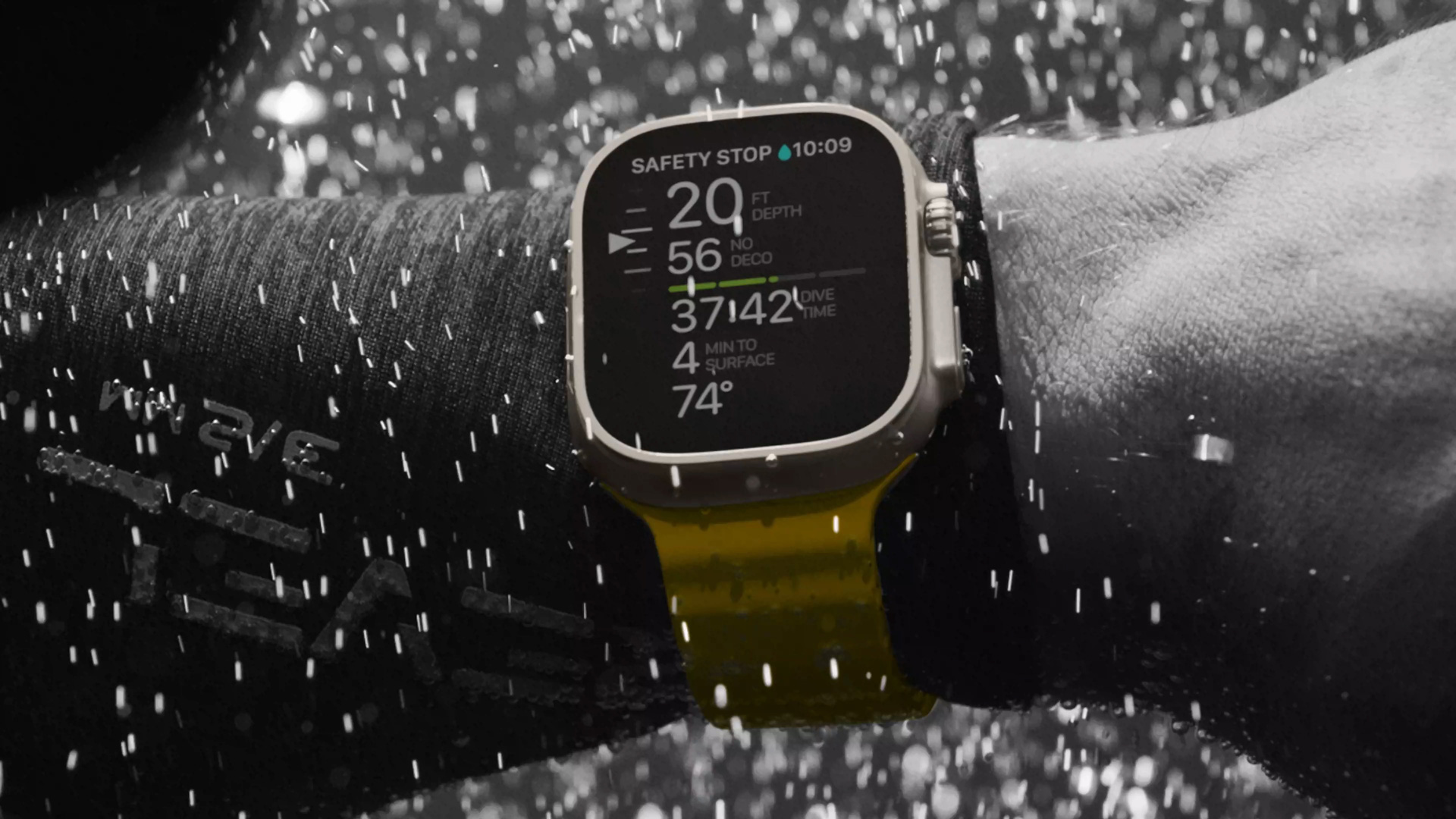
Сегодня мы объясним, как исправить неработающий микрофон Apple Watch. Если микрофон на тебет Apple Watch не работает, вы можете попробовать несколько разных вещей. Если у вас возникли какие-либо из следующих проблем, возможно, ваш микрофон неисправен:
- Siri не слышит и не понимает вас.
- Диктовка текста не работает, когда вы составляете текстовое сообщение.
- Рация не работает.
- Запись голосовой заметки не работает.
- Люди не слышат вас, когда вы разговариваете по телефону или звоните FaceTime на часы.
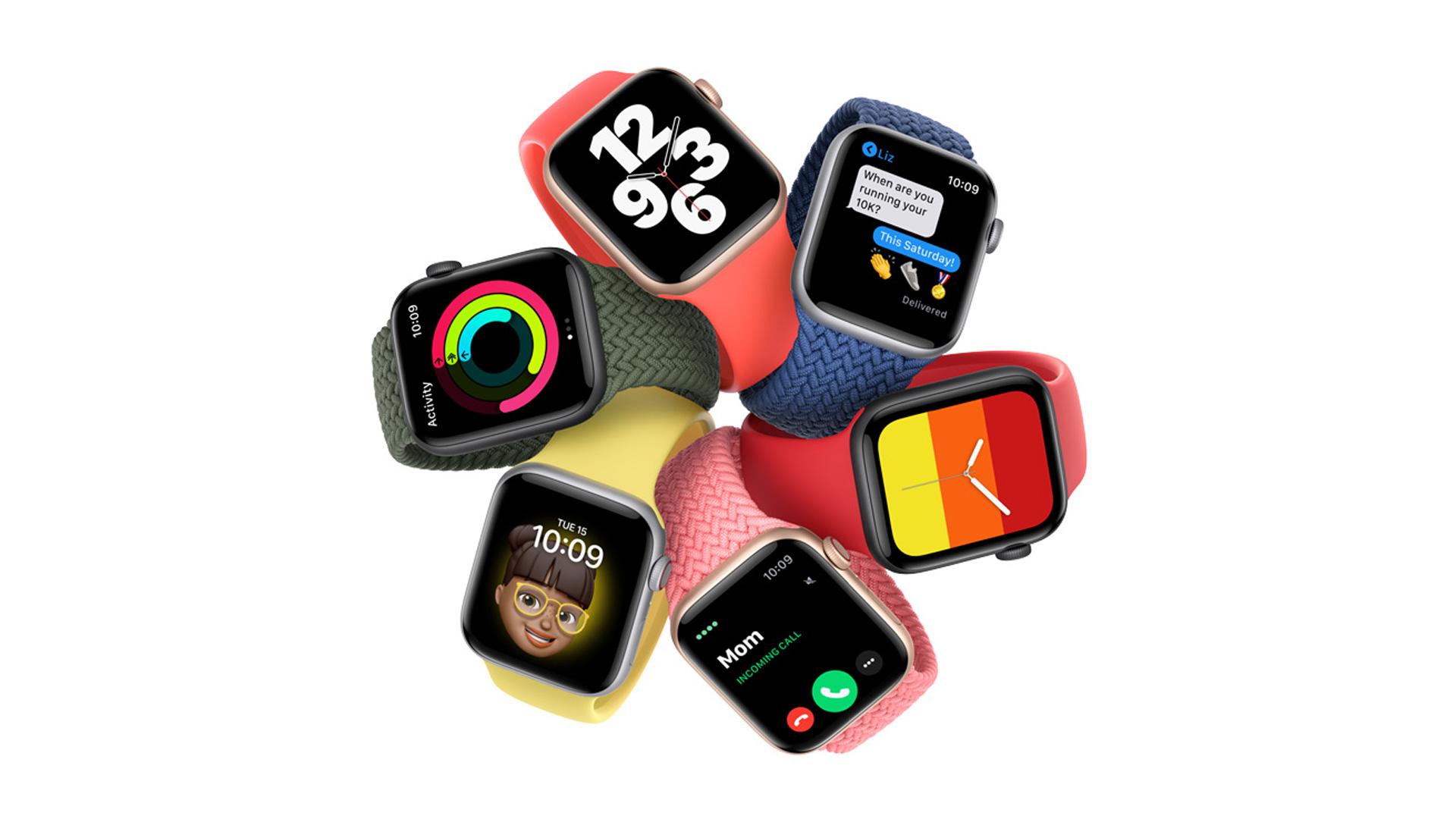
Вышеупомянутые функции могут не работать у вас должным образом, поскольку они зависят от микрофона. Когда ваши часы слушают, вы увидите значок микрофона, как показано ниже, если ваши часы работают под управлением watchOS 7 или более поздней версии:
Как исправить неработающий микрофон Apple Watch?
- Отключите микрофон. Микрофон может не работать из-за того, что воск, грязь или другой мусор закупорили отверстие микрофона. Очистка отверстия микрофона на ваших часах — это первое, что нужно сделать. Отверстие для микрофона находится над боковой кнопкой и под цифровой короной на правой стороне часов. Убедитесь, что отверстие микрофона не закрыто. Аккуратно очистите его. Можно использовать мягкую, слегка влажную ткань. Кроме того, убедитесь, что микрофон Apple Watch не закрыт чехлом.
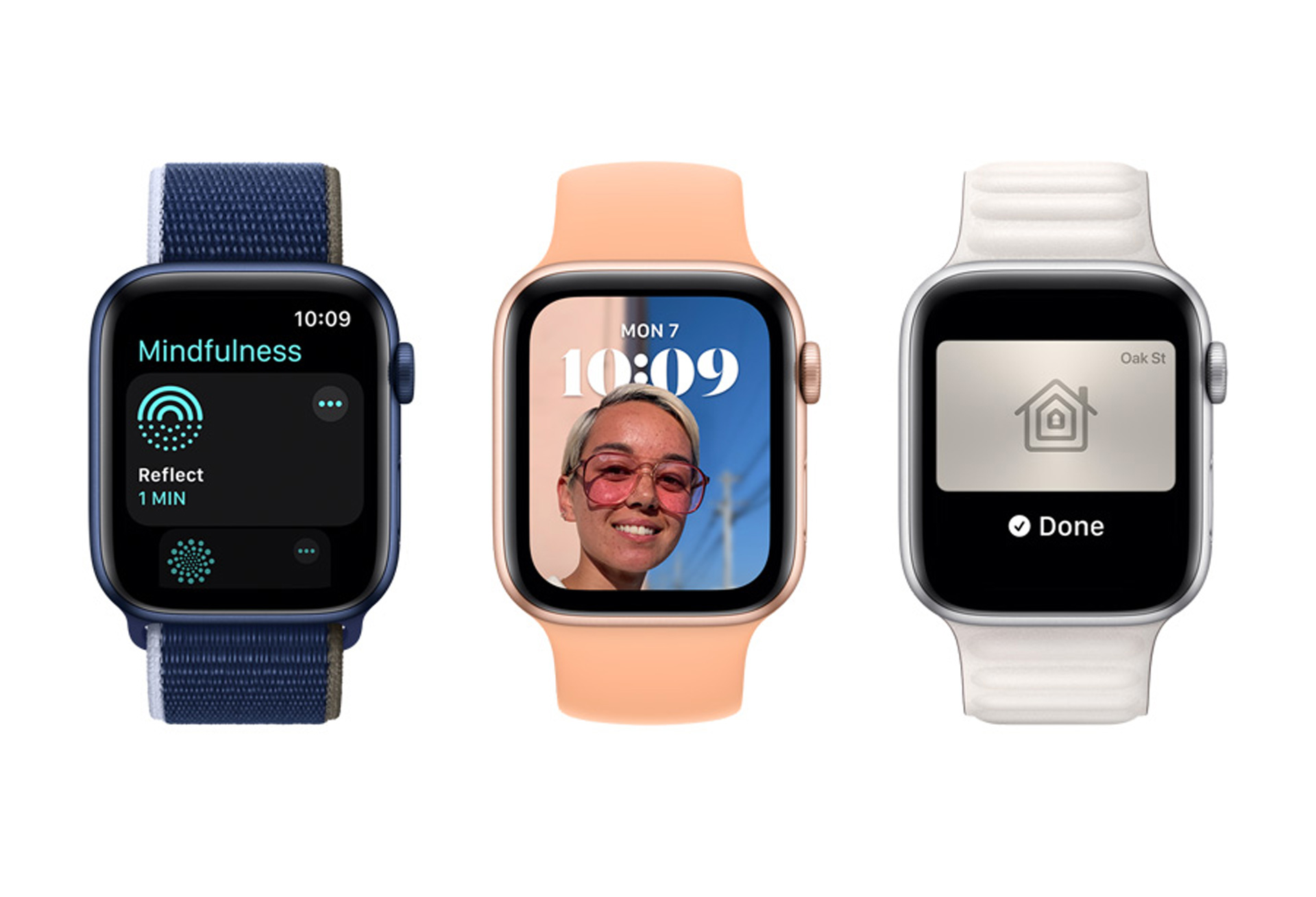
- Обновлять. Убедитесь, что ваши Apple Watch и iPhone обновлены. Чтобы проверить и при необходимости обновить устройство, нажмите «Настройки» > «Основные» > «Обновление ПО» на часах и телефоне.
- Запустить снова. Проверьте микрофон еще раз после включения и выключения часов и телефона.
- Apple Watch: удерживайте боковую кнопку, нажимая ее. ползунок Power Off, переместите его. Когда появится логотип Apple, нажмите и удерживайте боковую кнопку.
- iPhone X и более поздние модели: одновременно удерживайте нажатыми кнопки увеличения (или уменьшения) громкости и боковые кнопки, пока не отобразится ползунок выключения питания. Используйте слайдер. Чтобы включить устройство, еще раз нажмите и удерживайте боковую кнопку.
- Другие модели iPhone: удерживайте нажатой боковую или верхнюю кнопку, пока не появится ползунок выключения питания. Используйте слайдер. Еще раз нажмите и удерживайте боковую или верхнюю кнопку, пока не появится логотип Apple.
- 4. Вы можете определить, связана ли проблема с программным обеспечением, настройками или оборудованием микрофона. Давайте запишем голосовую заметку, чтобы проверить, работает ли микрофон. Следующим образом:
- На часах откройте приложение «Голосовые заметки».
- Просто нажмите красную кнопку записи. Сделайте запись.
- Воспроизведите запись. Вы все четко слышите? Если вы не можете этого сделать, возможно, у вас проблема с оборудованием. Для более подробного ознакомления вы можете запланировать сеанс Genius Bar.
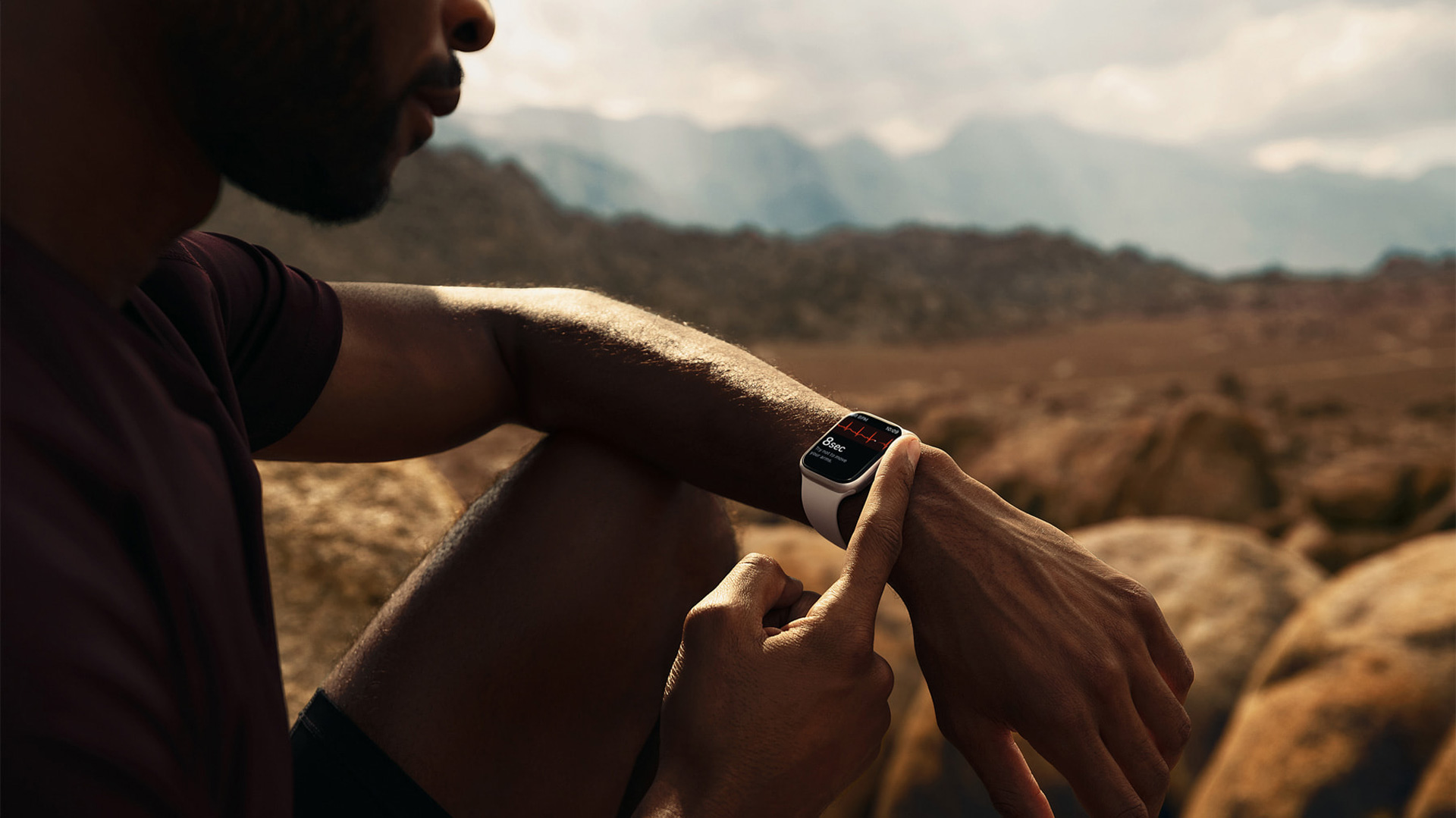
- Просмотрите свои настройки. Проверьте свои настройки, если у вас возникли проблемы с микрофоном в определенном приложении:
- Если Siri не отвечает на ваши команды, проверьте, активирована ли она и находится ли ваше устройство в сети. Чтобы активировать Siri:
- Перейдите в «Настройки» > «Siri и поиск» на соответствующем iPhone.
- Перейдите в «Настройки» > «Siri» на своих часах.
- Убедитесь, что Диктовка и Siri не ограничены.
- Убедитесь, что Siri и диктовка включены в меню «Настройки» > «Экранное время» > «Контент и конфиденциальность» > «Разрешенные приложения» на вашем iPhone.
- Убедитесь, что на ваших часах включена функция «Диктовка». Убедитесь, что параметр «Включить диктовку» включен в разделе «Мои часы» > «Основные» в приложении «Часы» на вашем телефоне.
- 6. Убедитесь, что ваш микрофон не отключен, прежде чем звонить кому-либо, если он не работает. При поступлении вызова вы увидите кнопку отключения звука. Когда вы нажимаете кнопку отключения звука, микрофон ваших часов отключается, и никто другой не может услышать, как вы говорите. Это простая проблема, но она может возникнуть.
- Убедитесь, что в приложении «Шум» включен мониторинг шума, если ваши часы не могут определить уровень шума с помощью микрофона.
- Убедитесь, что микрофон также включен в разделе «Конфиденциальность».
- Убедитесь, что параметр «Измерение звуков» включен в разделе «Настройки» > «Конфиденциальность» > «Микрофон».
- Сбросьте соединения часов, если проблема не устранена. Ваши часы будут сброшены к заводским настройкам, когда вы отключите их. Вы можете подключить его из резервной копии при повторном сопряжении. Вот как разобрать и собрать:
- Положите часы и телефон рядом.
- Откройте приложение «Часы» на iPhone, перейдите в раздел «Мои часы» > «Все часы», нажмите кнопку информации I рядом с часами, а затем выберите «Отключить Apple Watch». следовать указаниям, отображаемым на экране. Кроме того, вы можете выполнить это действие на своих часах, выбрав «Удалить все содержимое и настройки» в меню «Настройки» > «Основные» > «Сброс».
- После этого перезагрузите часы. Во время этого процесса вам будет предложено выбрать между настройкой как новой и восстановлением из резервной копии. Выберите, чтобы восстановить данные из резервной копии.
Проверьте: проблемы с микрофоном Apple Watch Series 8 и Watch Ultra
Source: Не работает микрофон Apple Watch: как это исправить?




