
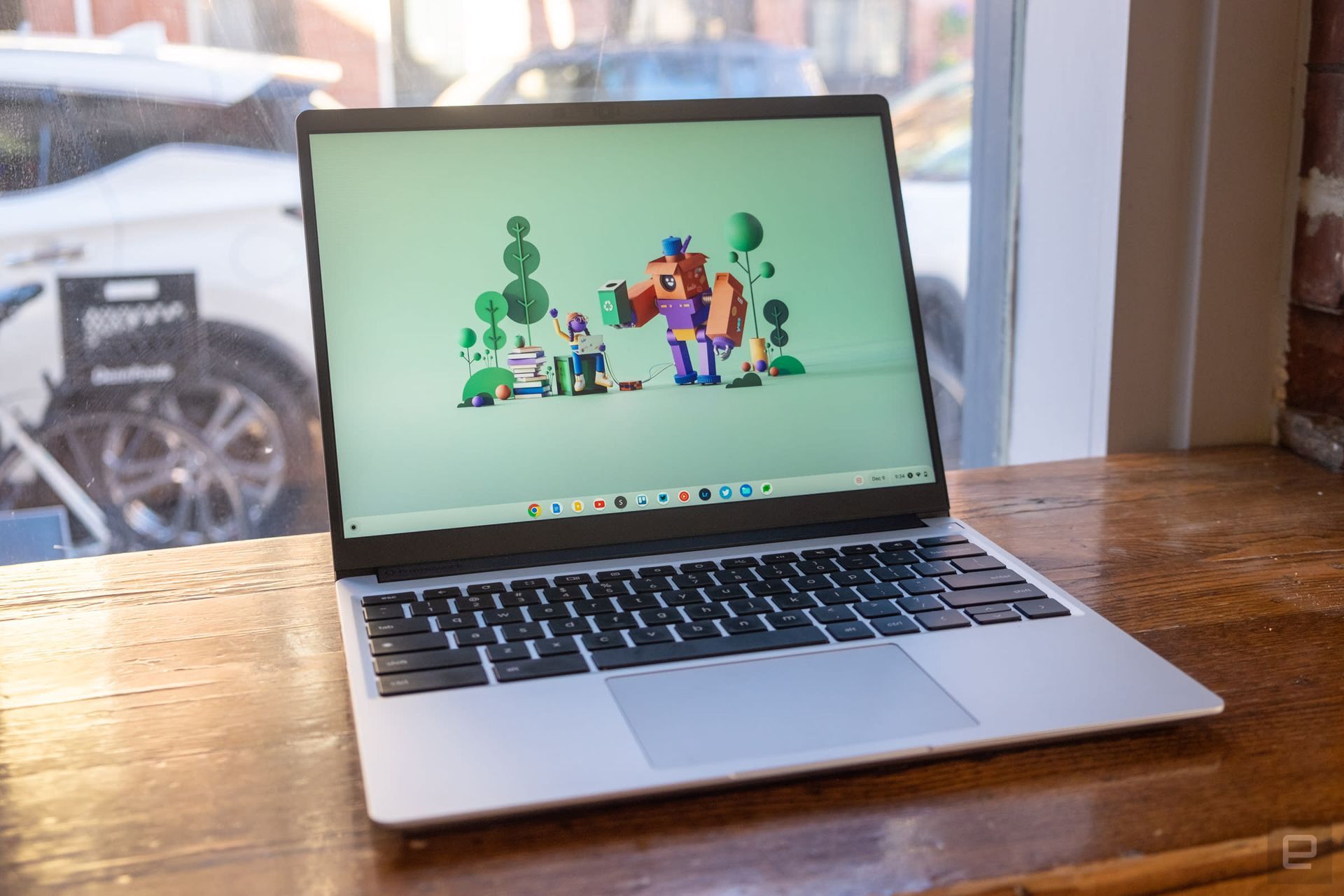

В сегодняшнюю цифровую эпоху некоторые учащиеся, использующие Chromebook, могут испытывать желание выяснить, как удалить школьного администратора из Chromebook, чтобы обойти ограничения администратора, чтобы получить доступ к заблокированные сайты или персонализировать свои устройства. Хотя это стремление к свободе понятно, очень важно подойти к этому вопросу ответственно.
В этой статье мы рассмотрим методы снятия ограничений школьного администратора на Chromebook, подчеркнув ответственное использование и потенциальные ограничения и риски вовлеченный.
Как удалить школьного администратора из Chromebook?
Есть несколько методов, которые вы можете попробовать, выясняя, как удалить школьного администратора из Chromebook, но, как мы уже упоминали, этот процесс требует некоторой осторожности. Поэтому, понимание роли администратора в Chromebook это важно.


Администрация школы наделена полномочиями установить ограничения и управлять настройками на устройствах Chromebook, выданных учащимся. Эти меры принимаются для того, чтобы учащиеся оставаться сосредоточенными на своих академических задачахпредотвращая доступ к веб-сайтам, таким как YouTube и Нетфликс, которые могут быть потенциальными отвлекающими факторами. С учетом сказанного, давайте посмотрим на более забавные вещи.
Включение режима разработчика на Chromebook
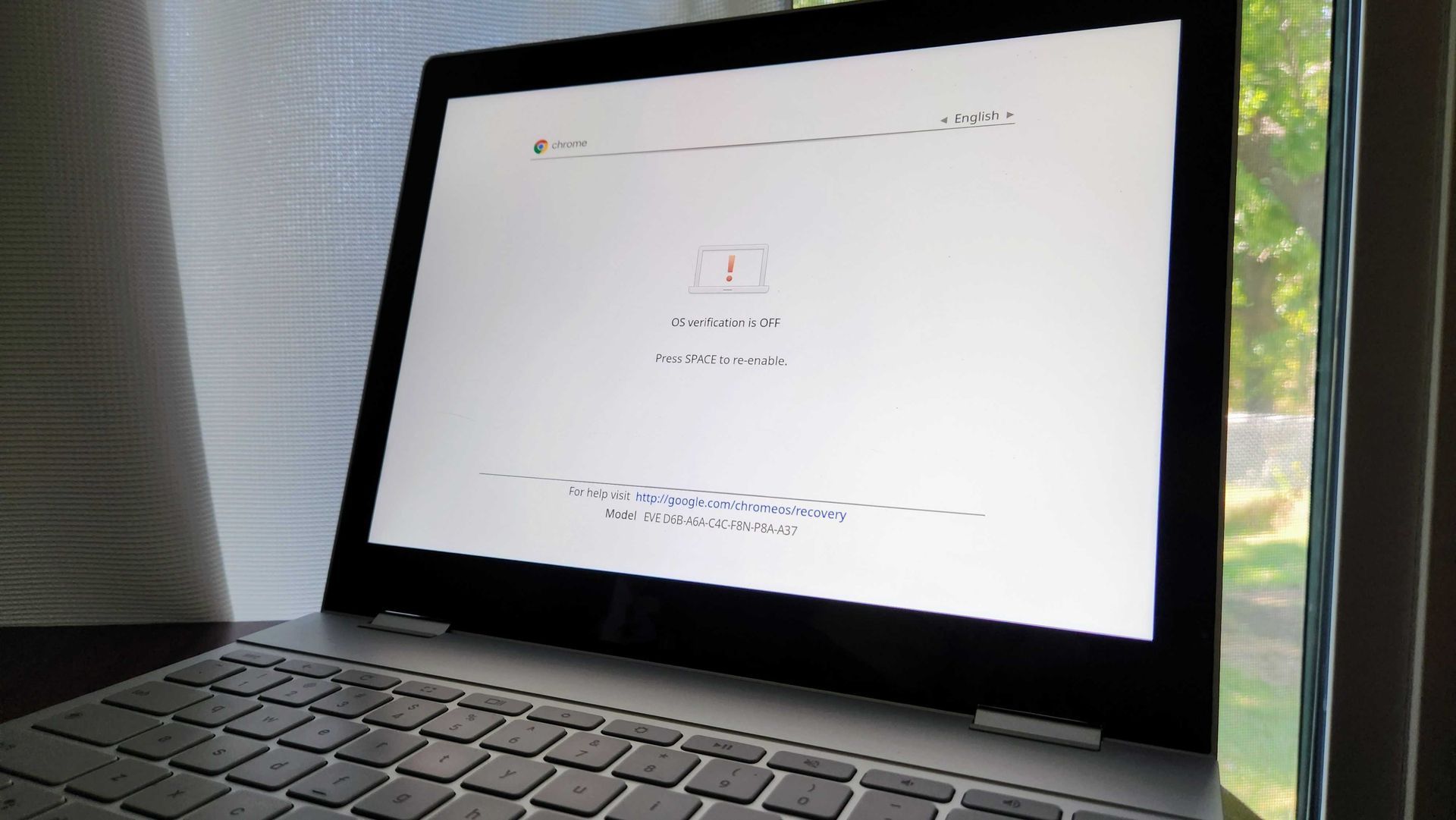
Один из более безопасных способов обойти контроль школьного администратора — это включение режима разработчика на Chromebook. Однако важно отметить, что этот метод имеет свои особенности. ограничения. Прежде чем приступить к процессу, убедитесь, что отключите все внешние устройства хранения с хромбука. Выполните следующие действия, чтобы включить режим разработчика:
- Одновременно нажмите кнопку ESC + ОБНОВЛЕНИЕ + ПИТАНИЕ кнопки.
- После нажатия кнопок нажмите CTRL + Д.
- Наконец, нажмите кнопку КОСМОС или «пробел» ключ.
Не забывайте соблюдать осторожность и не выключайте Chromebook как только процесс начался, чтобы предотвратить любое потенциальное необратимое повреждение.

Альтернативные методы, которые можно попробовать, когда режим разработчика заблокирован
В случаях, когда администрация школы отключил режим разработчика, можно попробовать альтернативные методы. Однако важно помнить, что эти методы может привести к аннулированию гарантии Chromebook и нести дополнительные риски для вашего образовательного пути. Действуйте с осторожностью и только в том случае, если вы полностью понимаете связанные с этим риски. Вот общий план действий по включению заблокированного режима разработчика:
- Выключение Chromebook и переверните его, чтобы получить доступ к задней крышке.
- Отвинтить аккумулятор и отсоедините шнур питания подключение материнской платы к аккумулятору.
- Со снятой батареей, нажмите и удерживайте кнопку питания приблизительно для 30 секунд в обход администратора.
- Соберите Chromebook повторным подключением аккумулятора и шнура питания.
- Надежно завинтить задняя крышка обратно.
- Включите Chromebook и нажмите кнопку Esc + Обновить + Питание кнопки.
- Первоначальная загрузка может занять больше времени, чем обычно, примерно 10 минут.
- Если вы столкнулись с «Chrome OS отсутствует или поврежденасообщение, нажмите Ctrl + Д для входа в режим разработчика.
Выполнив следующие действия, вы сможете разблокировать режим разработчика на Chromebook и обойти ограничения администратора.

Ответственные соображения
Хотя в этом руководстве о том, как удалить школьного администратора из Chromebook, представлены методы снятия ограничений школьного администратора на Chromebook, крайне важно подойти к этому вопросу. ответственно. Прежде чем пытаться обойти администратора, уясните последствия и возможные нарушения школьной политики. Администрация школы несет ответственность за поддержание безопасность данных и протоколы конфиденциальности на устройствах Chromebook для защиты личной информации учащихся. Крайне важно соблюдать осторожность и соблюдать правила и политику, установленные вашим учебным заведением.
Следуя методам, описанным в этой статье, и понимая связанные с этим потенциальные риски и ограничения, учащиеся могут принимать обоснованные решения, соблюдая при этом полномочия и правила, установленные школьной администрацией. Помнить, ответственное использование и соблюдение правила обеспечивают здоровый баланс между учебными задачами и личными интересами.
Со всем этим, если вы пытаетесь и испытываете трудности с игрой в Fortnite на своем Chromebook, узнайте, как решить проблему с отключенным сервером Fortnite.
Source: Объяснение, как удалить школьного администратора из Chromebook




