
Canva — это фантастический инструмент для быстрого и простого создания графики, а с Canva Brand Kit программа действительно поднимается на новый уровень. Логотипы, изображения из Instagram, миниатюры YouTube, печатные бланки и почти все, что вы можете себе представить, могут быть созданы.
Инструмент шаблонов Canva позволяет вносить простые изменения, повторно использовать сопоставимые макеты или элементы, а также использовать цветовые схемы. Вы можете сделать это еще быстрее с помощью функции Canva Brand Kit, сохранив руководство по фирменному стилю в виде шаблонов или цветовых палитр для быстрого доступа одним щелчком мыши.

Что такое фирменный комплект Canva?
Возможно, вы разработали фирменные руководства по стилю для компаний и брендов в качестве дизайнера или даже зарекомендовали себя как фрилансер. Они часто состоят из основного логотипа, возможно, дополнительного логотипа, одного или двух фирменных шрифтов и цветовой схемы.
Руководство по стилю вашего бренда можно быстро вставить в Canva для использования при создании блогов или другого контента. Вы можете сохранить цветовую схему, которая всегда доступна, вместе с логотипом вашего бренда и предпочтительными шрифтами, используя функцию Brand Kit.
При разработке фирменного дизайна посты Canva могут автоматически интегрировать ваш брендинг, экономя ваше время и усилия. Если вы хотите еще больше повысить уровень своей игры в Canva, ознакомьтесь со статьей Как использовать Canva Magic Write?
Доступен ли Canva Brand Kit бесплатно?
Хотя многие фантастические функции Canva доступны в бесплатной версии, только подписчики Canva Pro имеют доступ к инструменту Brand Kit.
В течение ограниченного времени вы можете пользоваться Canva Pro бесплатно. Из браузерной версии вы можете получить 30-дневную бесплатную пробную версию. Вы можете начать 14-дневную бесплатную пробную версию через мобильное приложение или приложение для планшета. Canva Pro доступен по подписке за 10,99 долларов в месяц.
Не используя опцию Brand Kit, вы можете вручную добавить свой брендинг в Canva бесплатно, но вам нужно будет загружать логотип, шрифт и цвета каждый раз, когда вы публикуете публикацию. Все это может произойти мгновенно благодаря функции Brand Kit. Время, которое вы сэкономите, используя Brand Kit, оправдает затраты на Canva Pro.
Как использовать фирменный набор Canva?
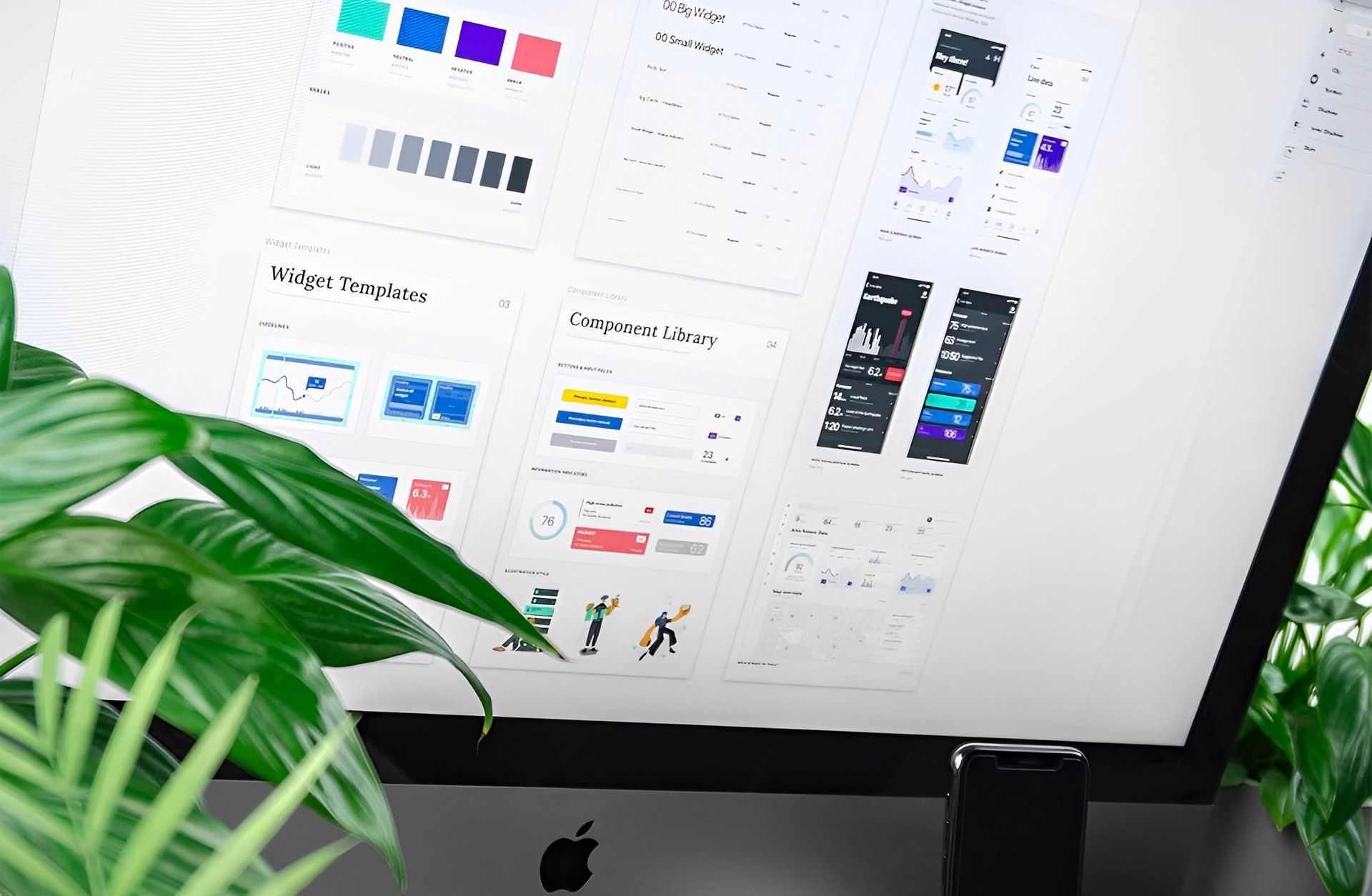
Выберите «Бренд» в меню слева. на главной странице Canva после входа в свою учетную запись Canva Pro. Это направит вас на страницу установки Brand Kit.
Выбрав Untitled Brand Kit, дайте своему бренду имя. Информация о бренде должна быть включена. При прокрутке на странице «Бренд» есть различные части: шрифты, цвета и логотипы. Вы можете представить каждую из этих частей по отдельности, но настройка вашего бренда в одной системе обеспечит более плавный подход с помощью визуальных средств.
Выберите «Начать», чтобы логически построить свой бренд. Это запускает новую страницу, где вы можете централизованно установить свой бренд. С каждым сделанным вами выбором он показывает вам визуальное представление того, как может выглядеть ваш бренд.
Эта страница разделена на пять пронумерованных разделов:
- Профиль
- Логотипы
- Цвета
- Шрифты
- Шаблоны
Профиль
В первом разделе вы должны указать название компании или торговой марки, для которой создается графика. Вы можете придумать псевдоним или использовать собственное имя для личного бренда, потому что это исключительно для вас.
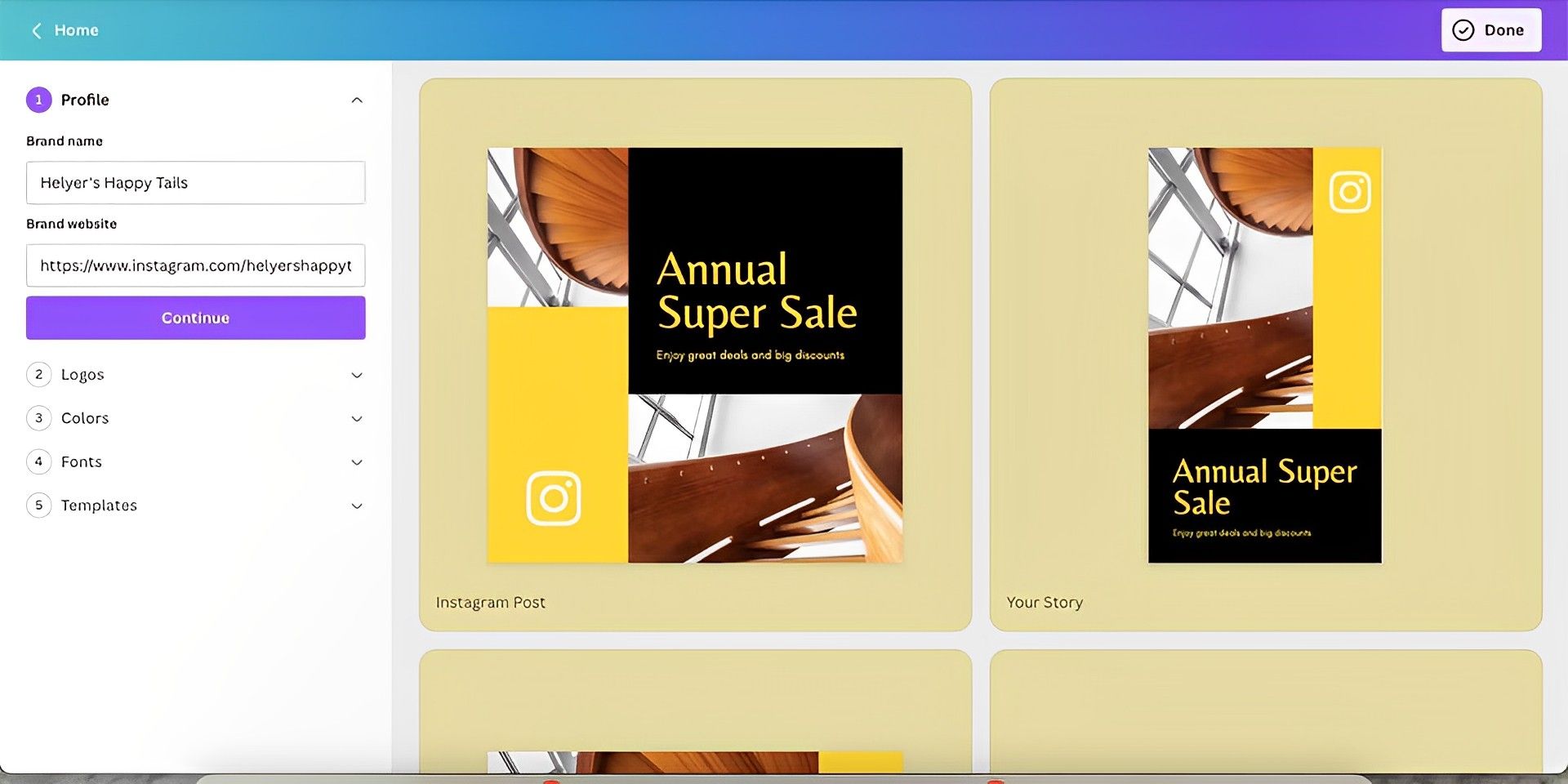
Вы можете ввести URL-адрес веб-сайта вашего бренда в поле под названием, если оно существует. Canva извлечет логотип с веб-сайта, если он доступен. При использовании платформы социальных сетей она может отображать свой логотип, а не логотип вашей компании. Использование веб-сайта не является обязательным; опустите его, если он не связан.
Логотипы
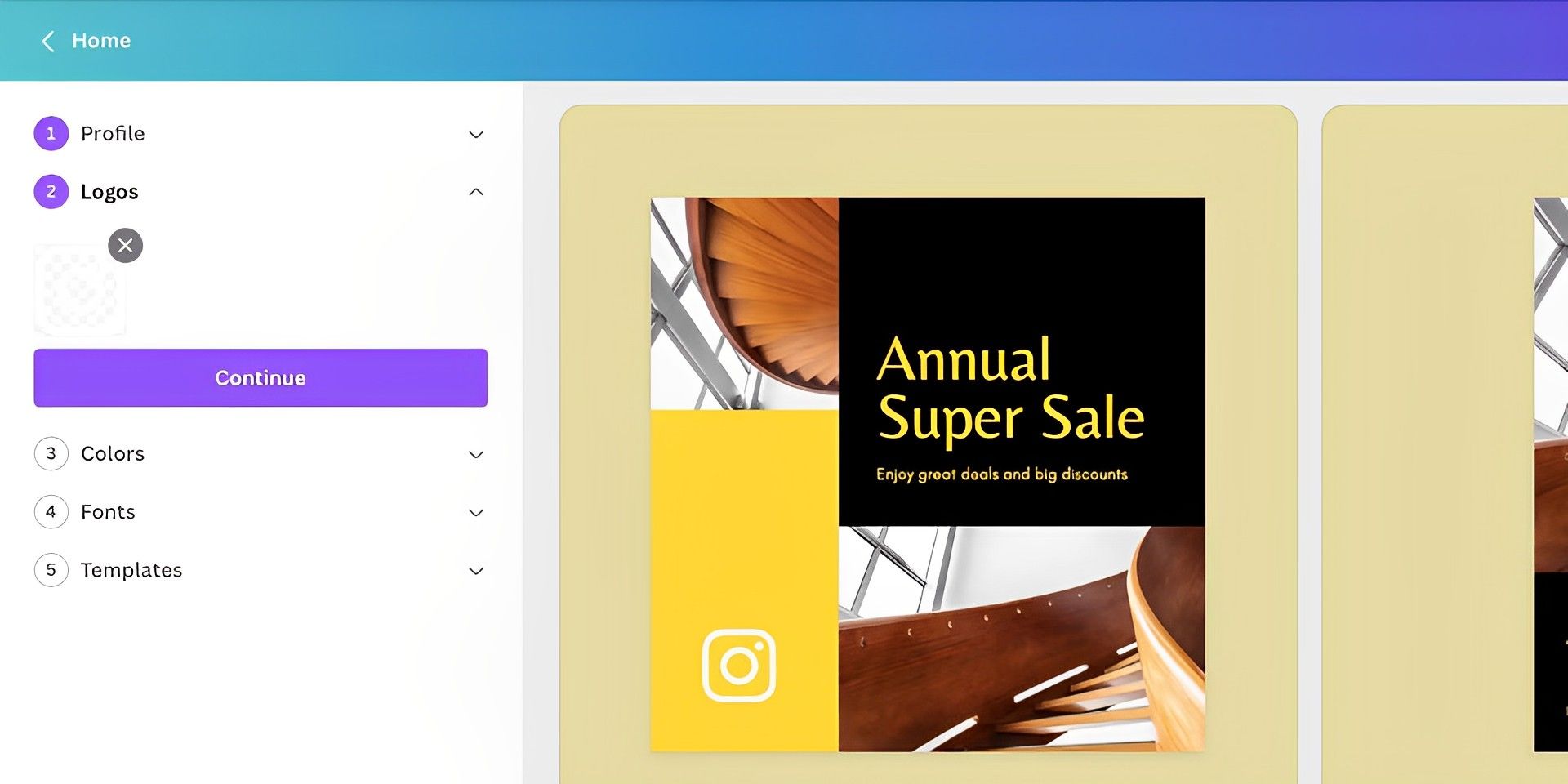
Вам не нужно повторно загружать тот же логотип, если вы включили веб-сайт, а логотип был удален. Однако, если был загружен неправильный логотип, например логотип Instagram, или неправильная версия логотипа вашего бренда, вы можете щелкнуть X в файле логотипа и снова отправить правильный файл.
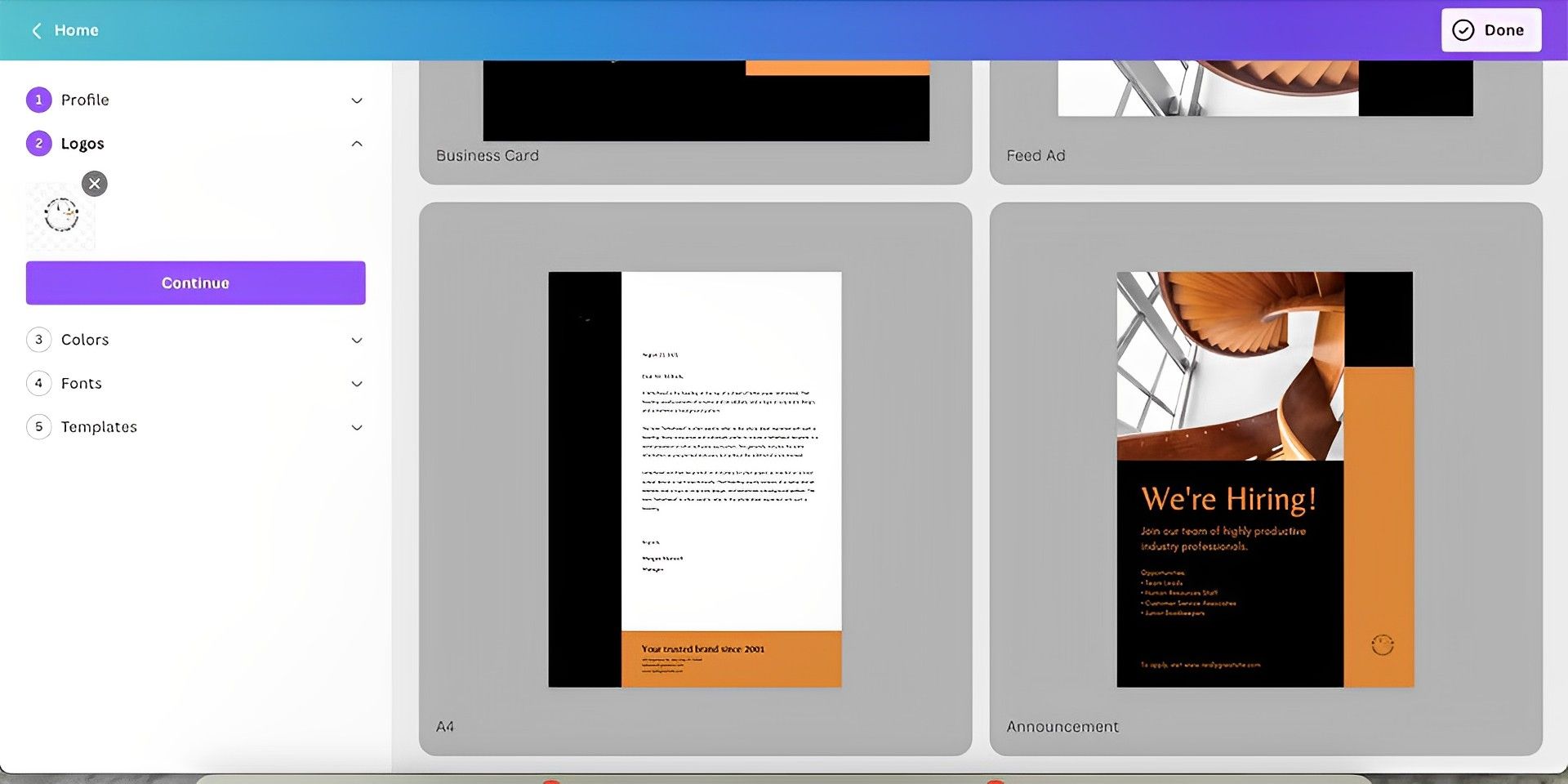
Лучше всего загрузить логотип в формате PNG с прозрачным фоном. Цвета шаблонов будут скорректированы в соответствии с оттенками вашего логотипа. Не беспокойтесь об уменьшении или увеличении выбранного изображения или логотипа. В настоящее время вы можете отправить только один файл логотипа в Brand Kit, но впоследствии вы можете вручную добавить другие логотипы, если они у вас есть.
Цвета
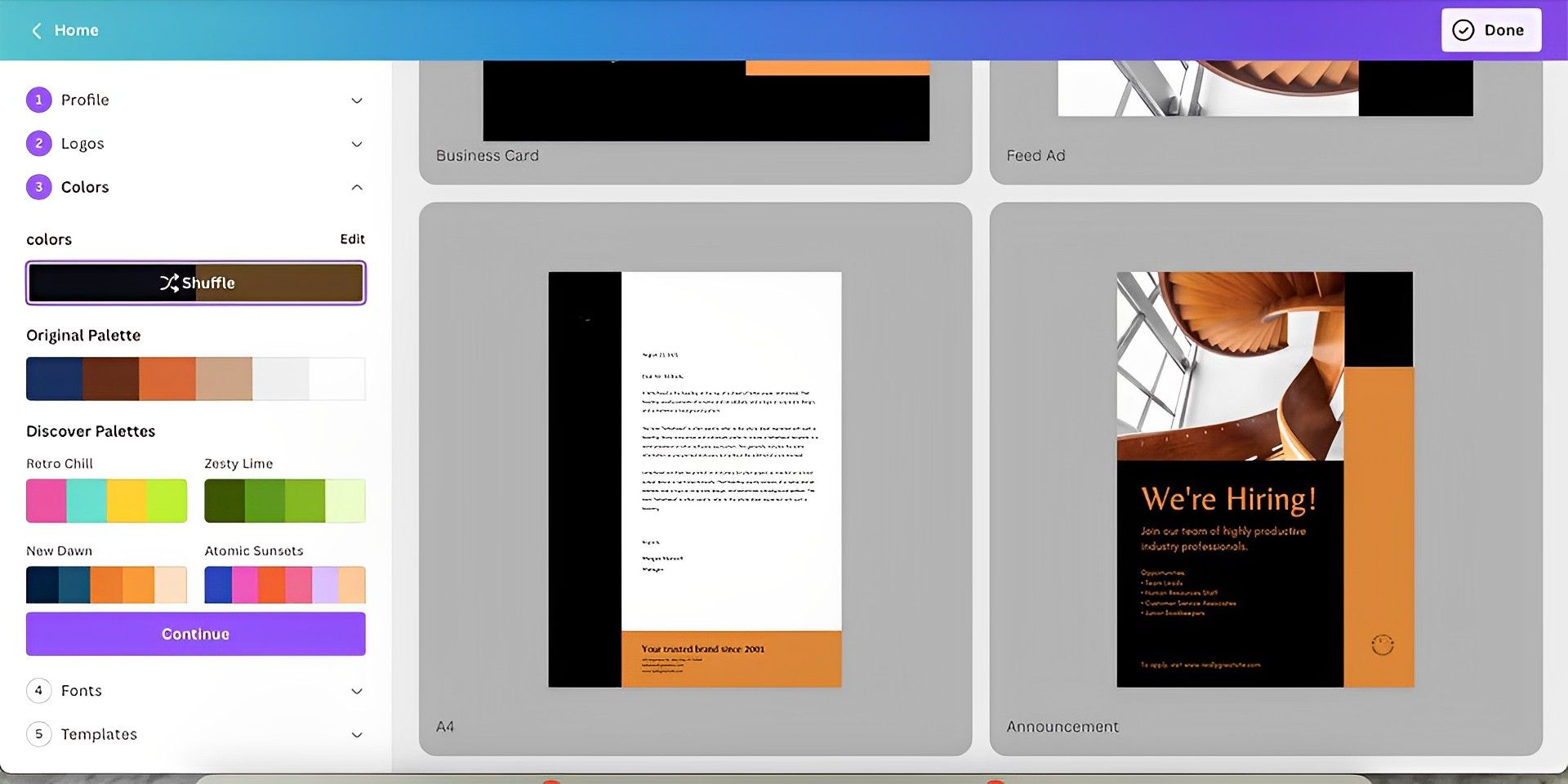
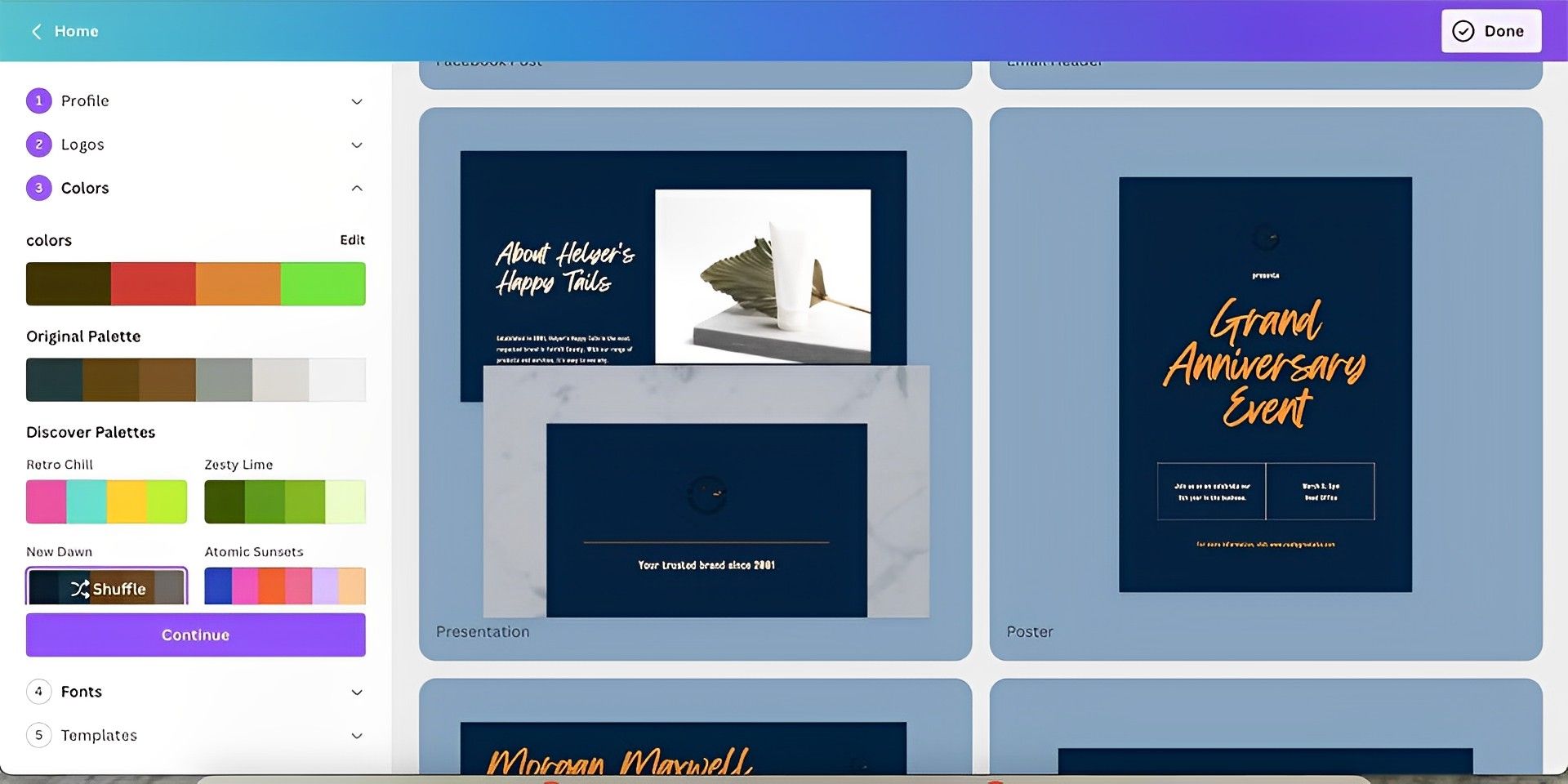
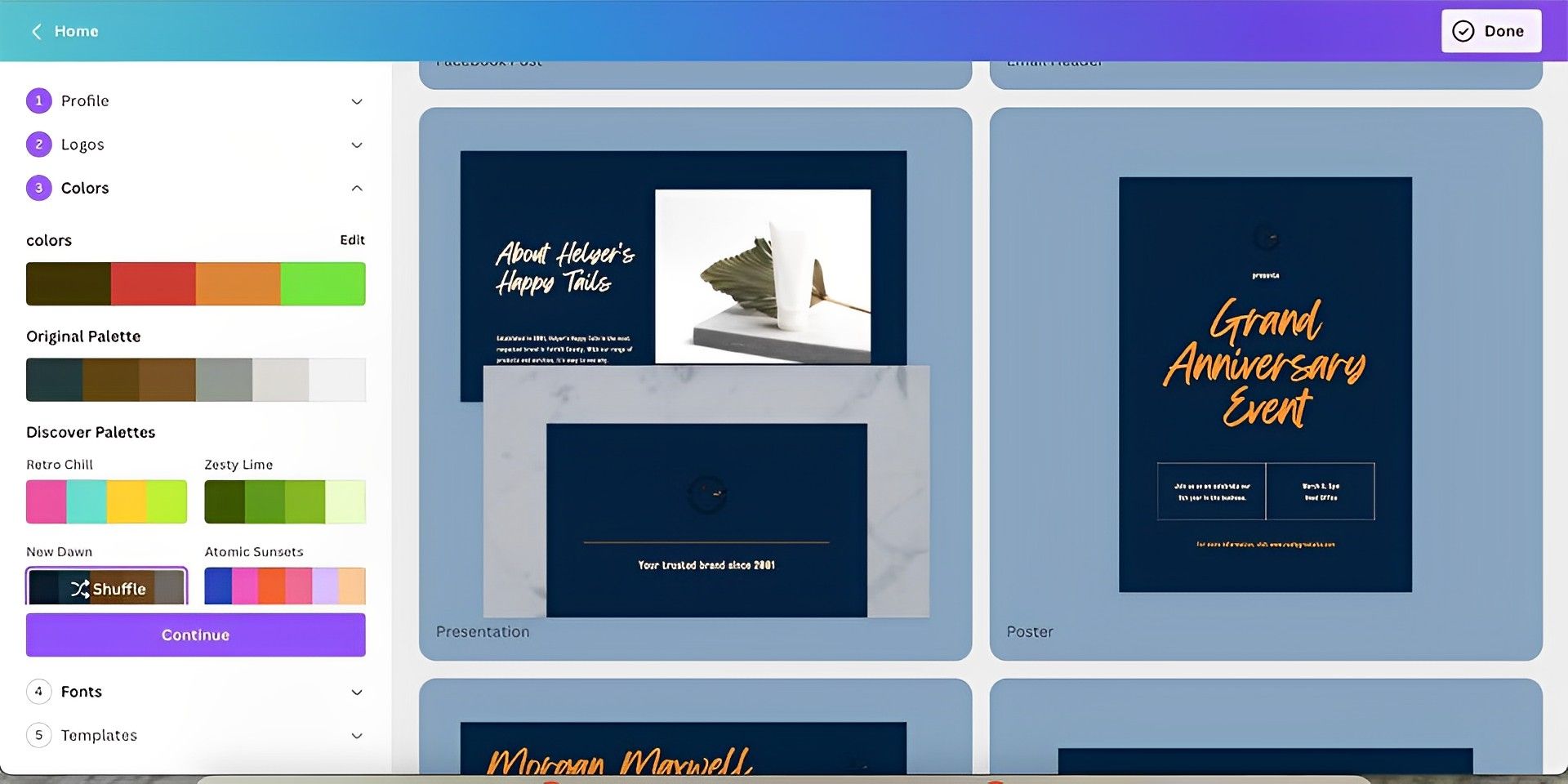
На панели «Цвета» отображаются различные палитры, одна из которых представляет собой сгенерированную палитру под названием «Исходная палитра», созданную с использованием цветов вашего логотипа. Кроме того, случайным образом были выбраны четыре палитры исследования с широким диапазоном случайных тем. Чтобы применить этот стиль к шаблонам, выберите палитру.
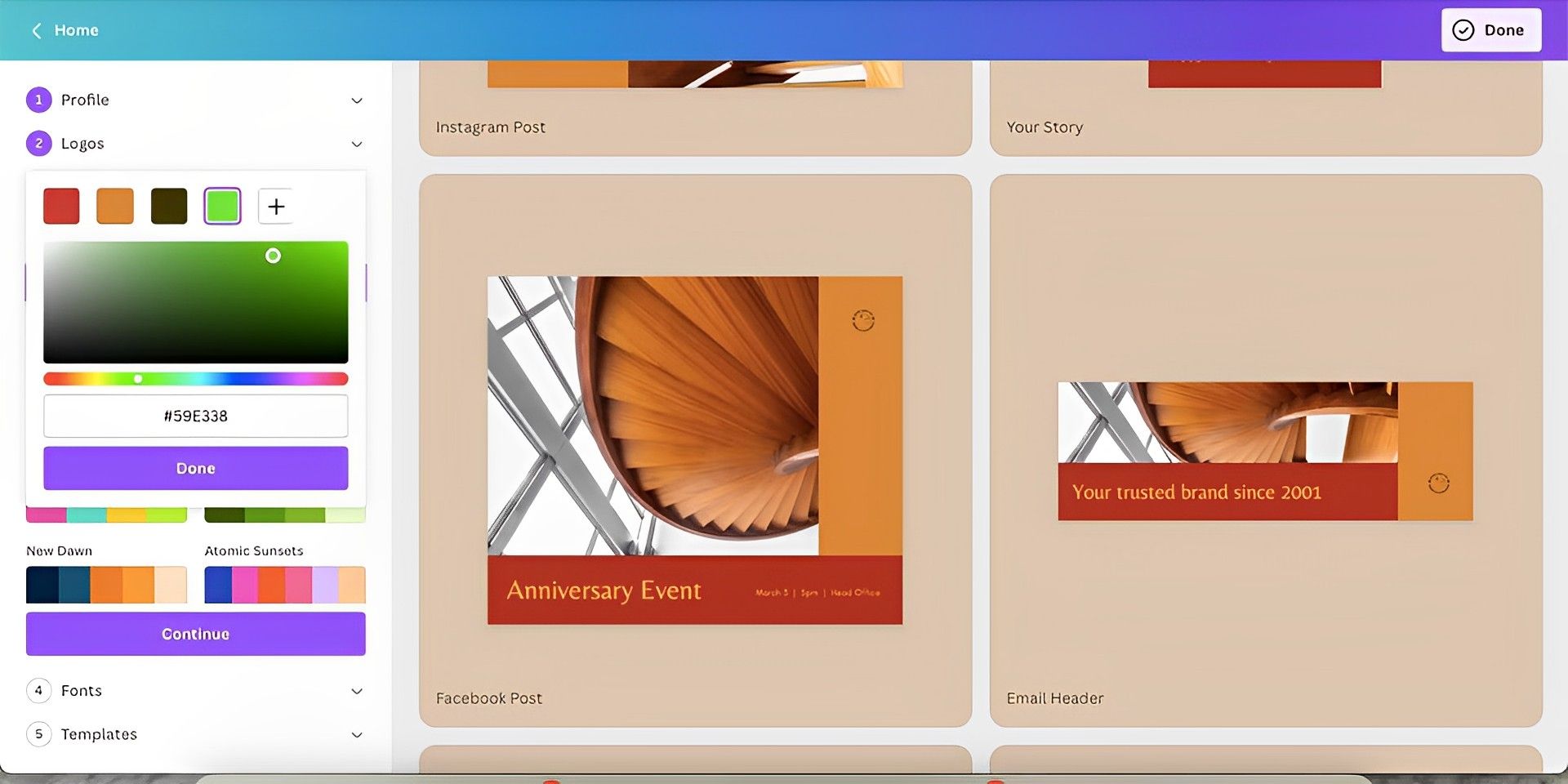
Он предлагает возможность перемешивания после выбора палитры. Расположение цветов на шаблонах будет изменено, если вы выберете Перемешать; например, если исходный порядок был оранжевый на черном, черный на оранжевом будет заменен.
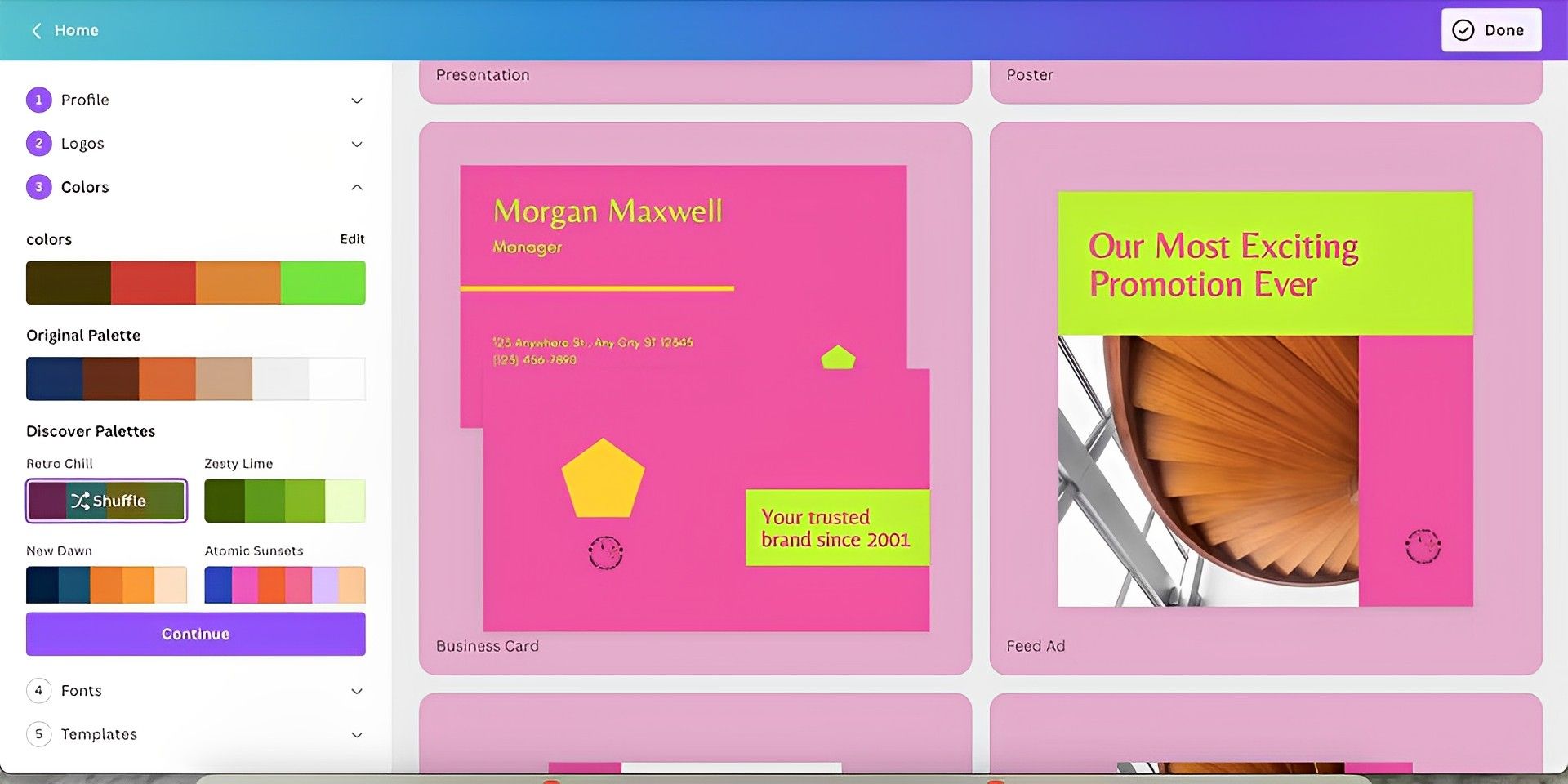
Выберите «Изменить» рядом с верхней цветовой палитрой, если ни одна из созданных палитр не бросается в глаза. Вместо каждого из них можно использовать любой другой выбранный вами оттенок. После выбора «Редактировать» выделите образец цвета, который необходимо изменить, а затем используйте шестнадцатеричный код или цветовой круг, чтобы заменить его.
Примените теорию цвета к своей палитре, используя +, чтобы добавить больше цветов.
Шрифты
Далее вы можете добавить фирменный шрифт. Выберите Вставить шрифт. Чтобы найти нужный шрифт, просмотрите список шрифтов (который будет включать Canva Pro, Canva Free и любые другие шрифты на вашем компьютере). Возможно, вы могли бы посмотреть его в Интернете.
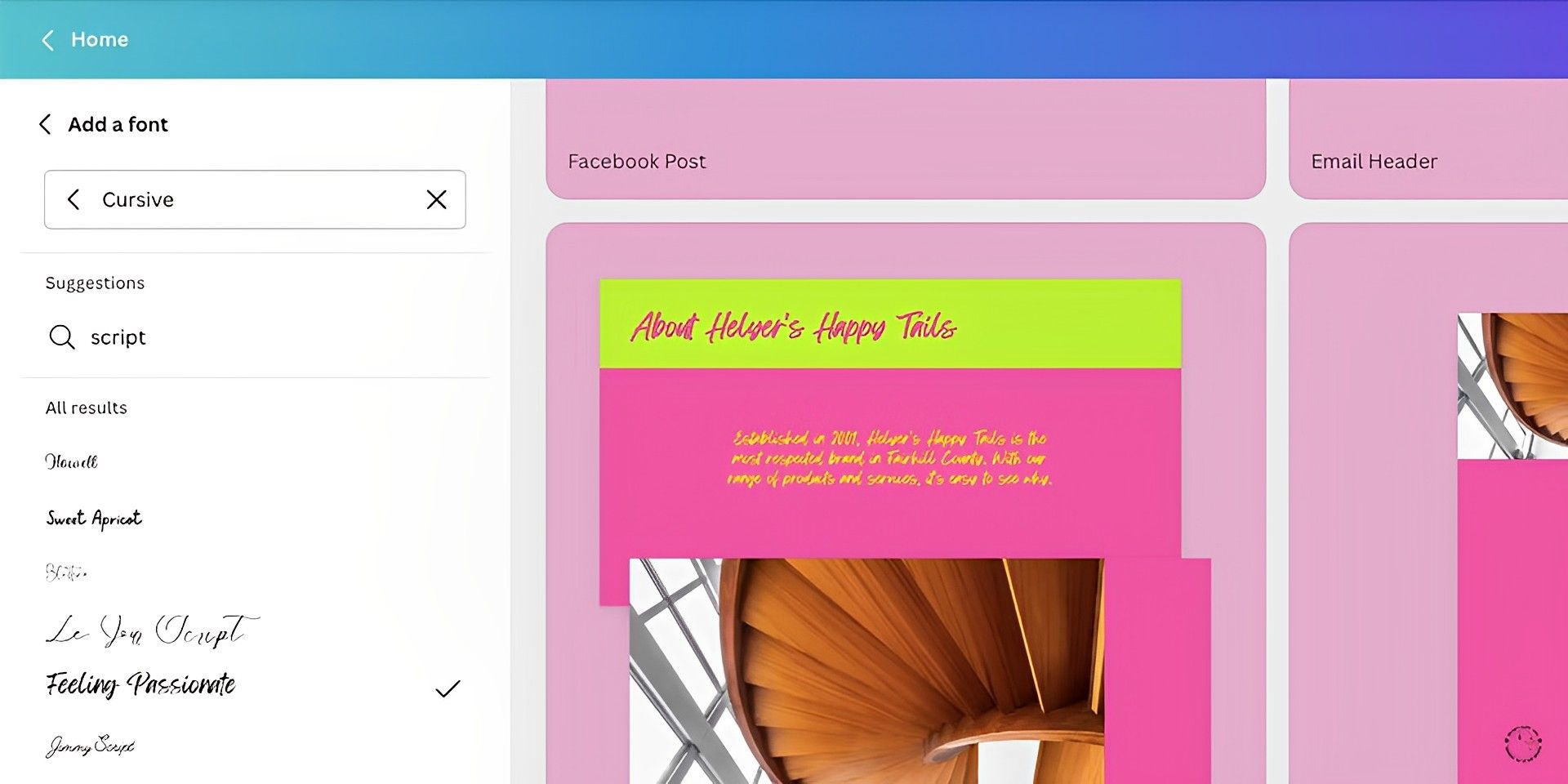
Введите название шрифта в строку поиска, если вы его уже знаете. Или, если у вас все еще возникают проблемы, вставьте стиль, например курсив или без засечек, в поле поиска, чтобы помочь вам сфокусировать поиск. Если вам нужны идеи, взгляните на эти фантастические шрифты Canva.
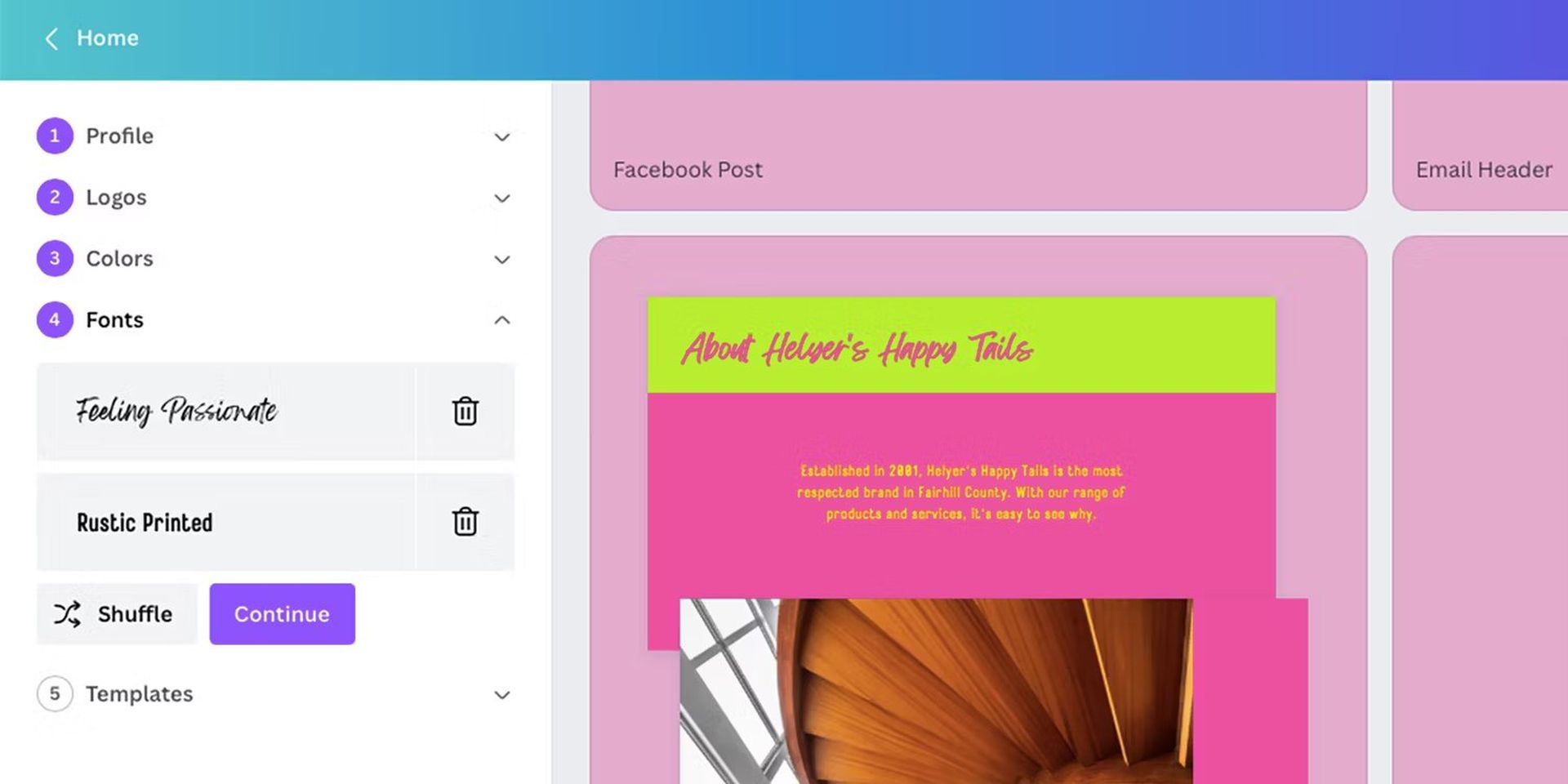
Несколько компаний используют основной шрифт и дополнительный шрифт. Выберите два шрифта, убедившись, что они хорошо сочетаются друг с другом и придают бренду что-то особенное. Для основного текста большинство дизайнеров используют более читаемый шрифт; для заголовков или имен они обычно используют более художественный шрифт. Если у вас возникли проблемы с выбором шрифта, вы можете использовать параметр «Перемешать».
Шаблоны
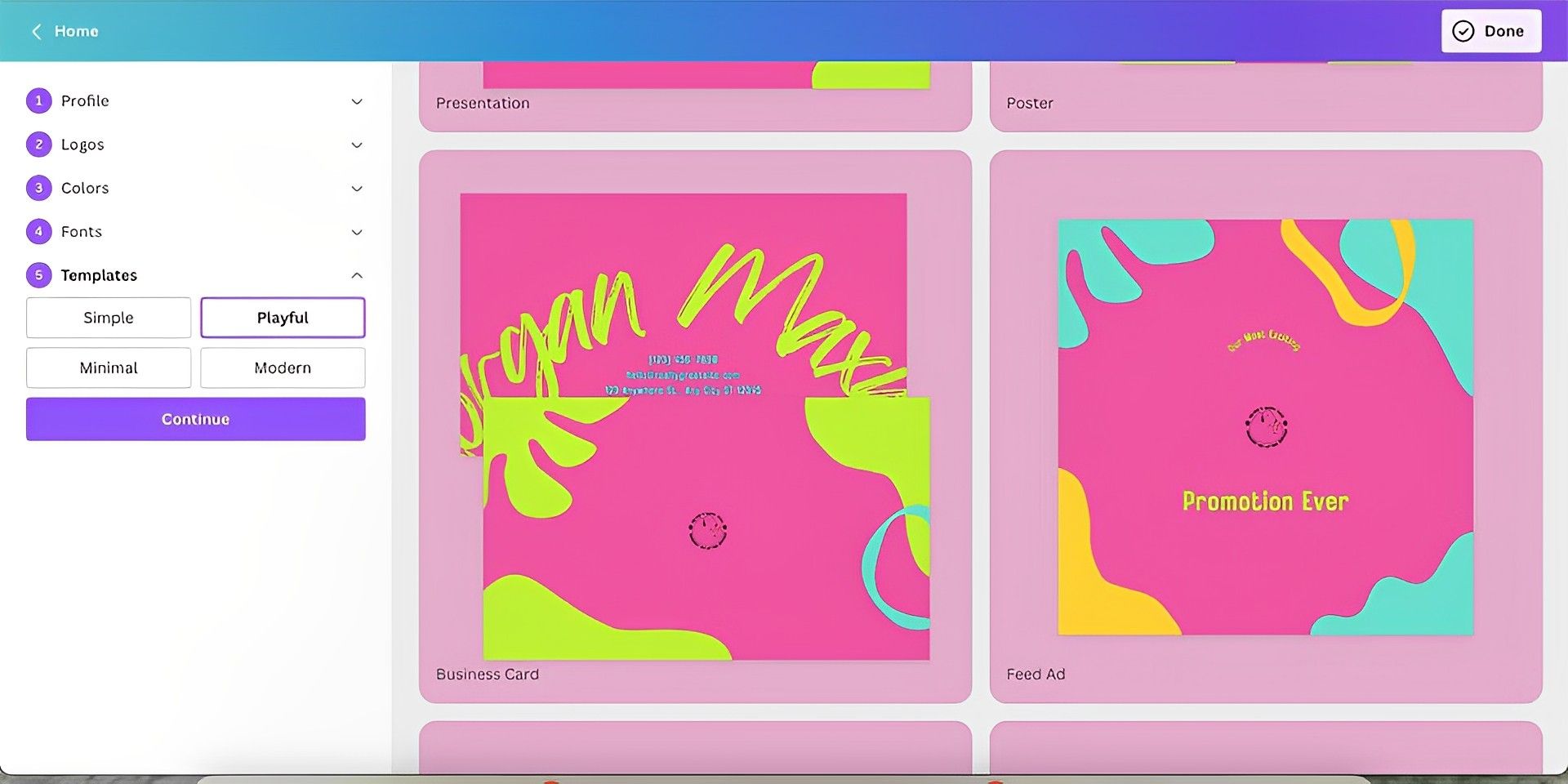
Шаблоны — последний пункт меню. Canva — родина шаблонного дизайна; вы можете легко создавать собственные шаблоны Canva для публикации; для достижения наилучших результатов ваш бренд должен использовать эстетику, основанную на шаблонах.
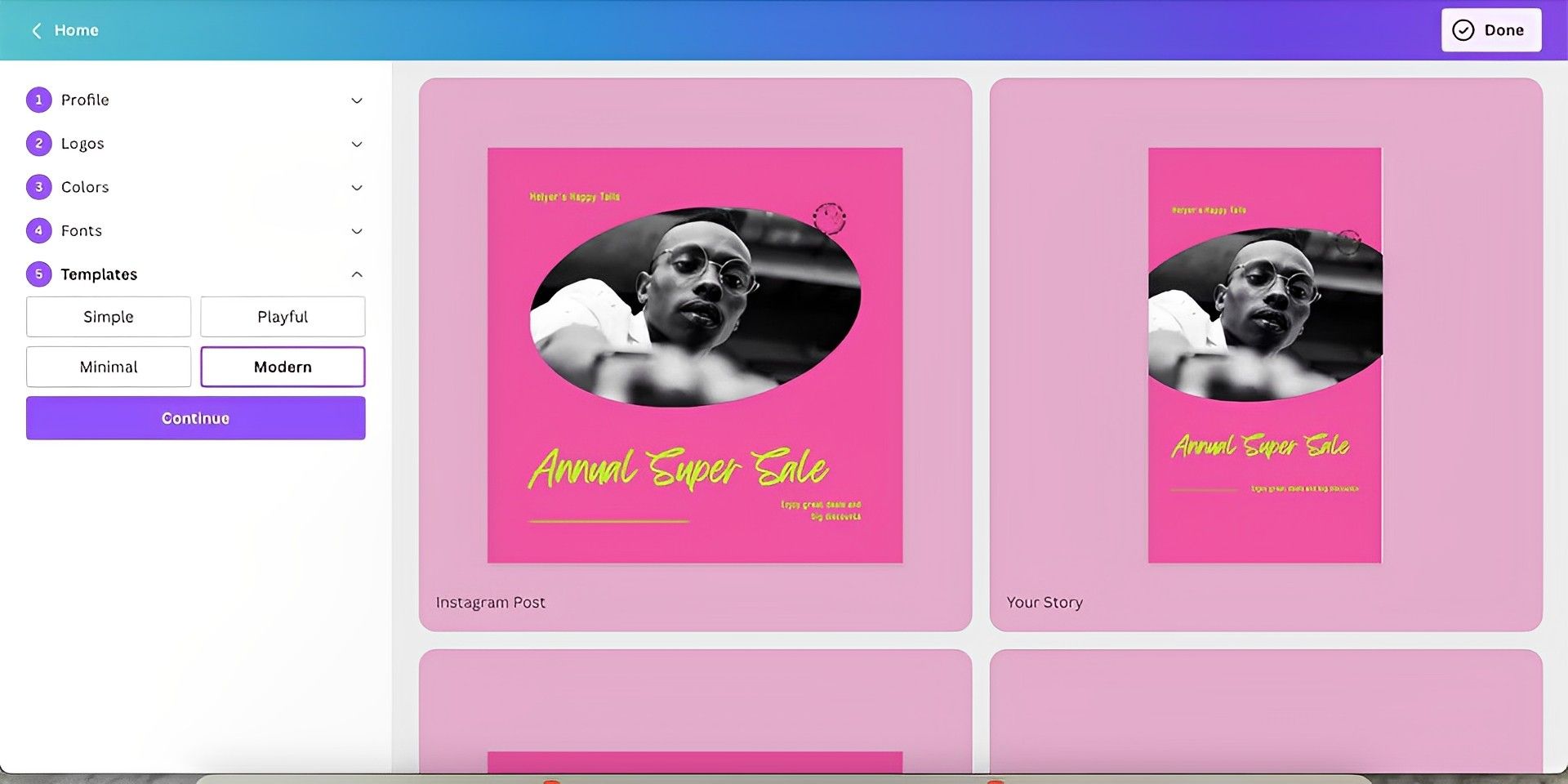
Доступны четыре различных стиля шаблонов: простой, игривый, минималистичный и современный. Чтобы изменить что-то, что больше не работает, вы всегда можете вернуться к другим пунктам меню. Возможно, шрифт, который вы использовали, не соответствовал вашим цветам или стилю дизайна, потому что он был слишком эксцентричным. Меняйте вещи несколько раз, пока ваш бренд не покажется вам правильным.
Как сохранить бренд?
Когда все будет в порядке, нажмите «Продолжить», и Canva создаст шаблоны для различных дизайнерских нужд, создавая и сохраняя ваш бренд-кит. Используйте настраиваемые шаблоны дизайна Canva так же, как и любой другой шаблон дизайна. Создавая личный веб-сайт в Canva, вы можете быстро добавить свой бренд-кит.
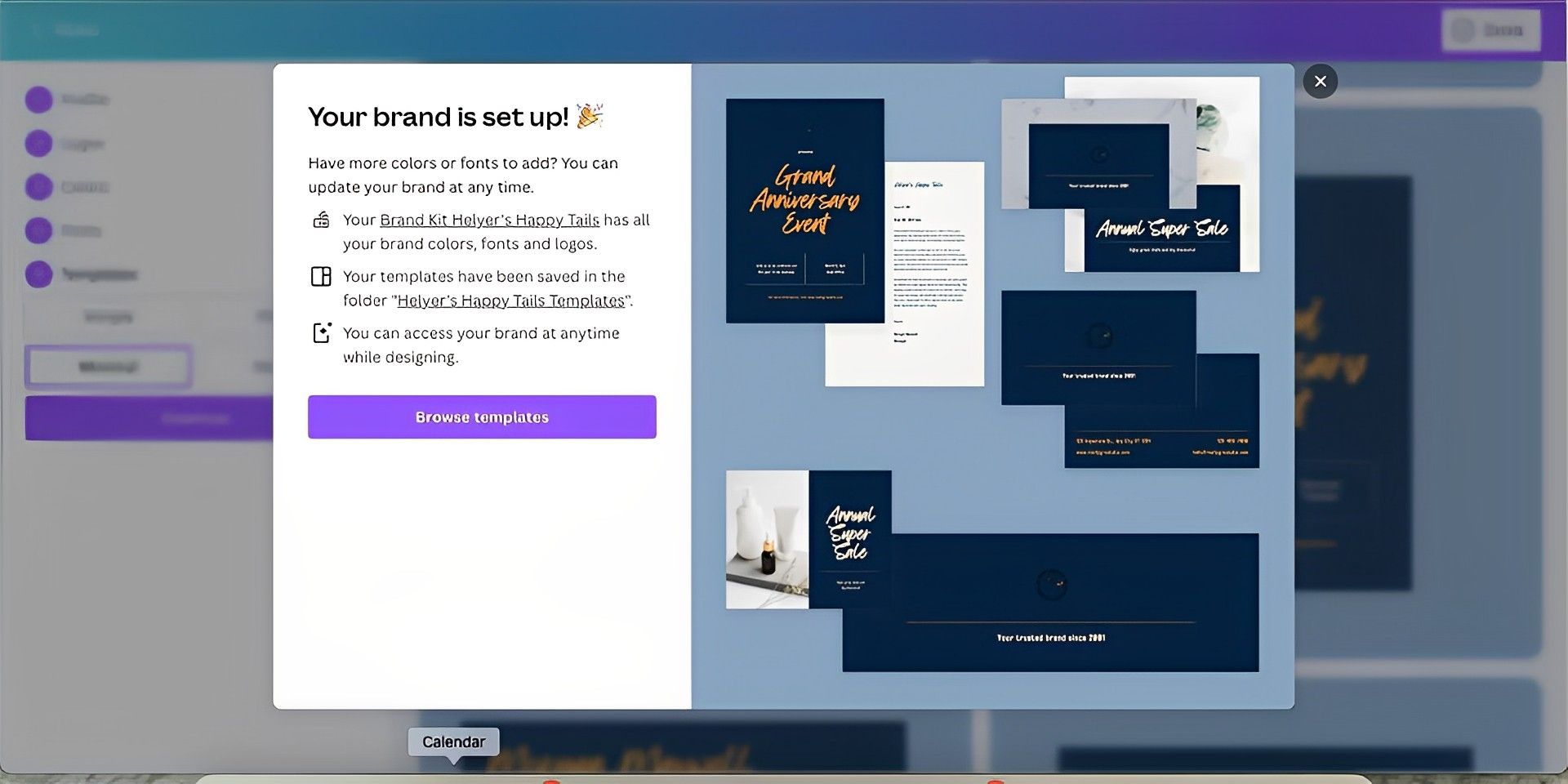
Обратите внимание, что вы можете получить доступ к сохраненному Brand Kit только в том случае, если вы сохраняете или используете подписку Canva Pro. Если вы перейдете на бесплатную версию Canva, вы потеряете доступ к брендингу. Однако вы можете воссоздать все заново, хотя и более утомительно, используя бесплатные функции Canva.
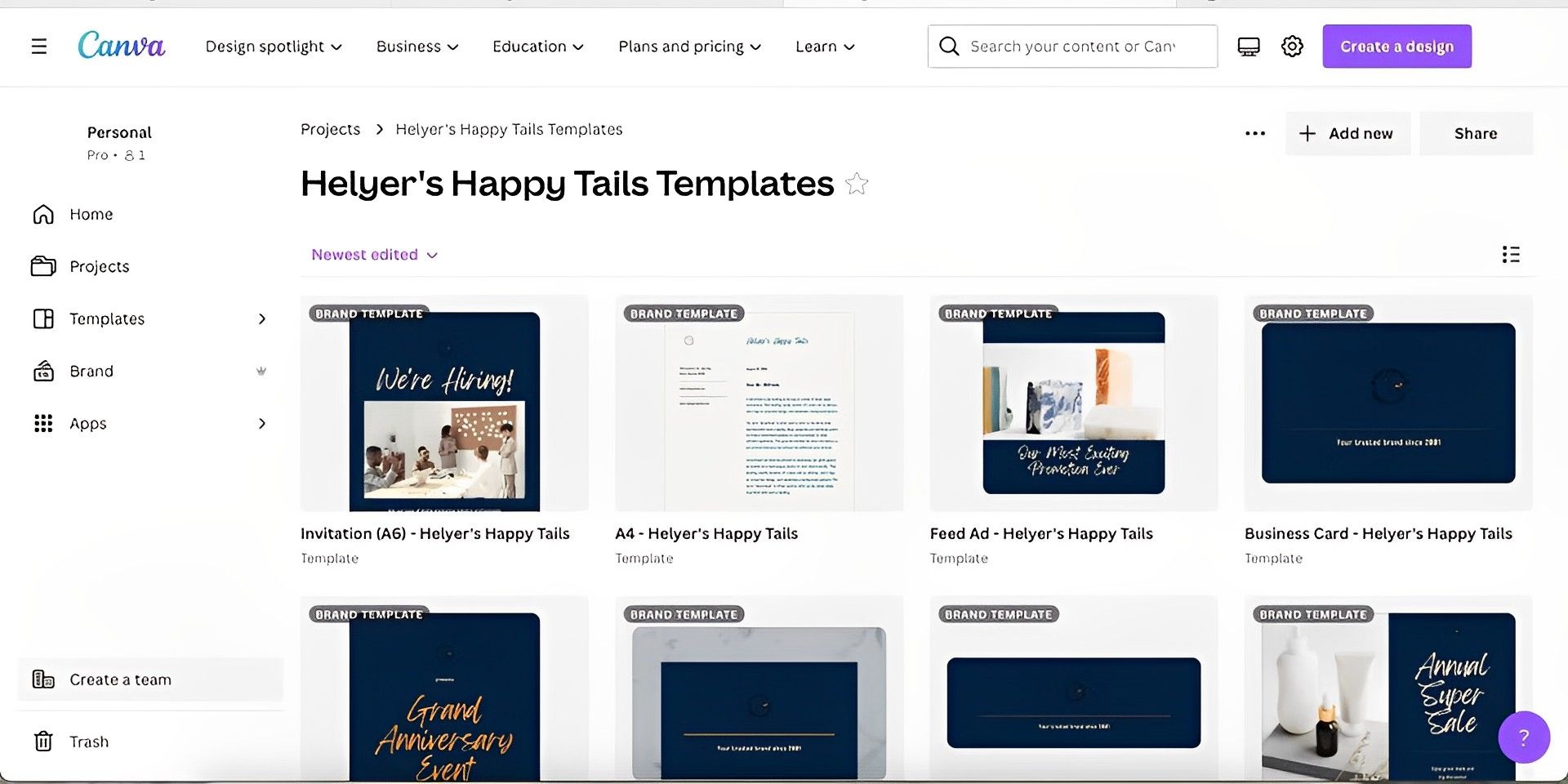
Выбрать Проекты вкладку, а затем название вашего бренда, чтобы просмотреть сохраненные шаблоны брендов.
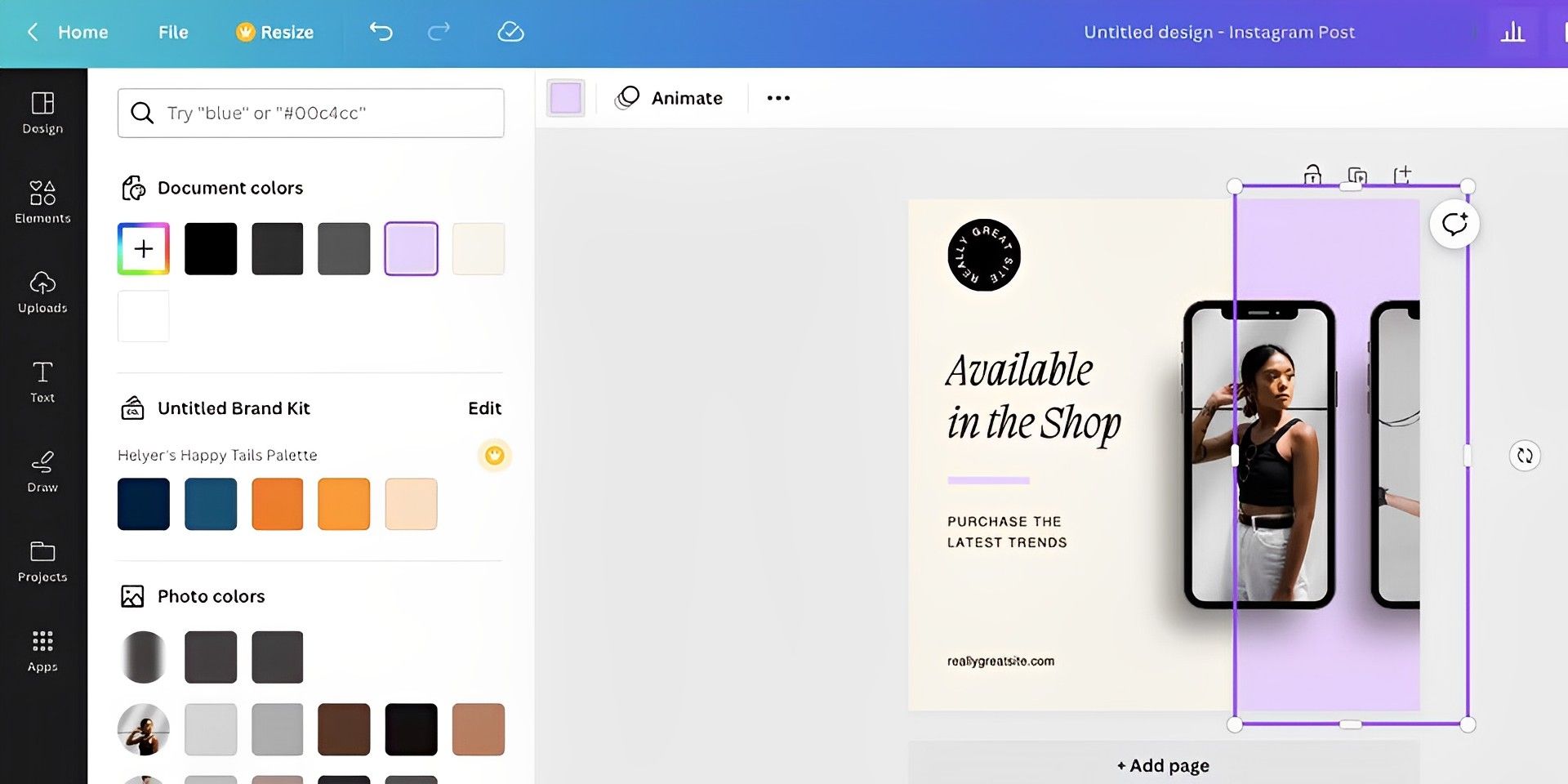
У вас есть возможность включить цветовую палитру вашего бренда в дизайн при изменении цвета, если вы хотите включить свой бренд в другие проекты.
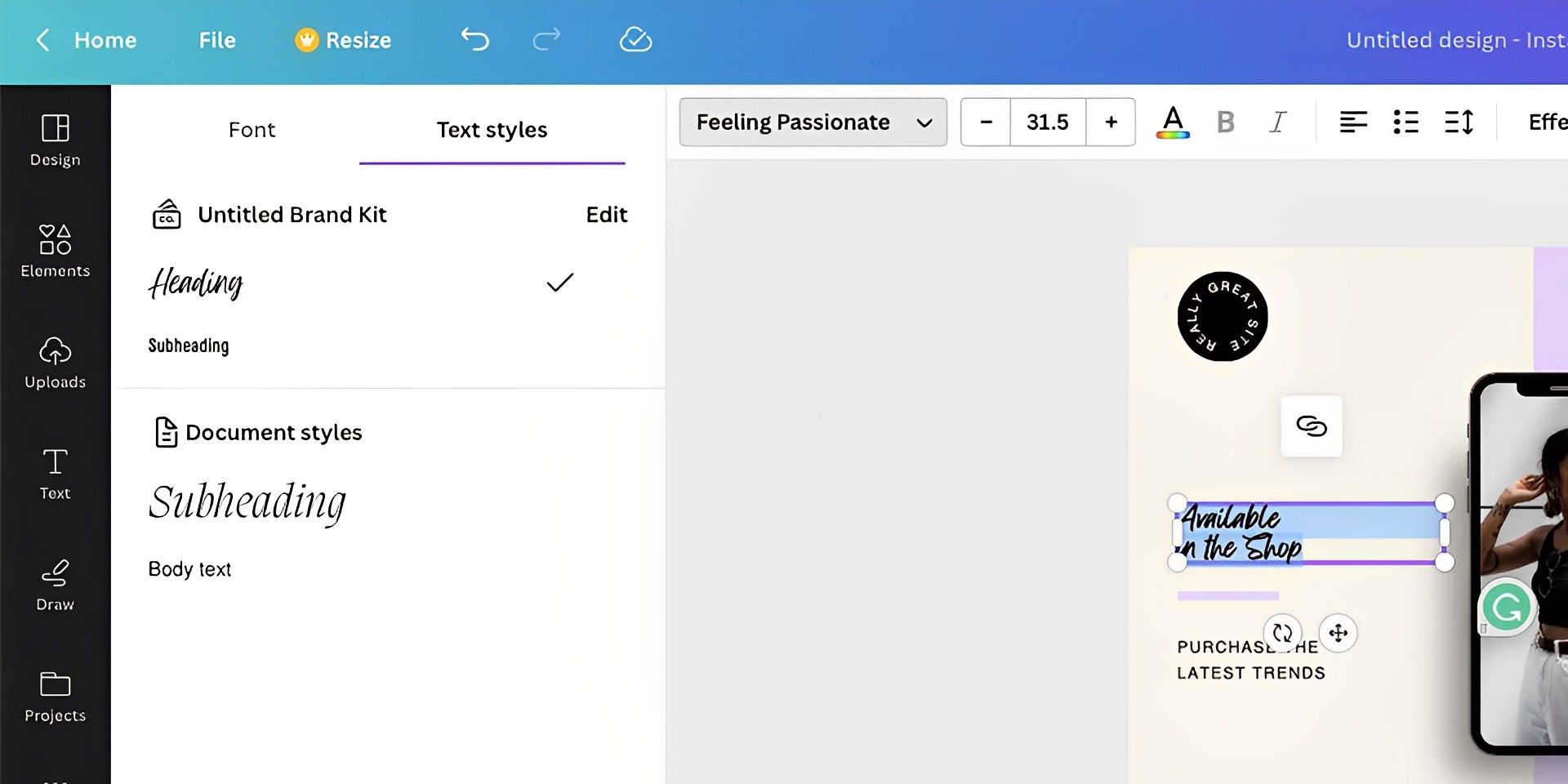
То же самое относится и к шрифтам: измените шрифт в любом дизайне, затем выберите «Стили текста», чтобы просмотреть список шрифтов вашей компании.
Чтобы сэкономить время и умственную энергию при брендировании блогов, дизайнов, флаеров или чего-либо еще, что вы создаете в Canva, сначала создайте набор для брендинга. Если у вас есть подписка на Canva Pro, настройка займет всего несколько минут, и вы сможете легко добавить свой брендинг в любой шаблон.





