


Потрясающие новости для геймеров по всему миру! После успешного бета-тестирования в начале этого года Steam Families теперь официально запущен, предлагая свежий и оптимизированный подход к семейному геймингу. Эта новая функция объединяет предыдущие функции Steam Family Sharing и Family View в единую, целостную систему, разработанную для улучшения взаимодействия семей с играми на платформе. Давайте рассмотрим!
Что такое функция Steam Families?
Steam Families — это новая функция, которая упрощает для членов семьи возможность делиться и управлять играми в Steam. Она объединяет старые функции Family Sharing и Family View в одну простую систему.
Когда вы присоединяетесь к Steam Family, вы получаете доступ к играм, принадлежащим другим членам семьи, и они могут получить доступ к играм в вашей библиотеке. Эта новая общая библиотека появится в вашем списке игр Steam.



Одной из лучших функций является то, что несколько членов семьи могут играть в игры из общей библиотеки одновременно. Если у вас есть несколько копий игры, разные члены семьи могут играть в нее одновременно. Несмотря на то, что игры общие, у каждого человека есть свои файлы сохранения, достижения и настройки игры. Это означает, что каждый получает свой собственный персонализированный опыт. Например, если у вас есть «Portal 2» и «Half-Life», любой член семьи может играть в любую из игр. Если два члена семьи хотят играть в «Portal 2» одновременно, вам нужно будет купить дополнительную копию. После покупки оба могут играть одновременно.
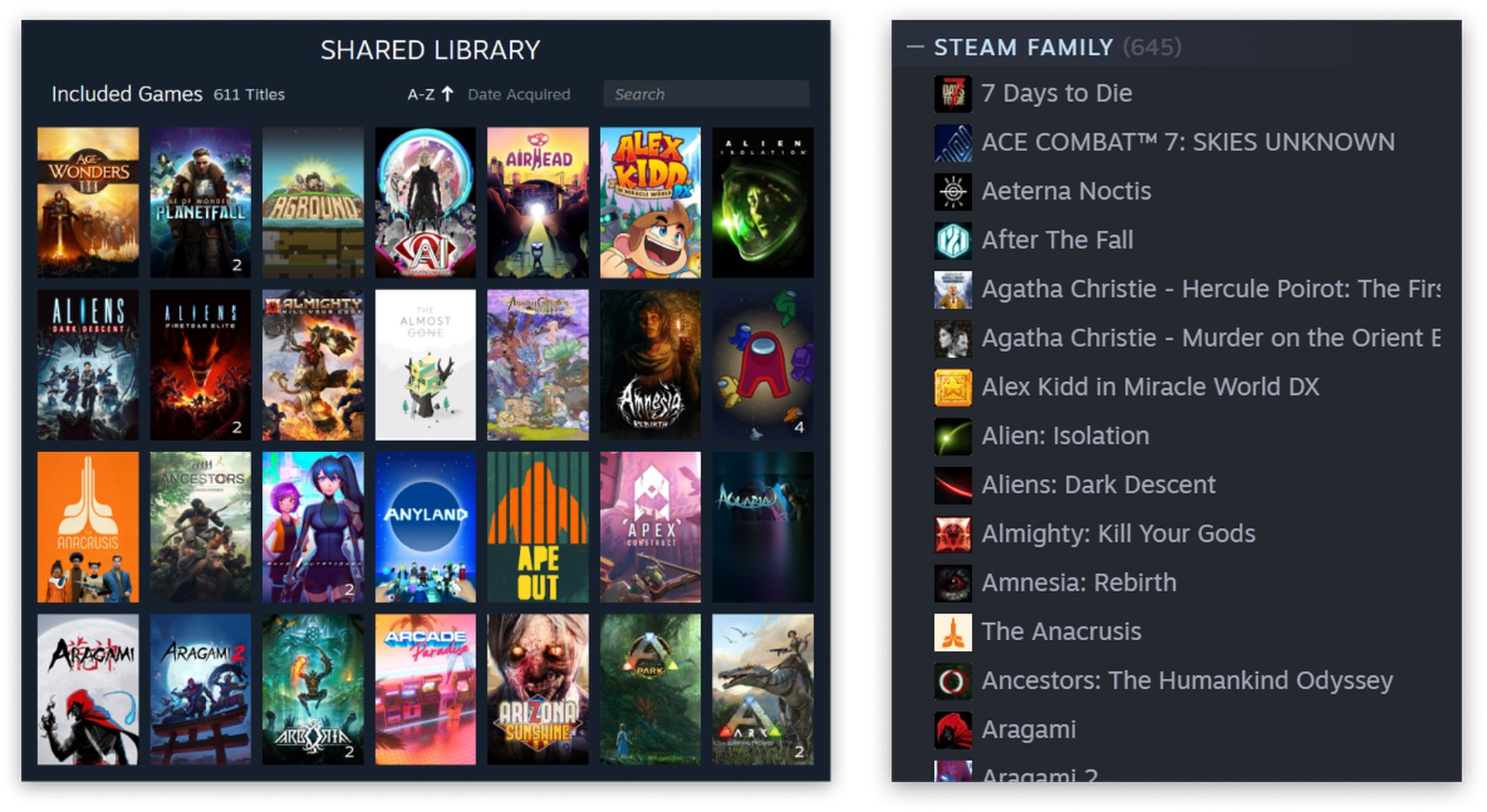
Внимание, спойлер: Не все игры можно делить. Разработчики игр могут отказаться от Family Sharing. Проверьте список поддерживаемых игр Steam, чтобы узнать, какими из них можно делиться.
Членам семьи даются две роли: взрослый или ребенок. Взрослые могут управлять семейными настройками, в то время как дети контролируются правилами взрослых, такими как:
- Доступ к игре: Решите, в какие игры могут играть дети.
- Ограничить доступ: Ограничьте доступ детей к магазину Steam, сообществу или чату друзей.
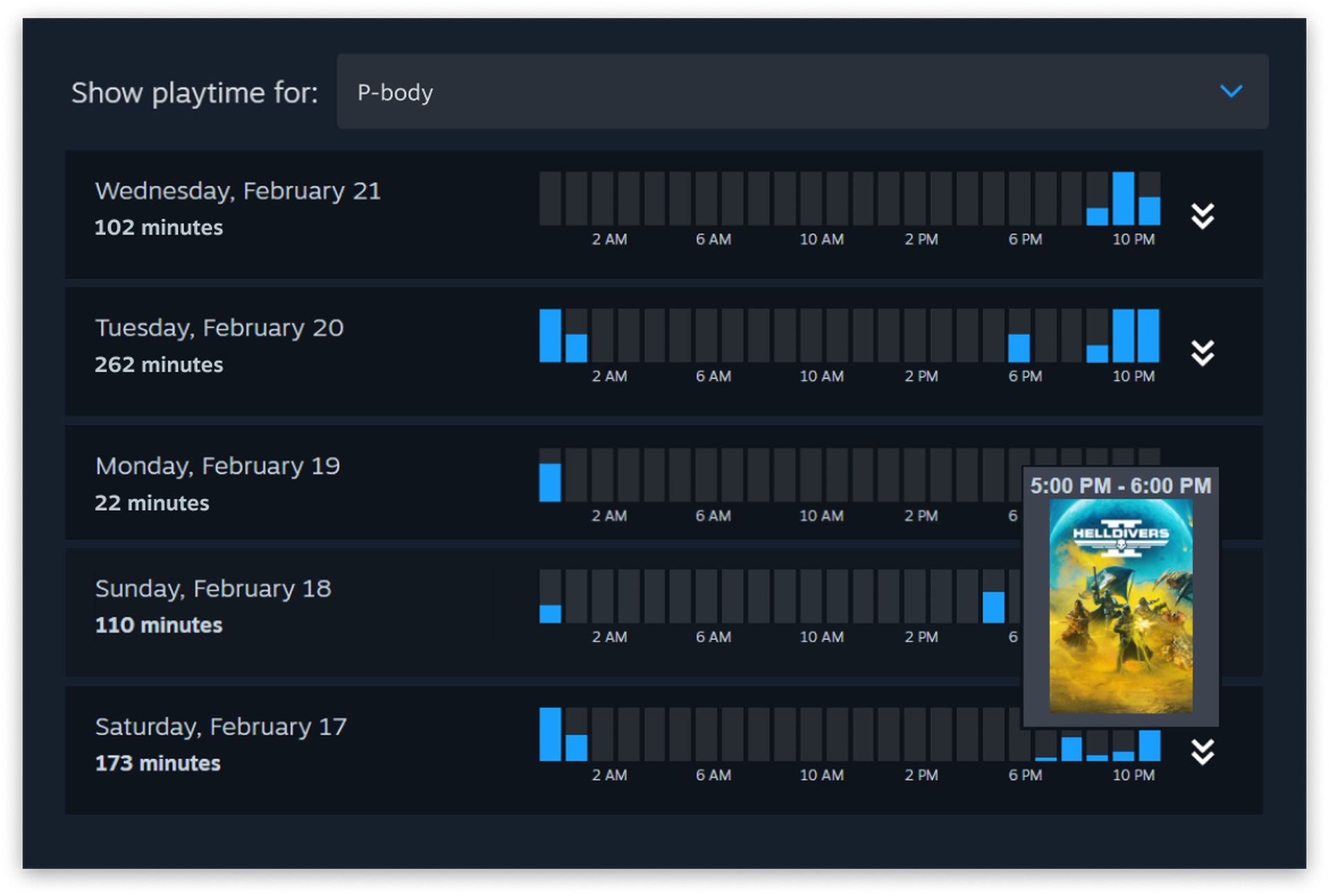
- Установить ограничения по времени игры: Установите, как долго дети могут играть каждый день или неделю. Вы также можете одобрять или отклонять запросы на дополнительное игровое время.
- Мониторинг активности: Посмотрите, сколько времени дети тратят на игры.
- Восстановление аккаунтов: Помогите детям восстановить свои учетные записи, если они забудут пароли.
Дети теперь могут запрашивать игры напрямую у взрослых членов семьи. Вместо того, чтобы покупать игры в качестве подарков или использовать кредитную карту, взрослые могут легко одобрять и оплачивать игры через свое мобильное устройство или электронную почту.
Настройка вашей семьи Steam
Настройка вашей Steam Family — это простой процесс. Вот пошаговое руководство, с которого можно начать:
- Создайте свою семейную группу:
- Открыть Steam: Запустите клиент Steam, мобильное приложение или посетите сайт.
- Перейдите в настройки семьи: Нажмите на свое имя пользователя, выберите «Данные счета»а потом «Управление общим доступом к семейной библиотеке».
- Создайте семейную группу: Нажмите «Создать семейную группу» и пригласите до пяти членов семьи, указав их адреса электронной почты.
- Включить общий доступ к библиотеке:
- Разрешить совместное использование: Перейти к «Управление общим доступом к семейной библиотеке»установите флажки рядом с членами семьи, с которыми вы хотите поделиться своей библиотекой.
- Настройка члена семьи: Каждый участник входит в Steam и авторизует свой компьютер для доступа к общим играм.
- Настройте родительский контроль:
- Контроль доступа: Нажмите на свое имя пользователя, выберите «Данные счета»затем «Семейный вид».
- Настройте параметры: Устанавливайте доступ к контенту, ограничивайте время воспроизведения и управляйте другими элементами управления.
- Управление участниками:
- Добавить или удалить участников: Использовать «Управление общим доступом к семейной библиотеке» для добавления или удаления участников.
- Уход из семьи: Чтобы уйти, перейдите в «Управление общим доступом к семейной библиотеке» и нажмите «Оставить семью». Вам придется подождать год, чтобы присоединиться к новой семейной группе или создать ее.
- Настройки обзора: Регулярно проверяйте и обновляйте настройки доступа и контроля в соответствии с потребностями вашей семьи.
Источник изображения: Пар
Source: Одна библиотека, много игроков: окунитесь в новые возможности Steam Families




