

Если вы имеете дело с ошибкой черного ящика списка друзей Steam (список друзей Steam не работает), мы вам поможем.
Ошибка черного ящика в списке друзей Steam: как исправить?
Следуй этим шагам:
- Выключите Steam и перезагрузите компьютер.
- Выключи свой антивирус
- Очистить кэш Steam
- Понизить версию Steam
- Переустановите Steam-клиент
- Восстановление системы
- Связаться со Steam
Список друзей Steam не работает: почему?
Если у вас по-прежнему возникают проблемы с подключением к Steam, это может быть связано с техническим обслуживанием сервера Steam или проблемой с вашей локальной сетью или интернет-провайдером. В этом случае вам, возможно, придется подождать и повторить попытку позже. Если Steam не открывается на вашем ПК с Windows 11/10, это может быть связано с проблемами с другими программами или процессами в вашей системе, которые мешают запуску Steam. Кроме того, состояние или кэш вашего компьютера могут влиять на работу клиента Steam. Чтобы быстро решить проблему, попробуйте перезагрузить компьютер.
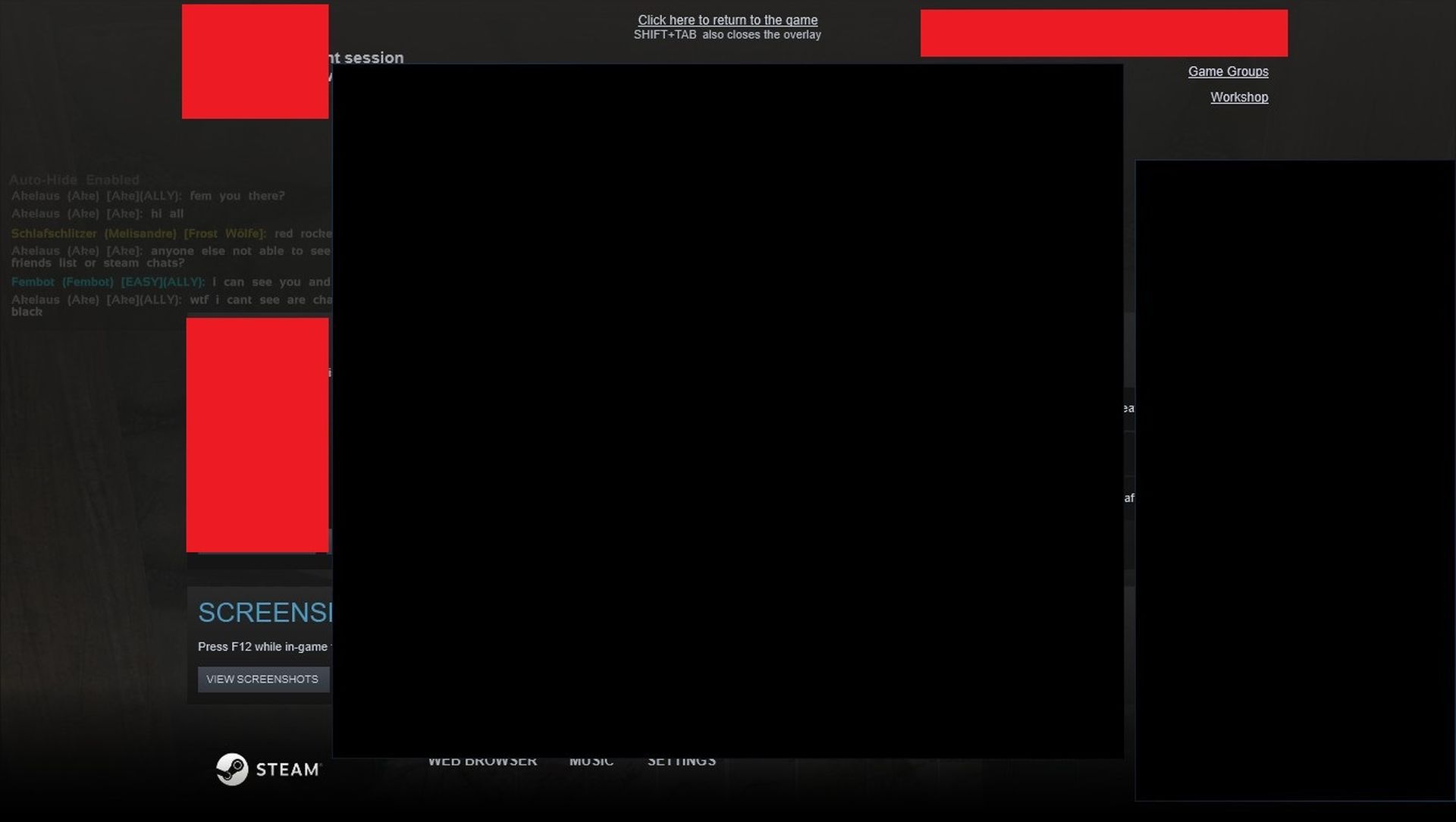
Давайте взглянем на описание процесса, связанного с каждым из перечисленных решений. Следуя приведенным ниже инструкциям, вы сможете исправить ошибку черного ящика списка друзей Steam.
Выключите Steam и перезагрузите компьютер.
Чтобы решить проблему, из-за которой список друзей Steam не работает на игровом ПК с Windows 11/10, вы можете попробовать выполнить следующие действия: закрыть все процессы Steam с помощью диспетчера задач и перезагрузить компьютер. Затем снова запустите Steam. Если это не сработает, перейдите к следующему решению.

Выключите антивирус
Проблемы совместимости программного обеспечения могут вызвать эту проблему. Чтобы исправить это, вам может потребоваться временно отключить любое стороннее программное обеспечение безопасности, которое вы установили. Процесс выполнения этого действия будет зависеть от конкретного программного обеспечения безопасности, которое вы используете, поэтому обратитесь к его руководству для получения инструкций.
Как правило, вы можете отключить антивирусную программу, щелкнув правой кнопкой мыши ее значок в области уведомлений или панели задач на панели задач (обычно в правом нижнем углу рабочего стола) и выбрав вариант отключения или выхода из программы. Вы также должны добавить Steam в свой белый список и убедиться, что он разрешен через ваш брандмауэр. Если у вас есть выделенный сторонний брандмауэр, обратитесь к его руководству за инструкциями. Еще один шаг, который вы можете предпринять для устранения конфликтов программного обеспечения на вашем ПК, — это устранение неполадок в состоянии чистой загрузки.

Очистить кэш Steam
Чтобы очистить содержимое папки Steam AppData, выполните следующие действия, чтобы исправить ошибку черного ящика списка друзей Steam:
- Нажмите клавишу Windows + R, чтобы открыть диалоговое окно «Выполнить».
- В диалоговом окне «Выполнить» введите следующую переменную среды и нажмите Enter: %данные приложения%
- Найдите папку Steam в указанном месте (возможно, вам потребуется показать скрытые файлы/папки).
- Щелкните папку правой кнопкой мыши и выберите «Удалить», а затем подтвердите любые запросы.
Кроме того, вы можете очистить кеш из Steam, открыв клиент Steam, перейдя в меню настроек, а затем выбрав вкладку настроек загрузки. В настройках загрузок вы найдете возможность очистить кеш. Если проблема не устранена после очистки кеша, попробуйте следующее решение.
Понизить версию Steam
Если проблема со списком друзей Steam возникла после того, как вы недавно обновили Steam, вы можете решить ее, вернувшись к предыдущей версии Steam. Вот как:
- Щелкните правой кнопкой мыши значок Steam, чтобы открыть свойства его приложения.
- В поле Target добавьте слова -nochatui -nofriendsui.
- Нажмите «Применить», затем «ОК».
Это должно вернуть список друзей к предыдущей версии и решить проблему.

Переустановите Steam-клиент
Если откат к предыдущей версии Steam не решает проблему, вы можете попробовать переустановить клиент Steam, выполнив следующие действия:
- Удалите Steam с помощью стороннего программного обеспечения для удаления, если это возможно.
- Очистите содержимое папки Steam AppData.
- Перезагрузите компьютер.
- Загрузите и установите последнюю версию Steam на свой ПК с Windows 11/10.
Проверьте, устранена ли ошибка черного ящика списка друзей Steam. Если этот метод не увенчался успехом, перейдите к следующему шагу.
Восстановление системы
Если ни одно из предыдущих решений не устранило ошибку черного ящика списка друзей Steam, но функция раньше работала на вашем ПК с Windows, вы можете попробовать выполнить восстановление системы. Вот как:
- Нажмите клавишу Windows + R.
- Введите rstrui в диалоговом окне «Выполнить» и нажмите Enter, чтобы открыть мастер восстановления системы.
- На первом экране восстановления системы нажмите «Далее».
- На следующем экране выберите опцию «Показать больше точек восстановления».
- Выберите точку восстановления, датированную до возникновения проблемы.
- Нажмите “Далее.
- Нажмите «Готово» и подтвердите последний запрос.
Ваш компьютер будет восстановлен до более старого состояния после следующей перезагрузки.

Связаться со службой поддержки Steam
Если вы испробовали все приведенные выше решения, но ошибка черного ящика списка друзей Steam все еще не устранена, вы можете обратиться к Поддержка Steam для дальнейшей помощи. Служба поддержки Steam — это платформа обслуживания клиентов, предоставляемая Steam для помощи пользователям в решении их проблем и проблем.
Вы можете связаться с ними через веб-сайт Steam или их портал поддержки. Они помогут вам решить проблему со списком друзей Steam. Чтобы получить доступ к поддержке Steam, просто войдите в свою учетную запись Steam и перейдите на страницу поддержки, где вы можете найти ответы на распространенные вопросы или отправить заявку на персональную помощь.
Пользователи, столкнувшиеся с вышеупомянутой проблемой, как правило, также имеют дело с тем, что достижения Steam не отображаются в ошибке библиотеки. Если вы один из них, не забудьте ознакомиться с нашим специальным руководством, чтобы исправить это!
Source: Ошибка черного ящика в списке друзей Steam: как исправить?




