
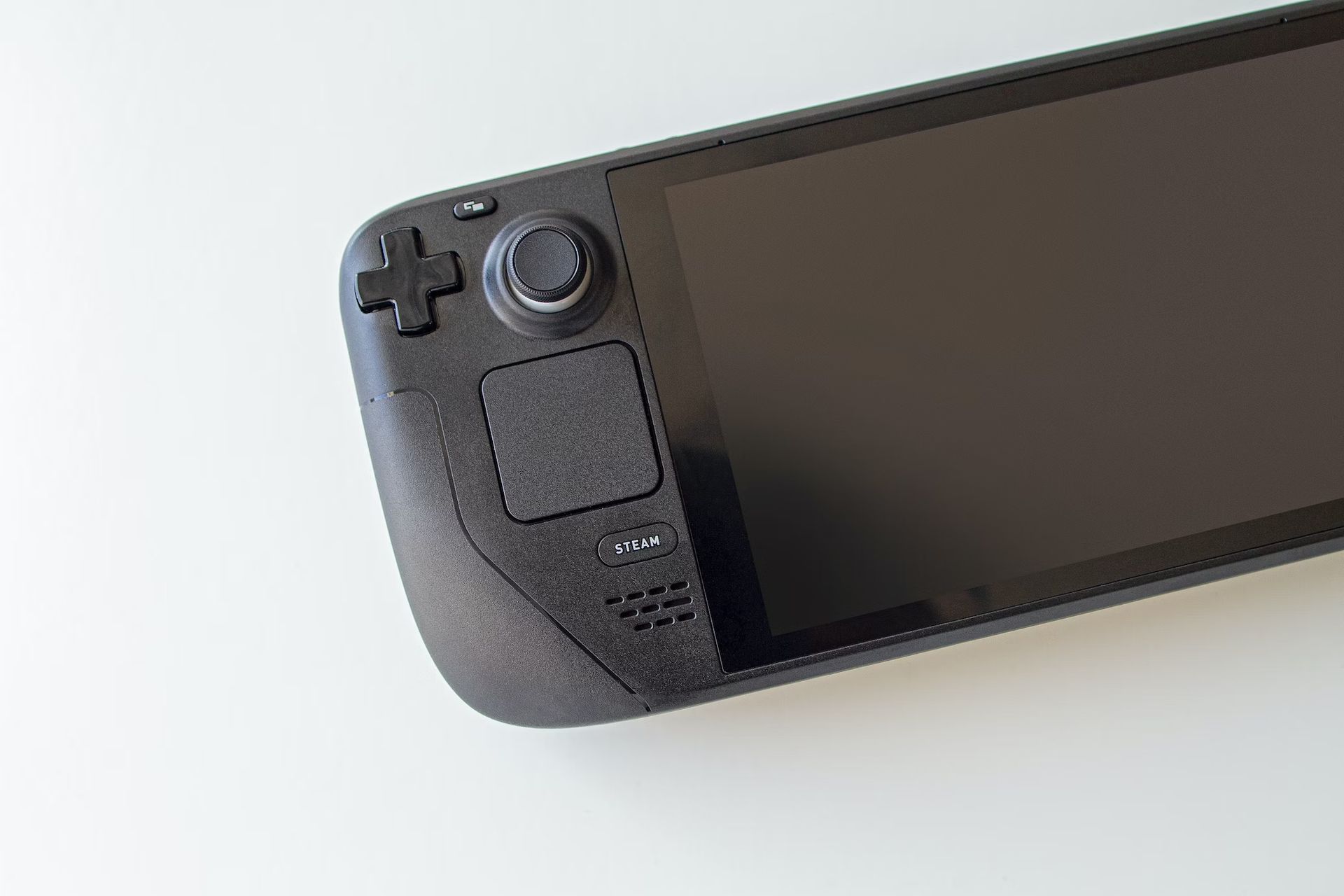
В этой статье мы углубимся в причины проблем с перегревом Steam Deck и предложим вам 8 полезных советов, которые помогут вашему устройству оставаться холодным и работать бесперебойно.
Вы заядлый геймер, которому нравится использовать Steam Deck в дороге? Это может быть невероятно неприятно, когда вы все настроены на долгую игровую сессию только для того, чтобы столкнуться со страшной проблемой перегрева Steam Deck, из-за которой ваше устройство замедляется.
Но не волнуйтесь, вы не одиноки! Многие другие также столкнулись с проблемами перегрева после последнего обновления.
Стоит отметить, что перегрев является общей проблемой для игровых консолей, включая последние версии Xbox Series X, Nintendo Switch и PS5.
Если вам интересно, почему ваша Steam Deck перегревается, обычно есть пять основных факторов, которые способствуют этой проблеме:
- Расширенные игровые сессии в Steam Deck: Длительные игровые сессии могут вызвать перегрузку устройства и привести к его перегреву.
- Скопление пыли или мусора, блокирующего вентиляцию палубы: Со временем пыль и мусор могут накапливаться и препятствовать надлежащему потоку воздуха, вызывая перегрев паровой деки.
- Неисправный или поврежденный внутренний вентилятор: Если внутренний вентилятор, отвечающий за охлаждение устройства, сломан или поврежден, это может привести к недостаточному отводу тепла и перегреву.
- Недостаточная вентиляция в помещении: Размещение Steam Deck в плохо проветриваемом месте, например, в замкнутом пространстве или рядом с теплоизлучающими объектами, может снизить способность устройства эффективно рассеивать тепло.
- Игры без оптимизации энергопотребления: Некоторые игры могут быть неправильно оптимизированы для работы в Steam Deck, что приводит к избыточному потреблению ресурсов и выделению большего количества тепла, чем необходимо.
Перегрев Steam Deck: как это исправить?
Паровая колода специально разработана для бесперебойной работы в диапазоне температур от 0 до 35 градусов по Цельсию (от 32 до 95 градусов по Фаренгейту). Однако важно помнить, что если температура устройства превышает 100 градусов по Цельсию (212 градусов по Фаренгейту), срабатывает защитный механизм, чтобы предотвратить любой потенциальный вред, вызванный перегревом Steam Deck.
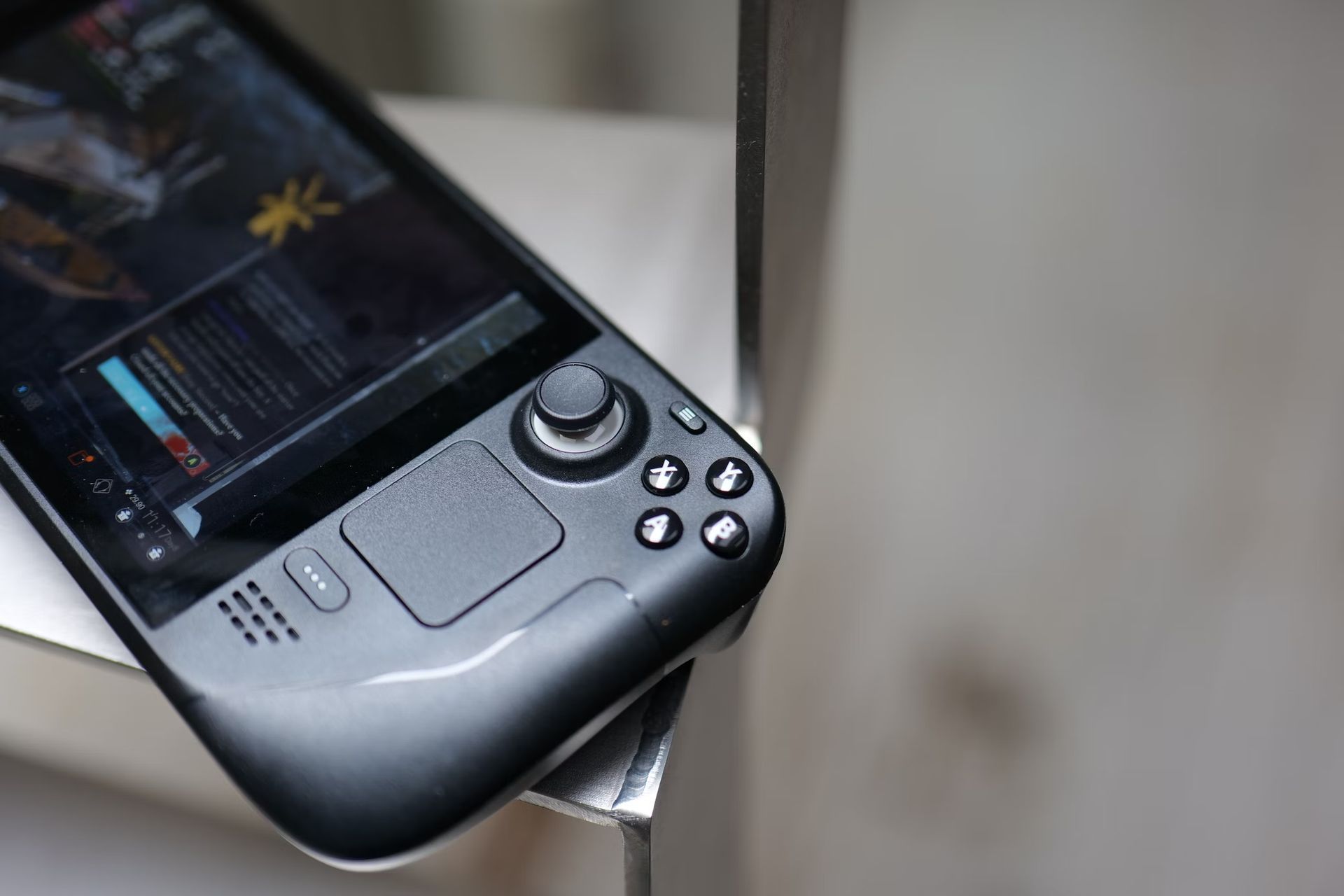
Столкнувшись с такими высокими температурами, внутренний чип AMD APU, который управляет вычислительной мощностью устройства, интеллектуально регулирует свою производительность, чтобы предотвратить чрезмерное накопление тепла. В более критических ситуациях он может даже инициировать отключение, чтобы обеспечить общую безопасность Steam Deck. Эта интеллектуальная функция безопасности действует как надежный щит, эффективно защищая устройство от любых рисков, связанных с перегревом.
Выполните следующие действия, чтобы решить проблему перегрева Steam Deck:
- Перезапустите паровую колоду
- Отключить обновления управления вентилятором
- Сделай перерыв
- Низкий FPS
- Разместите паровую колоду в месте с хорошей циркуляцией воздуха.
- Чистая паровая колода
- Обновите колоду Steam
- Связаться со службой поддержки Steam
Перезапустите паровую колоду
Чтобы решить проблему перегрева Steam Deck, первым шагом будет перезагрузка консоли. Просто выполните следующие простые шаги:
- Нажмите и удерживайте кнопку питания не менее 12 секунд.
- Держите консоль выключенной примерно 10 минут.
- Теперь нажмите кнопку питания один раз, чтобы снова включить консоль, и следите за тем, не перегревается ли Steam Deck.
Перезапустив консоль и позволив ей ненадолго отдохнуть, вы даете ей возможность остыть и, возможно, решить проблему перегрева.
Отключить обновления управления вентилятором
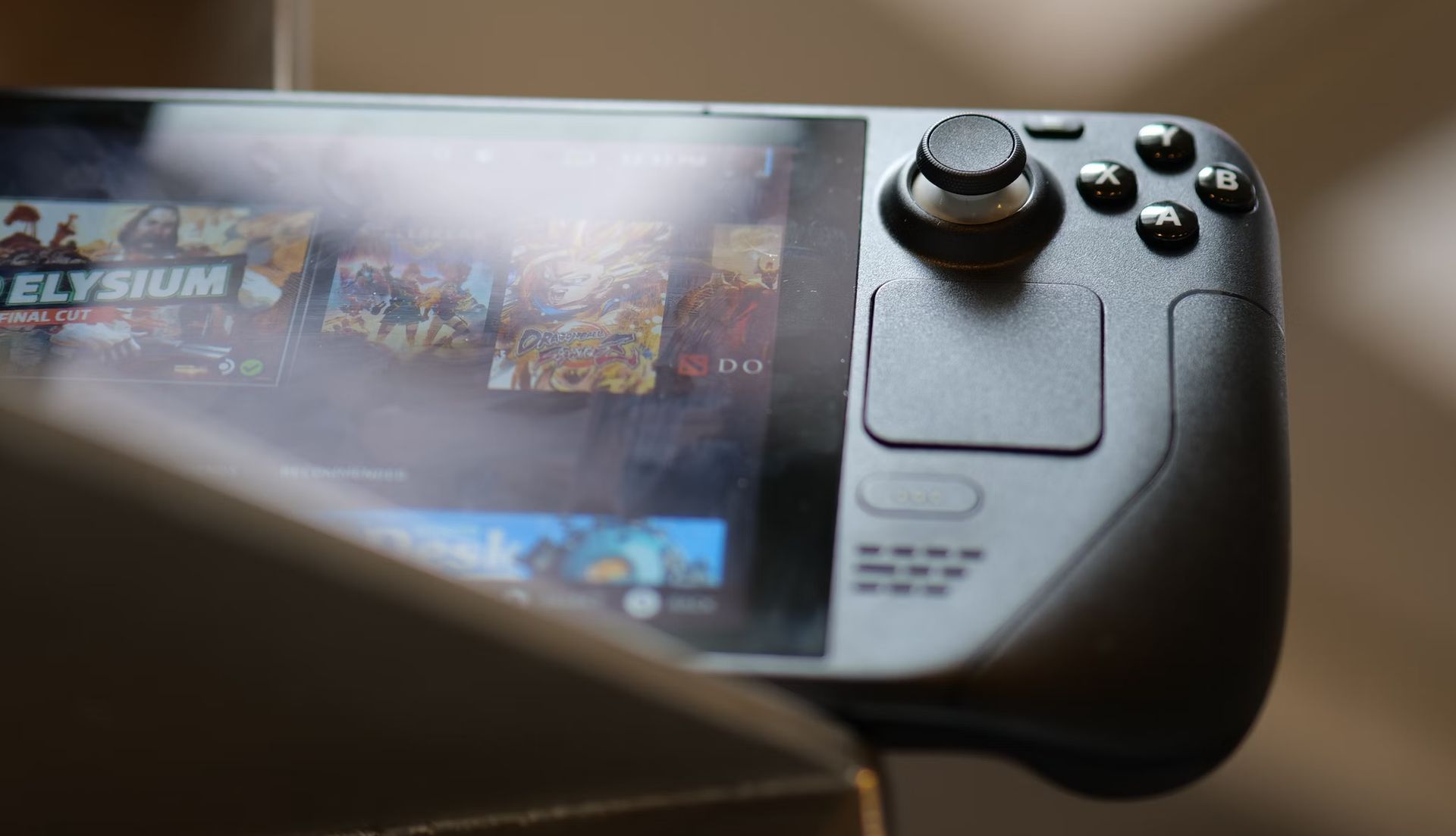
После последних обновлений некоторые пользователи заметили странную ситуацию, когда они не могли слышать шум вентилятора на своей Steam Deck. Это привело к опасениям, что вентилятор может работать неправильно. Однако пользователь на Реддит обнаружил потенциальное решение проблемы перегрева Steam Deck путем отключения обновлений управления вентилятором.
Отключив эти обновления, пользователь смог решить проблему нагрева Steam Deck. Этот обходной путь предполагает, что, возможно, возникла проблема с настройками управления вентилятором или обновлениями программного обеспечения, которые влияли на систему охлаждения устройства. Внедрение этого решения может решить проблему перегрева Steam Deck.
Сделай перерыв
Обычные игроки часто увязают в продолжительных игровых сессиях без перерывов, что может привести к перегреву Steam Deck и автоматическому отключению. Однако важно отметить, что эта практика не приносит пользы для здоровья и долговечности вашей консоли. Перегрузка устройства без регулярных перерывов на охлаждение может привести к значительному повреждению его внутренних компонентов.
Если вы обнаружите, что сильно нагреваетесь во время игры в портативном режиме, рекомендуется сделать перерыв и дать консоли остыть. Продолжение игры в таких условиях может привести даже к ожогам кожи. Приоритет вашего комфорта и охлаждение Steam Deck через определенные промежутки времени имеет решающее значение для предотвращения перегрева и обеспечения благополучия как для вас, так и для консоли. Помните, что модерация и периодические перерывы являются ключом к поддержанию здорового игрового процесса.

Низкий FPS
Стоит отметить, что высокий FPS (количество кадров в секунду) может способствовать повышению температуры на Steam Deck. Чтобы смягчить это, рекомендуется рассмотреть возможность установки более низкого значения FPS, например 30 кадров в секунду.
Чтобы получить доступ к этим настройкам и изменить их, выполните следующие простые шаги:
- Запустите игру, в которой у вас возникли проблемы с нагревом, на вашей колоде Steam.
- Во время игры нажмите кнопку быстрого меню в Steam Deck, чтобы получить доступ к настройкам производительности.
- Оттуда вы можете настроить ограничение частоты кадров и частоту обновления в соответствии со своими предпочтениями и потребностями.
- Кроме того, не забудьте включить параметр «Использовать для каждого игрового профиля», чтобы изменения применялись конкретно к выбранной игре.
Снижая FPS и оптимизируя частоту обновления, вы можете управлять температурой на своем устройстве, потенциально устраняя проблему перегрева Steam Deck. Это позволяет найти баланс между производительностью и поддержанием работы устройства при более низкой температуре.
Разместите паровую колоду в месте с хорошей циркуляцией воздуха.
Когда дело доходит до хранения электроники, не обязательно есть правильный или неправильный способ. Однако важно учитывать, что во время использования вся электроника, включая паровую деку, выделяет тепло. Поэтому поддержание надлежащего воздушного потока становится критически важным для их нормальной работы.
Для обеспечения оптимального функционирования может быть полезно иметь нечто большее, чем просто регулярную циркуляцию воздуха. Например, размещение вентилятора, который будет дуть в сторону паровой деки во время ее использования, может помочь поддерживать более низкую температуру и предотвратить перегрев. Также рекомендуется использовать консоль в среде с температурой от 5 до 35°C (95°F).
Чистая паровая колода
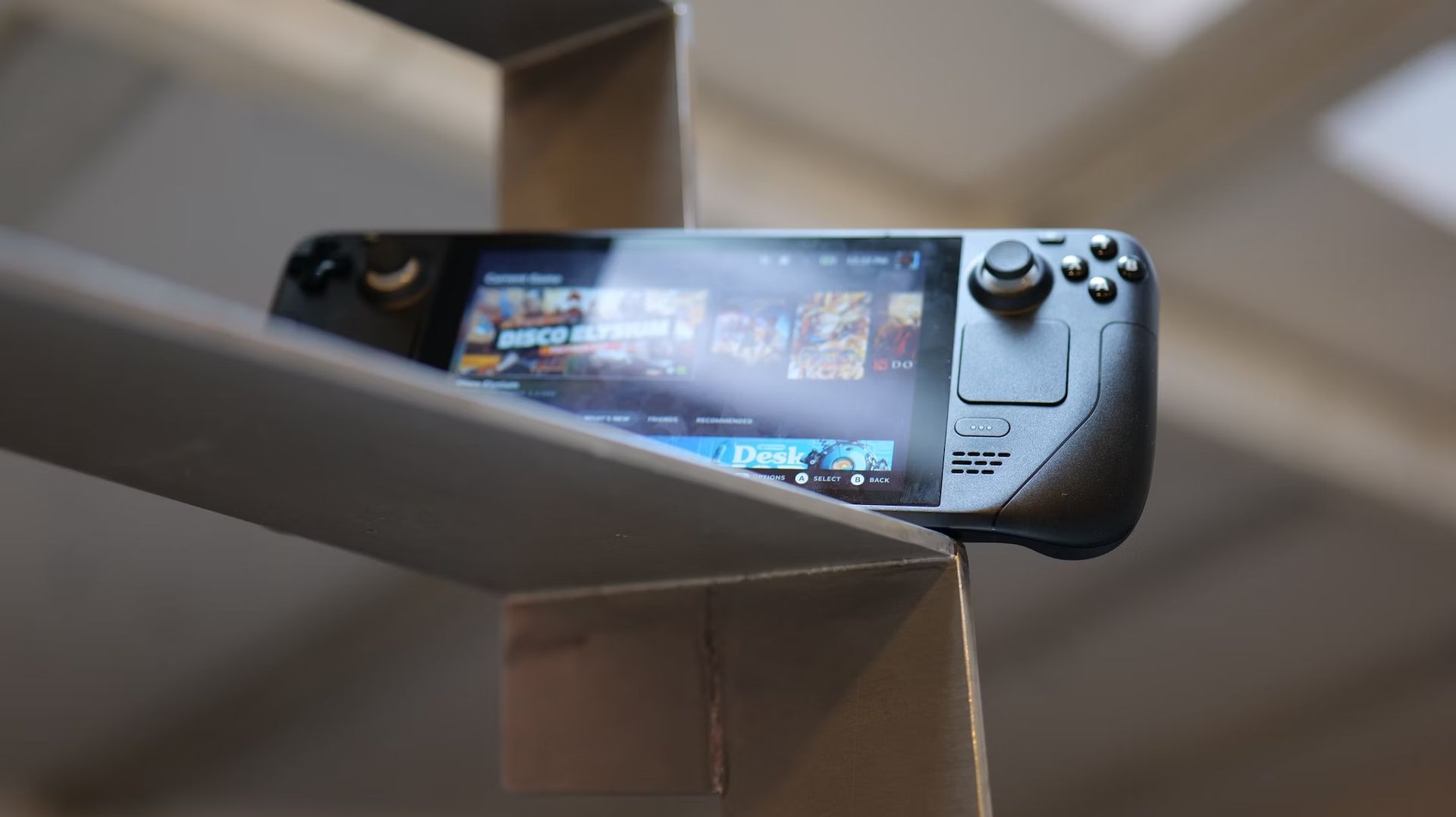
Скопление пыли в вентиляционных отверстиях — распространенная проблема, которая может снизить эффективность вашей паровой колоды. Для обеспечения оптимальной производительности важно содержать вентиляционные отверстия в чистоте и на них не должно быть пыли.
Настоятельно рекомендуется не допускать скопления пыли в вентиляционных отверстиях. Если вы заметили значительное количество пыли, которую не можете очистить самостоятельно, рекомендуется обратиться за помощью к эксперту или специалисту, который поможет эффективно очистить вентиляционные отверстия. У них есть необходимые инструменты и опыт, чтобы справиться с задачей должным образом.
Обновите колоду Steam
Возможно, устаревшая версия SteamOS может способствовать перегреву Steam Deck. Чтобы убедиться, что у вас установлена последняя версия ОС, выполните следующие действия:
- Нажмите на кнопку Steam, чтобы открыть боковую панель в Steam Deck.
- Перейдите в настройки.
- Найдите параметр «Система» (обычно второй вариант в списке).
- Проверьте наличие желтого значка, указывающего на доступность обновления. Этот значок также предоставляет информацию о том, что нового в обновлении.
- Нажмите «Применить» и перезапустите Steam Deck, чтобы начать процесс обновления.
- После перезагрузки повторите процесс, чтобы проверить наличие других ожидающих обновлений. Продолжайте это, пока не подтвердите, что ваша колода Steam обновлена.
Регулярно обновляя свою SteamOS, вы можете убедиться, что у вас есть последние улучшения и оптимизации программного обеспечения, которые могут помочь решить потенциальные проблемы, связанные с нагревом в Steam Deck.

Связаться со службой поддержки Steam
Если вы исчерпали все доступные методы устранения неполадок и по-прежнему не можете решить проблему перегрева Steam Deck, рекомендуется обратиться за помощью в службу поддержки Steam Deck. Следующим шагом будет обращение в службу поддержки и информирование их о постоянной проблеме перегрева.
Обратитесь в службу поддержки Steam Deck и объясните ситуацию, предоставив подробную информацию о шагах, которые вы уже предприняли для решения проблемы перегрева. Они смогут предоставить вам дополнительные рекомендации и могут предложить отправить консоль на ремонт или предложить дополнительные варианты устранения неполадок, характерные для вашей ситуации.
Вы также можете узнать, как подключить клавиатуру и мышь к Steam Deck в нашем специальном руководстве!





