
В связи с ожидаемым выходом игры, многие игроки разочаровываются, пытаясь понять, почему их Armored Core 6 не работает.
Новейшее дополнение к знаменитой серии игр про мехов от FromSoftware, обещает захватывающие сражения и напряженный игровой процесс. Но эй, подождите секунду – некоторые игроки столкнулись с препятствием из-за игра не запускается или застрял на черном экране. Не паникуйте, потому что, имея немного ноу-хау, вы можете быстро решить эти технические проблемы и нырните прямо в механизированный хаос.
Почему Armored Core 6 не работает?
Давайте сначала разберем виновных за кулисами. Если у вас произошел сбой или не запускается Armored Core 6, это может быть связано с различными гремлинами, в том числе:
Ваш компьютер не справляется
Armored Core 6 — голодный зверь, требующий серьезных навыков ПК. Если ваша машина не соответствует системным требованиям игры, возможно, назревают проблемы. Убедитесь, что в вашей настройке установлены эти флажки:
- ОПЕРАЦИОННЫЕ СИСТЕМЫ: Windows 10 или 11 (64-разрядная версия)
- ПРОЦЕССОР: Intel Core i5-4590 или AMD Ryzen 5 1500X
- БАРАН: 8 ГБ
- графический процессор: NVIDIA GTX 970 или AMD RX 570
- Хранилище: 60 ГБ
Если ваша установка здесь не справится, Armored Core 6 может предпочесть остаться в своем виртуальном ангаре.
Поврежденные файлы
Игровые файлы могут быть непостоянными существами, и в тени может скрываться повреждение. Чтобы изгнать это зло, используйте заклинание «Проверка целостности игровых файлов»:
- Открыть Пар и дайте игре щелчок правой кнопкой мыши.
- Направляйтесь в Характеристики раздел, затем перейдите к разделу Локальные файлы вкладка.
- Нажмите на «Проверьте целостность игровых файлов». и позвольте Steam творить чудеса.
Старые графические драйверы, новая игра
Несовпадающие дуэты могут привести к драме. то же самое касается Armored Core 6 и устаревшие драйверы графического процессора. Избегайте этой битвы титанов, обновив графический драйвер с Нвидиа или AMD веб-сайты.
Сверхзащитные антивирусные щиты
Иногда ваш чрезмерно усердный антивирус подобен вышибале в модном клубе: он может принять Armored Core 6 за нарушителя спокойствия и не допустить его. Добавьте игру в VIP-список вашего антивируса. (исключения), чтобы обеспечить более плавный вход.
Проблемы совместимости
Если на вашем компьютере установлена более старая версия Windows, Armored Core 6 может просто устроить истерику. Здесь может помочь небольшая хитрость совместимости:
- Щелкните правой кнопкой мыши на «ArmoredCore6.exe» и вызвать его Свойства.
- Отправляйтесь в вкладка «Совместимость», отметьте «Запустите эту программу в режиме совместимости для:» и выберите Windows 8 в качестве своего ведомого.
Как решить проблему неработающего Armored Core 6?
Теперь, когда мы определили наших врагов, пришло время надеть доспехи для устранения неполадок и вернуться в игру. Вот ваш план действий:
Перезагрузите компьютер
Иногда самое простое решение – самое эффективное. Перезагрузка компьютера может устранить временные сбои и обновить системные процессы, потенциально решая мелкие проблемы.
Проверьте целостность файлов игры
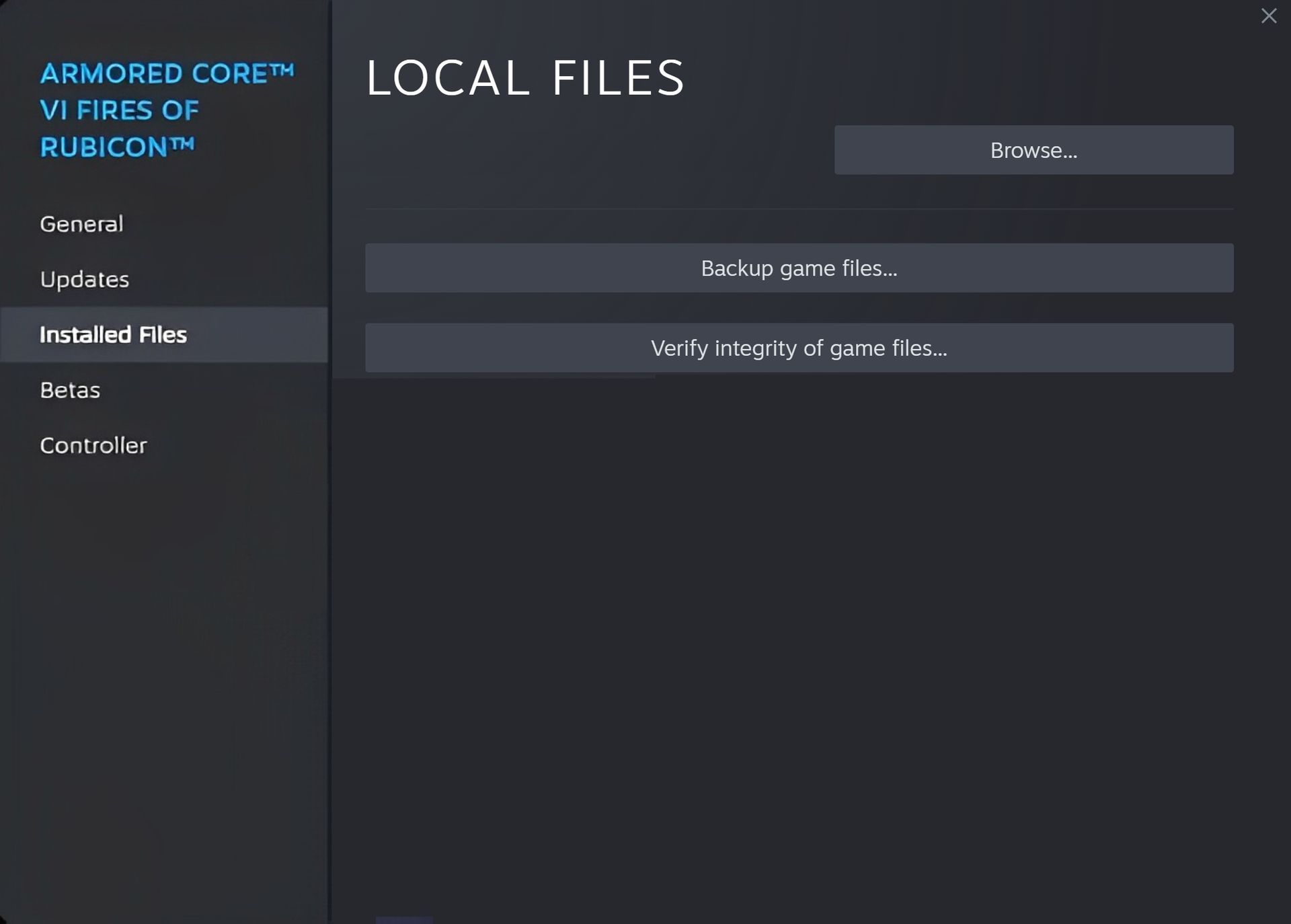
Поврежденные файлы игры могут вызвать проблемы с запуском. Вот как их проверить и исправить:
- Открыть Пар и найти Бронированное ядро 6 в вашей библиотеке.
- Щелкните правой кнопкой мыши по игре и выберите “Характеристики.”
- Перейдите к «Локальные файлы» вкладка.
- Нажмите «Проверьте целостность игровых файлов».
- Steam просканирует файлы игры и заменит все поврежденные.
Обновите драйверы графического процессора
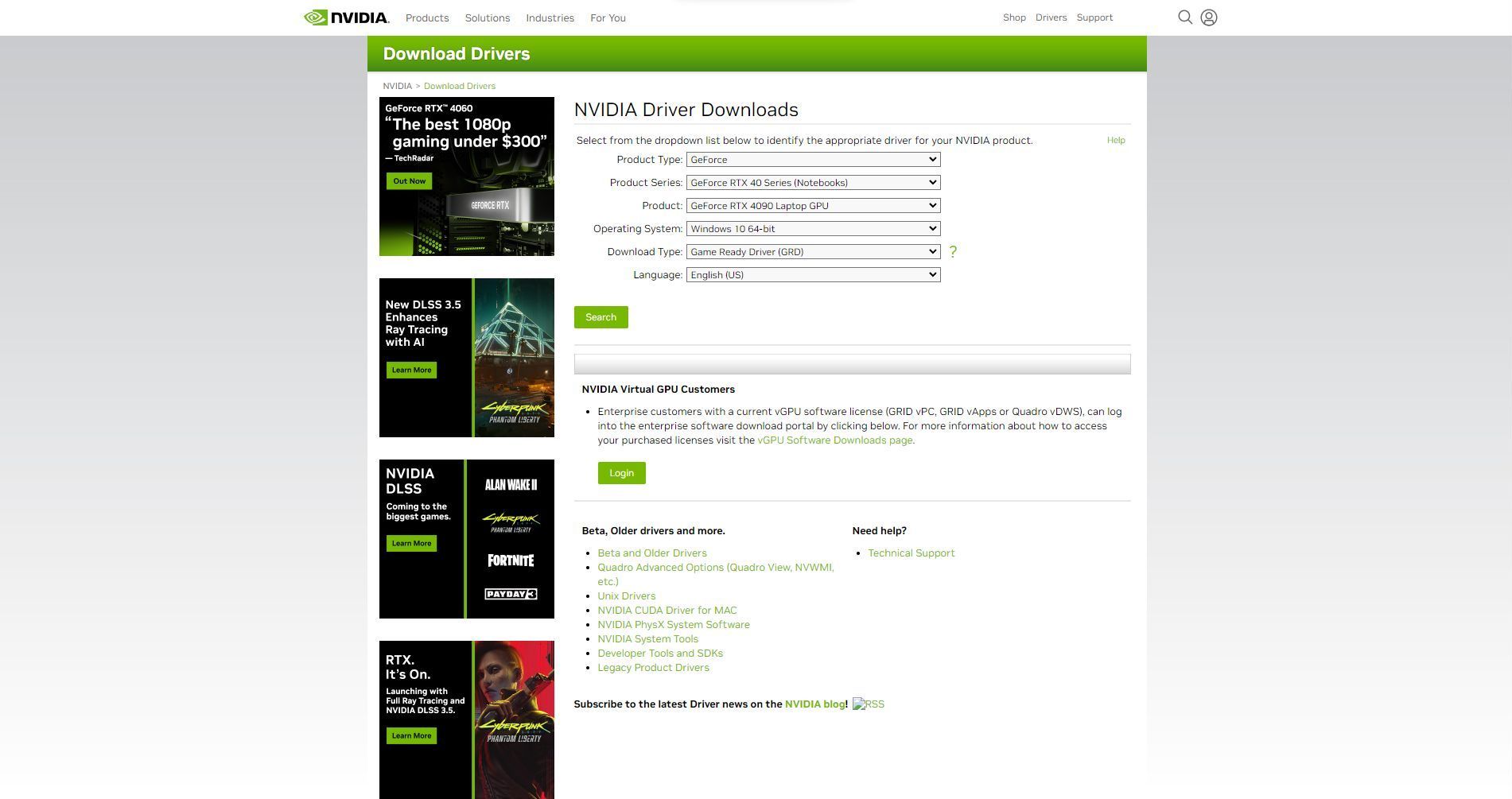
Обновление драйверов видеокарты может предотвратить проблемы совместимости:
- Посетить Нвидиа или АМД веб-сайт на основе вашей видеокарты.
- Загрузите последнюю версию драйвер для вашей конкретной модели.
- Выполните чистую установку водителя.
- Перезагрузите компьютер после установки.
Добавить игру в исключения антивируса
Антивирусное программное обеспечение иногда может принять файлы игры за угрозы. Чтобы исправить это:
- Откройте свой настройки антивирусного ПО.
- Ищите исключения или исключения список.
- Добавьте исключение и выберите “Файл” вариант.
- Перейдите к «ArmoredCore6.exe» файл в папке установки игры.
- Подтвердите исключение, чтобы предотвратить сканирование файла игры.
Восстановить системные файлы
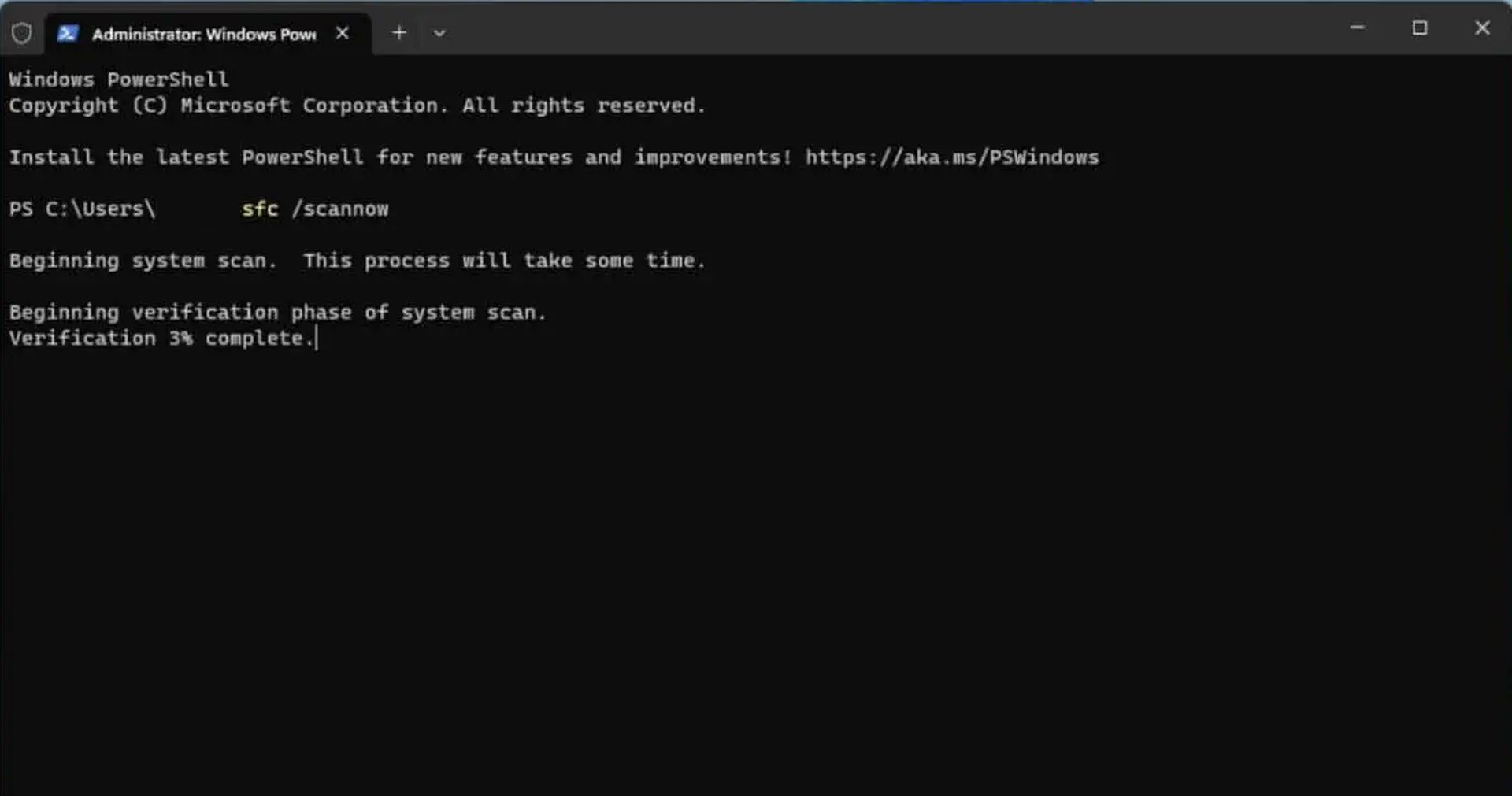
Повреждение системных файлов может вызвать проблемы с запуском. Исправьте их с помощью средства проверки системных файлов:
- Нажимать Win+S, тип «коммд», щелкните правой кнопкой мыши «cmd.exe», и выбери “Запустить от имени администратора.”
- В окне командной строки введите «sfc/сканноу» и нажмите Enter.
- Средство проверки системных файлов просканирует и заменит поврежденные системные файлы.
Включить режим совместимости
Если Armored Core 6 имеет проблемы совместимости с вашей версией Windows:
- Щелкните правой кнопкой мыши на «ArmoredCore6.exe» файл.
- Выбирать “Характеристики.”
- Перейти к “Совместимость” вкладка.
- Установите флажок “Бегать эта программа в режиме совместимости для:»
- Выбирать “Windows 8” из раскрывающегося меню.
- Нажмите “Применять” а потом “ХОРОШО.”
Выполнить выборочный запуск
Выборочный запуск может помочь выявить конфликты с фоновыми приложениями:
- Нажимать Win+R, тип «мсконфиг», и нажмите Enter.
- в “Конфигурация системы” окно, иди в “Общий” вкладка.
- Проверить «Выборочный запуск» вариант.
- Снимите флажок «Загрузить элементы автозагрузки».
- Нажмите “ХОРОШО” а затем перезагрузите компьютер.
- Запуск Armored Core 6 и посмотрите, сохраняется ли проблема.
- Если проблема решена, постепенно включите элементы автозагрузки, чтобы найти виновника.
Свяжитесь со службой поддержки Bandai Namco
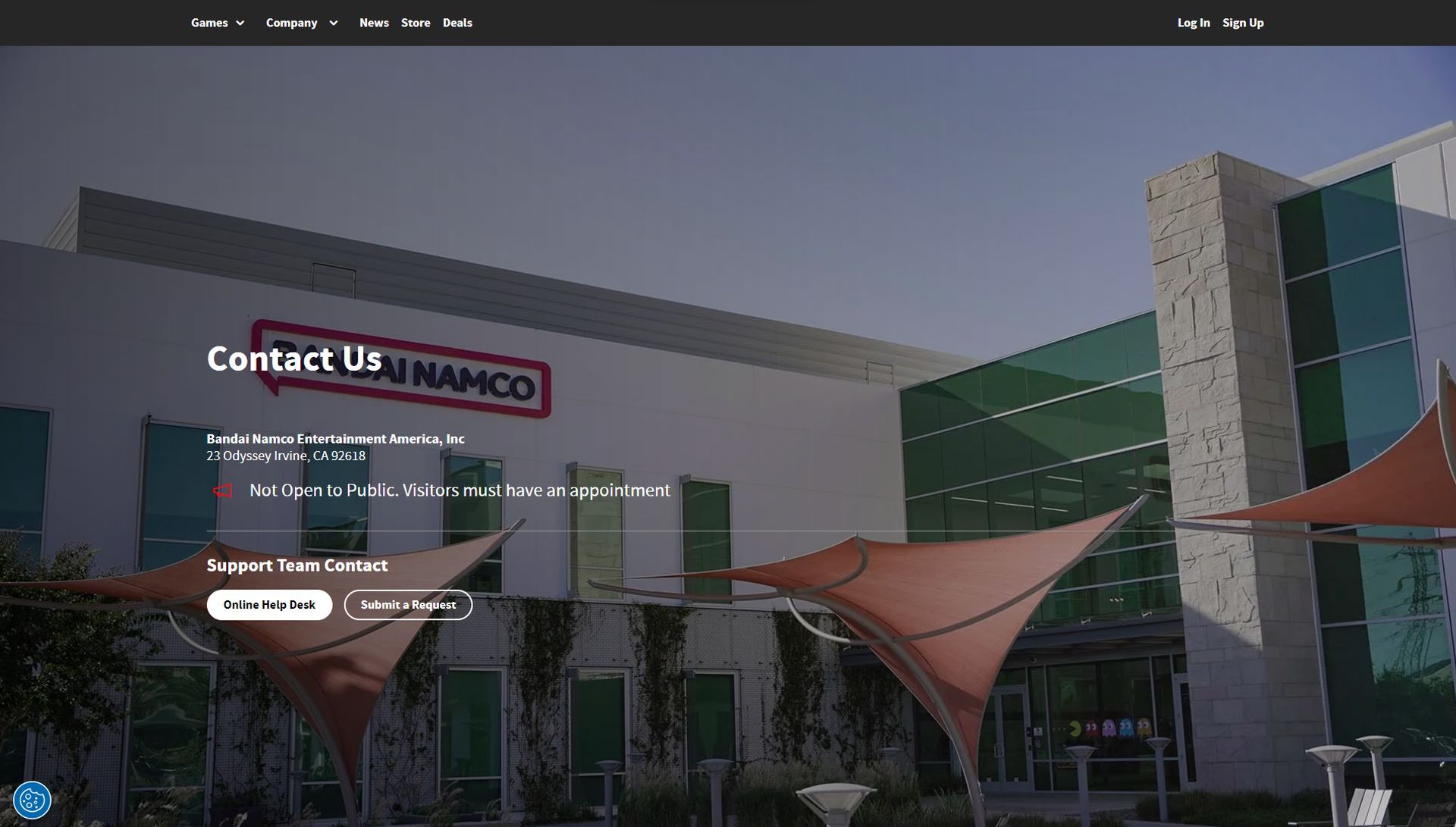
Если ни одно из вышеперечисленных исправлений не помогло, обратитесь за дальнейшей помощью в службу поддержки Bandai Namco. У них могут быть идеи или конкретные решения проблем с запуском Armored Core 6.
В конце концов, нежелание Armored Core 6 запускаться может быть сложной загадкой, но с этими практичными решениями вы в кратчайшие сроки вернетесь к пилотированию своего механизированного чуда. Помните, технические сбои — это всего лишь еще один враг, которого нужно победить в цифровой сфере!
Между тем, не забывайте следить за нашими статьями об AC6, поскольку мы будем готовить больше руководств по мере того, как будем в него играть, как мы делаем это с Baldur’s Gate 3 со статьями, например, как найти Мола в Baldur’s Gate 3.
Предоставленное изображение предоставлено: FromSoftware
Source: Почему Armored Core 6 не работает: как исправить проблемы с запуском AC6

