

В сотрудничестве с EleutherAI, LAION и StabilityAI была разработана модель машинного обучения преобразования текста в изображение, получившая название Stable Diffusion AI, для создания цифровых изображений из описаний на естественном языке.
Создание искусства с помощью ИИ не ново. Однако такие программы, как DALL-E 2, Midjourney AI и Stable Diffusion, представленные в этом году, позволили даже самым неопытным художникам создавать сложные, абстрактные или реалистичные произведения искусства, просто вводя несколько слов в текстовое поле.
Модель создания изображений Stability AI с открытым исходным кодом не уступает DALL-E 2 с точки зрения качества. Кроме того, он представил DreamStudio, коммерческий веб-сайт, предоставляющий вычислительное время для создания образа Stable Diffusion. Stable Diffusion, в отличие от DALL-E 2, может использоваться кем угодно, а поскольку исходный код является открытым, на его основе можно создавать проекты с небольшими ограничениями.
Что такое генератор искусства Stable Diffusion AI?
22 августа Stability AI запустила Stable Diffusion, генератор изображений AI с открытым исходным кодом. Для создания Stable Diffusion используется Python, а также используется концепция языка преобразования. Его может использовать любая операционная система, поддерживающая ядра Cuda.
Благодаря парадигме синтеза изображений Stable Diffusion с открытым исходным кодом любой, у кого есть ПК и хороший графический процессор, может создать практически любую визуальную реальность, которую он может себе представить. Он может дублировать практически любой визуальный стиль, если вы дадите ему описательный текст, и результаты чудесным образом появятся на вашем экране.
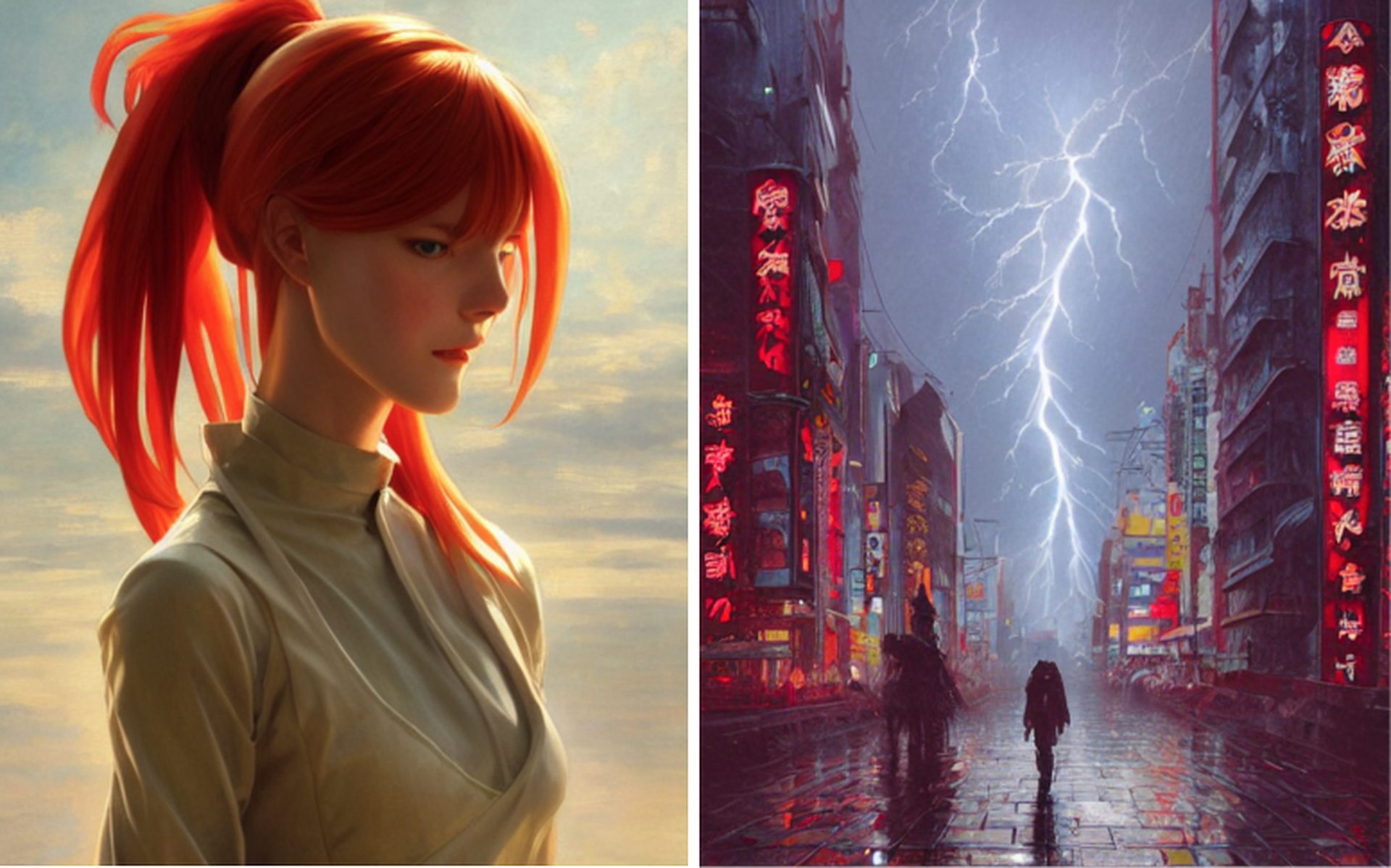
В отличие от таких методов, как DALL-E, Stable Diffusion предоставляет доступ к своему исходному коду. Лицензия запрещает некоторые рискованные ситуации использования.
Этика ИИ подверглась нападкам со стороны противников, которые утверждают, что модель может использоваться для создания «дипфейков», и задаются вопросом, уместно ли создавать изображения с использованием модели, обученной на наборе данных, содержащем защищенный авторским правом контент, без согласия художников.
Учебный набор для стабильной диффузии был подмножеством набора данных LAION-Aesthetics V2. Он был обучен на 256 графических процессорах Nvidia A100 в режиме покупок за 600 000 долларов.
Stability AI, компания, которая поддерживает Stable Diffusion, ведет переговоры о поиске капитала на сумму до 1 миллиарда долларов по состоянию на сентябрь 2022 года.
Требования к загрузке стабильной версии Diffusion
В 2022 году типичный игровой ПК будет поддерживать Stable Diffusion, а ваш телефон и большинство ноутбуков — нет. Предварительные условия для загрузки Stable Diffusion, которые вы должны выполнить, следующие:
- GPU с наименее 6 гигабайт (ГБ) видеопамяти
- Сюда входят большинство современных графических процессоров NVIDIA.
- 10 ГБ свободного места на жестком или твердотельном диске
- Установщик Miniconda3
- Файлы Stable Diffusion с GitHub
- Последние контрольные точки (версия 1.4 на момент написания, но скоро должна быть выпущена версия 1.5)
- Установщик Git
- Windows 8, 10 или 11
- Stable Diffusion также можно запустить на Linux и macOS.
Насколько велик генератор изображений Stable Diffusion AI?
Вам требуется примерно 10 ГБ дискового пространства на жестком диске или твердотельном накопителе.
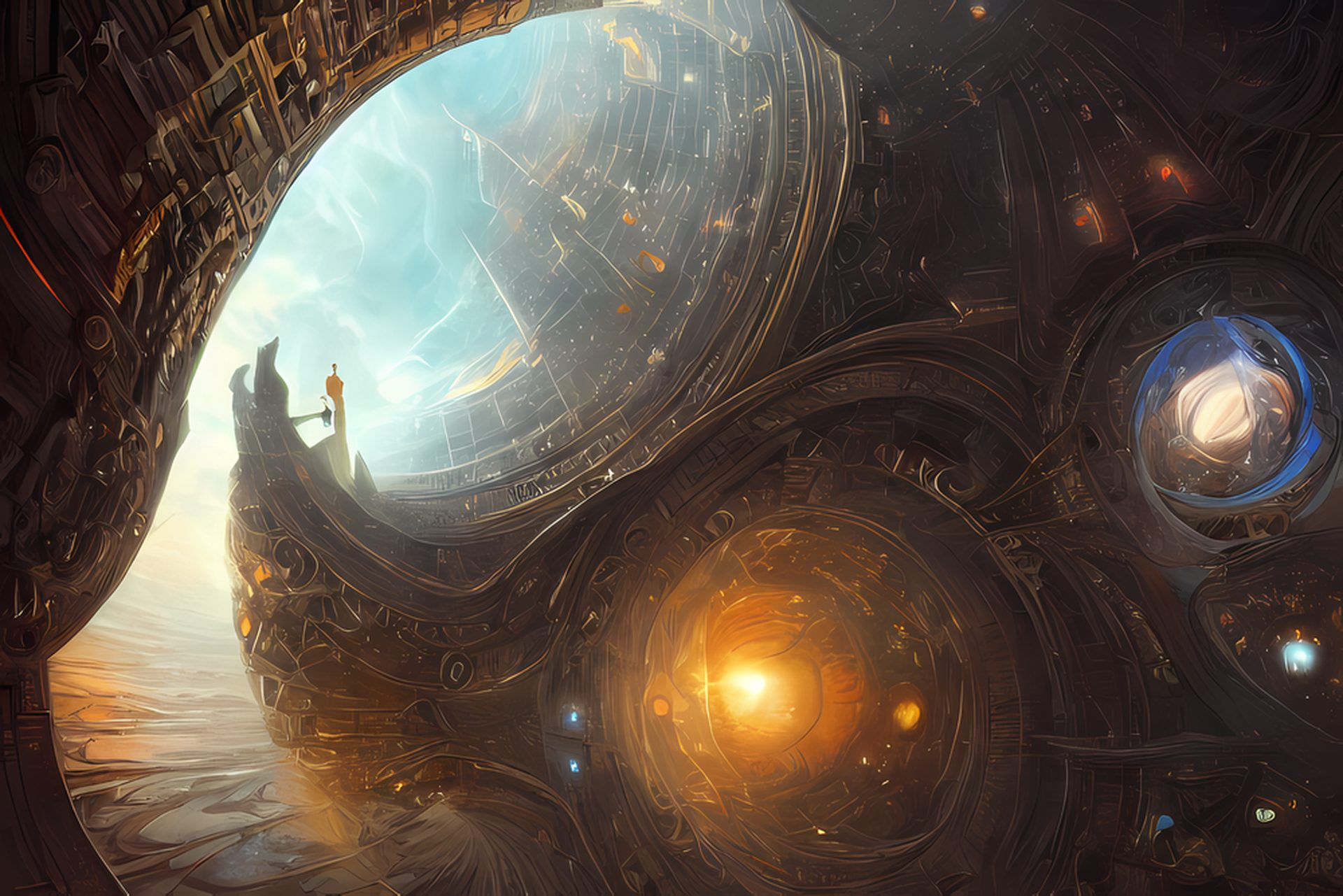
Вы можете использовать Промежуточный ИИ или другие сетевые генераторы ИИ, если у вас нет необходимого оборудования.
Как запустить генератор изображений Stable Diffusion AI?
Вот шаги по запуску генератора изображений Stable Diffusion AI:
- Установить Гит
- Установить Миниконда3
- Download the Стабильный репозиторий Diffusion на GitHub и Последняя контрольная точка
Давайте подробнее рассмотрим, как вы можете их сделать.

Установить Гит
Программисты могут управлять несколькими версиями разрабатываемого ими программного обеспечения с помощью технологии под названием Git. Они могут хранить различные версии программного обеспечения, над которым они работают, в общем репозитории, позволяя другим разработчикам вносить свой вклад в проект.
Если вы не разработчик, Git предоставляет вам простой способ получить доступ к этим проектам и загрузить их. Мы применим его в этом случае. Запуск Установщик Windows x64 который можно получить на веб-сайте Git, необходим для установки Git.
Вам будет предоставлена возможность установить несколько параметров во время установки; оставьте их все с настройками по умолчанию. Важно посетить страницу параметров «Настройка среды PATH». Следует выбрать только «Git из командной строки, а также из стороннего программного обеспечения».
Установить миниконду3
Stable Diffusion использует множество библиотек Python. Если вы не знакомы с Python, не беспокойтесь об этом; достаточно понять, что библиотеки — это просто программные пакеты, которые ваш компьютер может использовать для выполнения определенных задач, таких как редактирование изображения или выполнение сложных арифметических действий.
Miniconda3 — это, по сути, удобный инструмент. Это позволяет вам управлять каждой библиотекой, необходимой для работы Stable Diffusion, без утомительной работы. Это также повлияет на то, как мы используем стабильную диффузию в реальных сценариях.
Посетить Страница загрузки Miniconda3 и выберите «Miniconda3 Windows 64-bit», чтобы получить самую последнюю версию.
Двойной щелчок по исполняемому файлу после его загрузки запустит установку. По сравнению с Git установка Miniconda3 требует меньше кликов по страницам. Тем не менее, вы должны проявлять осторожность при принятии этого решения:
Убедитесь, что выбран вариант «Все пользователи», прежде чем нажимать кнопку «Далее» и завершать установку.
Вам будет предложено перезагрузить компьютер после установки Miniconda3 и Git.
Загрузите репозиторий Stable Diffusion GitHub и последнюю контрольную точку.
После установки необходимого программного обеспечения мы можем загрузить и настроить Stable Diffusion.
Загрузка Последняя контрольная точка должен прийти первым. Чтобы загрузить контрольную точку, вы должны сначала создать учетную запись, но все, что им нужно, это ваше имя и адрес электронной почты.
Ссылка с надписью «sd-v1-4.ckpt” начнет загрузку. Другой файл, «sd-v1-4-full-ema.ckpt», почти в два раза больше, но может дать лучшие результаты. Вы можете использовать любой из них.
Следующим шагом является получение Стабильная диффузия с Гитхаба. Выберите зеленую кнопку «Код», затем нажмите «Загрузить ZIP». Вы можете использовать эта прямая ссылка для скачивания также.
Теперь, когда у нас есть распакованные файлы для Stable Diffusion, нам нужно создать несколько каталогов для их распаковки. Нажмите кнопку «Пуск», введите «miniconda3» в поле поиска меню «Пуск», а затем выберите «Открыть» или «Ввод».
Мы создадим папку с именем «stable-diffusion» с помощью командной строки. Вставив следующий фрагмент кода в поле Miniconda3, нажмите Enter.
Если все пойдет по плану, появится окно Miniconda3. Оставьте Miniconda3 открытым, потому что он нам скоро понадобится снова.
Используйте ваш любимый файловый архиватор, чтобы открыть ZIP-архив «stable-diffusion-main.zip», который вы скачали с GitHub. В качестве альтернативы Windows может открывать ZIP-файлы самостоятельно, если у вас их нет. Оставив ZIP-файл открытым в первом окне проводника, откройте второе окно и перейдите в папку «C:stable-diffusion», которую мы только что создали.
Перетащите папку «stable-diffusion-main» в папку «stable-diffusion» из ZIP-архива.
Вернитесь в Miniconda3 и вставьте в окно следующие команды:
cd C:stable-diffusionstable-diffusion-main
conda env create -f environment.yaml
conda activate ldm
mkdir modelsldmstable-diffusion-v1
Продолжайте процедуру. Поскольку размер некоторых файлов превышает гигабит, загрузка может занять некоторое время. Если вы случайно прервете процесс, необходимо удалить папку среды и перезапустить conda env create -f environment.yaml. В этом случае после удаления папки «ldm» из «C: Users (ваша учетная запись пользователя). condaenvs» выполните предыдущую команду.
Последний этап установки завершен. С помощью проводника скопируйте файл контрольной точки (sd-v1-4.ckpt) и вставьте его в папку «C:stable-diffusionstable-diffusion-mainmodelsldmstable-diffusion-v1».
Щелкните правой кнопкой мыши «sd-v1-4.ckpt» после завершения передачи файла и выберите «Переименовать» в контекстном меню. Введите «model.ckpt» в выделенное поле и нажмите Enter, чтобы переименовать файл.
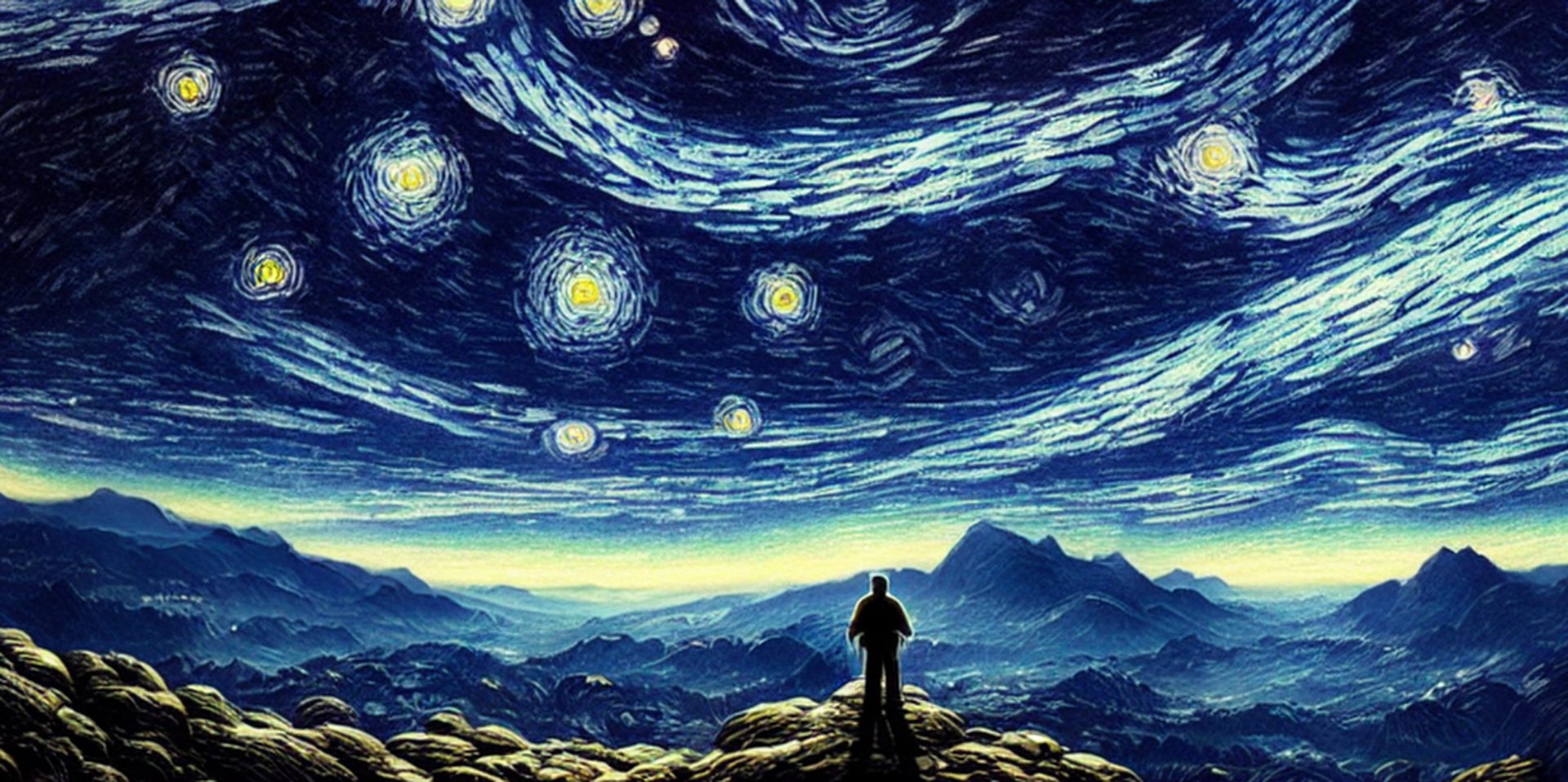
Мы закончили с этим сейчас. Стабильная диффузия теперь доступна для использования. Но как?
Руководство по стабильной диффузии: как использовать ИИ-генератор стабильной диффузии?
Как работает стабильная диффузия? Выполните следующие шаги, чтобы наилучшим образом использовать генератор изображений Stable Diffusion AI:
- Активировать среду ldm
- Изменить каталог
- Используйте txt2img.py и напишите свой текст
- Подождите, пока процесс
- Проверьте результаты
Каждый раз, когда вы хотите использовать стабильную диффузию, вы должны активировать среду ldm, которую мы разработали. Введите conda, активируйте ldm в окне Miniconda3 и нажмите «Enter». Активная среда ldm обозначается (ldm) слева.
Мы должны сначала изменить каталог (таким образом, команда cd) на «C: stable-diffusionstable-diffusion-main», прежде чем мы сможем создавать какие-либо фотографии. Добавьте параметр командной строки cd C:stable-diffusionstable-diffusion-main.
Мы преобразуем текстовые подсказки в визуальные эффекты 512512 с помощью инструмента txt2img.py.
По мере создания фотографий вы увидите индикатор выполнения на консоли.
“C: стабильная-диффузиястабильная-диффузия-основнойвыводstxt2img-образцыобразцы” — это расположение всех созданных изображений.
Примеры стабильной диффузии и подсказки
Ниже приведены некоторые из лучших примеров генератора изображений Stable Diffusion AI и их подсказок:

Быстрый: Лесной странник Доминика Майера, Энтони Джонса, Лоиша, живописный стиль Джеральда Парела, Крейга Маллинса, Марка Симонетти, Майка Миньолы, иллюстрации плоских цветов, яркие и красочные, высокая контрастность, мифология, кинематографический, подробный, атмосферный, эпический, концепт-арт, Матовая живопись, Властелин колец, Игра престолов, лучи света, туман, фотореалистичный, концепт-арт, объемный свет, кинематографическая эпопея + правило третей | 35мм| октановый рендер, 8k, corona render, концепт-арт фильма, октановый рендеринг, 8k, corona render, кинематографический, тренды на артстанции, концепт-арт кино, кинематографическая композиция, сверхдетализированный, реалистичный, гиперреалистичный, объемное освещение, 8k –ar 3:1 – тест-подсветка

Быстрый: Замок окружающей среды nathria в мире варкрафта :: готический стиль, полностью проработанный замок: кинематографический, дождь, ночное время, детализированный, эпический, концепт-арт, матовая живопись, валы освещения, туман, фотореалистичный, концепт-арт, объемный свет, кинематографический эпик + правило третей, киноконцепт-арт, 8k, синематика, тренды на артстанции, киноконцепт-арт, кинематографическая композиция, сверхдетализация, реалистичность, гиперреалистичность, объемное освещение, 8k –ar 3:1

Быстрый: четкий портрет концепции супергероя между человеком-пауком и бэтменом, коттеджкор!!, сверхдетальный фон, концепция персонажа, все тело, динамическая поза, замысловатый, очень подробный, цифровая живопись, artstation, концепт-арт, гладкий, резкий фокус, иллюстрация, искусство Artgerm и Грег Рутковски и Альфонс Муха
Что такое Лексика Арт?
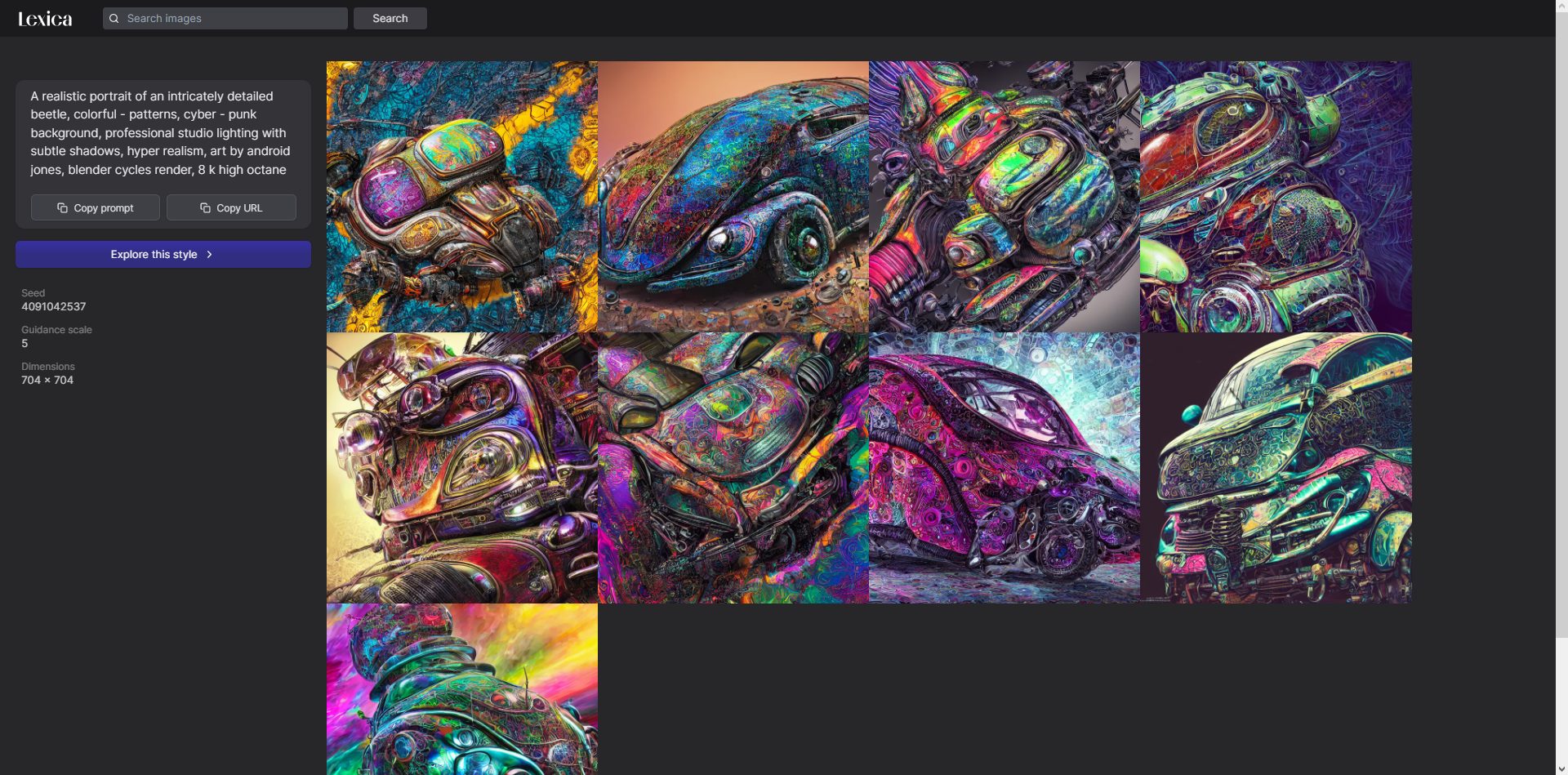
Lexica — это галерея и поисковая система для произведений искусства, созданных с помощью Stable Diffusion.
Ты можешь проверить Лексика, веб-сайт поисковой системы, использующей изображения, созданные искусственным интеллектом из стабильного распространения. Lexica содержит подсказки для автоматически сгенерированных изображений.
Является ли Stable Diffusion открытым исходным кодом?
Да. Изображения, используемые в Stable Diffusion, исходный код которого был открыт 22 августа, были созданы нейронной сетью, обученной на миллионах изображений, полученных из Интернета.
Недавно у DALL-E и Midjourney AI появился новый соперник. Прежде всего, это бесплатно! Посмотрим, как конфликты генератора изображений AI повлияют на вещи.
Source: Стабильный генератор изображений Diffusion AI: подсказки, примеры и как запустить


