
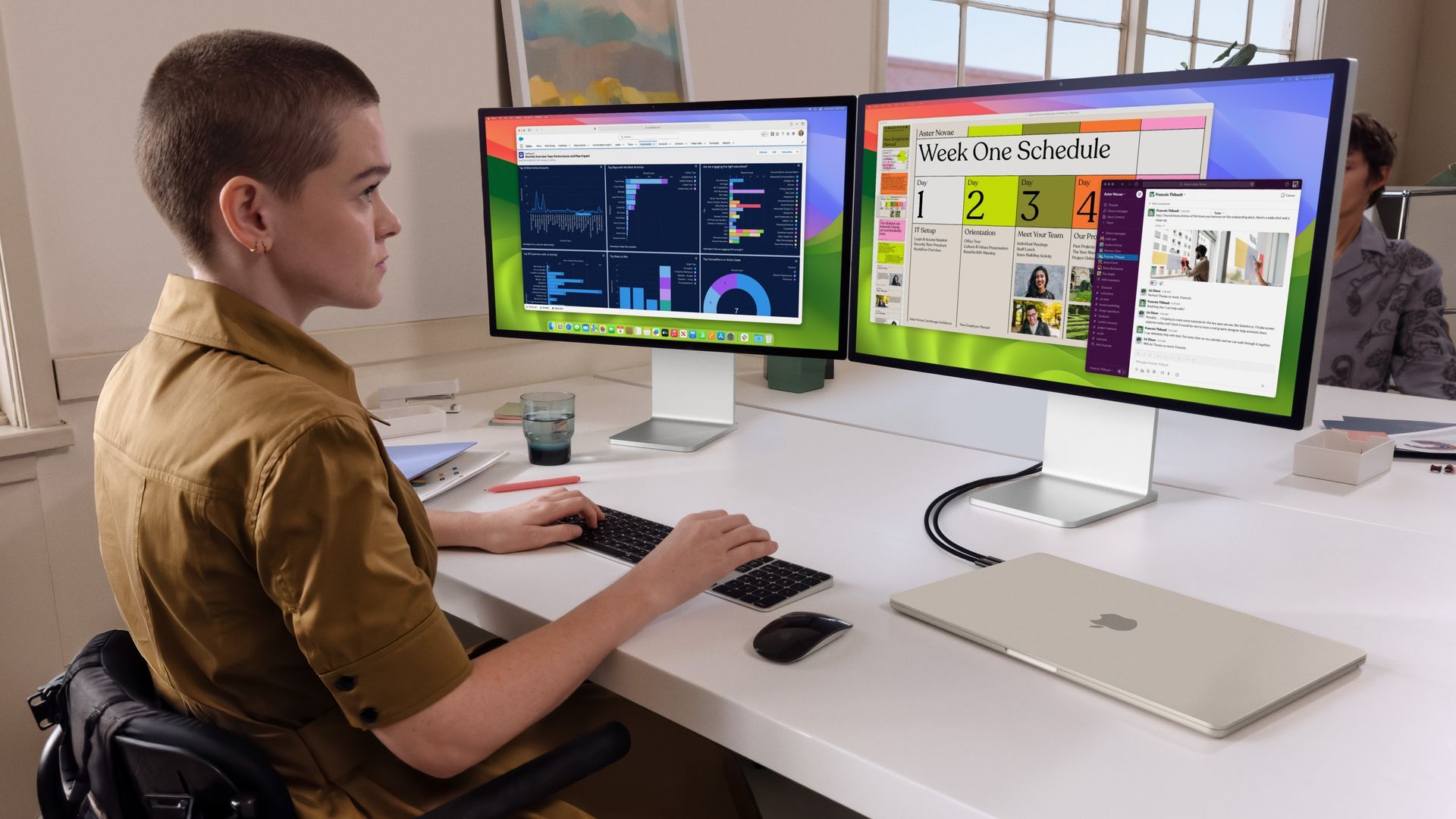

MacBook Air известны своей портативностью и мощностью, но иногда компактный экран кажется ограниченным. Если вы хотите повысить свою производительность и возможности многозадачности, подключение двух внешних дисплеев к MacBook Air M3 — идеальное решение. или, по крайней мере, именно так Apple продает этот продукт…
Поколение MacBook Air M3 имеет так называемое значительное обновлениечто позволило впервые использовать два внешних экрана одновременно.
Давайте углубимся в то, как воплотить эту настройку в жизнь!



Что тебе понадобится
Прежде чем мы начнем, вот что вам понадобится для успешного подключения этих дисплеев:
- Два внешних дисплея: Убедитесь, что ваши дисплеи имеют совместимые входные порты (HDMI, DisplayPort и т. д.).
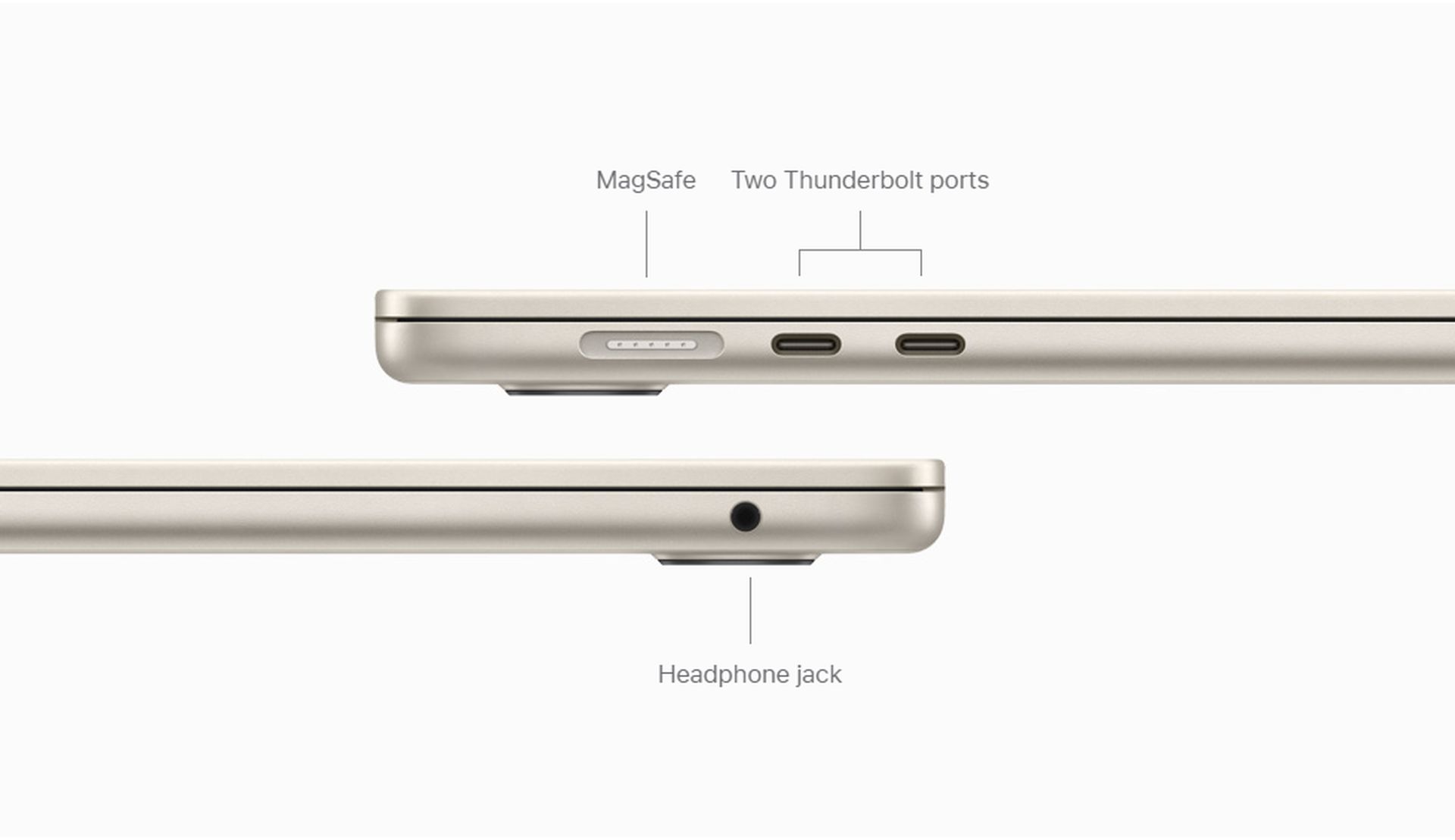
- Адаптеры (при необходимости): проверьте, имеют ли ваши дисплеи прямые соединения Thunderbolt/USB-C. Вам могут понадобиться адаптеры, такие как адаптер USB-C — HDMI или USB-C — DisplayPort.
- Источник питания: MacBook Air M3 необходимо подключить к сети для поддержки двух внешних мониторов.
- Внешняя клавиатура и мышь/трекпад: при использовании двух внешних дисплеев с закрытой крышкой вам понадобится внешняя клавиатура и мышь или трекпад.
Пошаговое руководство
- Подключите дисплеи:
- Подключите первый дисплей напрямую к порту Thunderbolt/USB-4 на MacBook Air M3 с помощью кабеля или совместимого адаптера.
- Повторите процедуру для второго дисплея, подключив его к оставшемуся порту Thunderbolt/USB-4.
- Закройте крышку:
- Чтобы использовать оба внешних дисплея, закройте крышку MacBook Air M3. Это имеет решающее значение, поскольку MacBook Air M3 будет поддерживать только два внешних дисплея при закрытой крышке
- Настройка параметров дисплея:
- Ваш M3 MacBook Air должен автоматически обнаружить подключенные дисплеи.
- Идти к Настройки системы >Дисплеи
- в Договоренность вкладку, перетащите и расположите значки дисплея в соответствии с настройками вашего физического монитора.
- Выберите основной дисплей — это будет дисплей с док-станцией и меню приложений.
Не забудьте настроить работу с двумя мониторами для получения оптимальных результатов.
Настройте разрешение для каждого внешнего дисплея чтобы получить желаемую резкость.
Поэкспериментируйте с частотой обновления, чтобы контролировать плавность обновления изображений на дисплеях. Это особенно важно, если вы работаете с видео или динамичным контентом.
Если вы хотите провести презентацию, включить режим зеркалирования поэтому экран вашего M3 MacBook Air дублируется на внешних мониторах. Альтернативно, выберите расширить свое рабочее пространство для повышения производительности, позволяя распределять различные приложения и окна по нескольким дисплеям.
После небольшой настройки вы превратили свой MacBook Air M3 в мощный компьютер. Наконец, вы можете ощутить свободу рабочего пространства с несколькими мониторами с помощью своего MacBook Air M3 за 1099 долларовточно так же, как вы можете делать то же самое на этих «ужасных» ноутбуках с Windows годами с простой док-станцией HDMI.
Автор избранного изображения: Яблоко.
Source: Теперь к MacBook Air M3 можно подключить два дисплея.




