
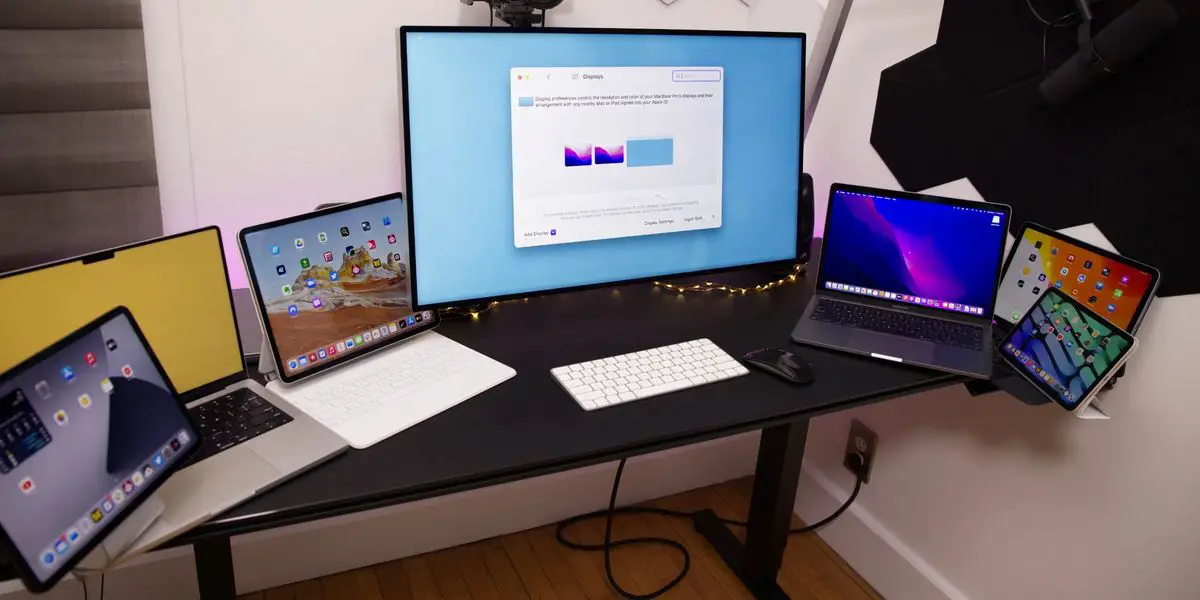

Сегодня мы собираемся сравнить Universal Control и Sidecar. Sidecar и Universal Control — это две технологии Apple, которые позволяют Mac и iPad работать вместе уникальным образом.
В этой статье мы поговорим обо всем, что касается Universal Control, и о том, чем он отличается от функционала Sidecar, доступного с 2019 года.
Что такое универсальный контроль?
Давайте начнем сравнивать Universal Control и Sidecar с объяснения их целей. Apple включила поддержку универсального управления, долгожданную возможность, которая позволяет управлять несколькими компьютерами Mac и iPad с помощью одной мыши и клавиатуры, начиная с iPadOS 15.4 и macOS Monterey 12.3, обе из которых в настоящее время находятся в стадии бета-тестирования.



Вы можете использовать один и тот же курсор и клавиатуру на любом ближайшем Mac или iPad, на котором выполнен вход в вашу учетную запись iCloud, и он работает между несколькими Mac и iPad, расположенными в пределах 10 метров (30 футов) друг от друга с универсальным управлением.
Что такое Сайдкар?
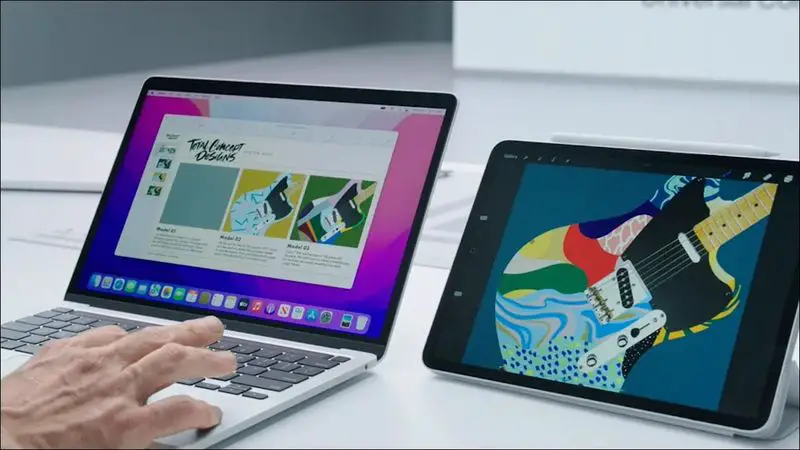
Sidecar, с другой стороны, отличается. Sidecar был представлен в 2019 году как часть macOS Catalina и предназначен для того, чтобы вы могли использовать iPad в качестве дополнительного дисплея для вашего компьютера Mac. До одного iPad можно использовать для зеркального отображения или расширения содержимого на экране вашего Mac в macOS с помощью Sidecar. Чтобы материал вашего Mac отображался на iPad, вам нужно использовать Sidecar, а не Universal Control.
Чем Universal Control отличается от Sidecar?
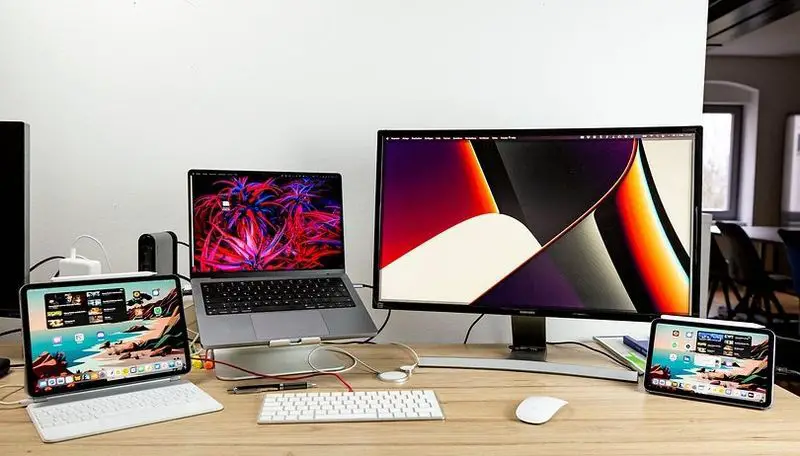
Если вы используете одну клавиатуру, трекпад и курсор на нескольких компьютерах Mac или iPad с универсальным управлением, вы можете использовать их на одном устройстве для управления ими всеми. Например, если у вас на столе есть MacBook Pro и iPad, сенсорную панель MacBook Pro можно использовать на iPad, проведя по ней пальцем. То же самое относится и к iPad, если вы подключаете его к клавиатуре.
Хотя Universal Control позволяет вам использовать клавиатуру и трекпад вашего Mac для управления iPad, он работает в двух разных операционных системах — macOS и iPadOS, а это означает, что могут возникнуть некоторые проблемы. Вы должны сначала запустить приложение «Фотографии» на iOS, прежде чем переносить фотографию с Mac на iPad.
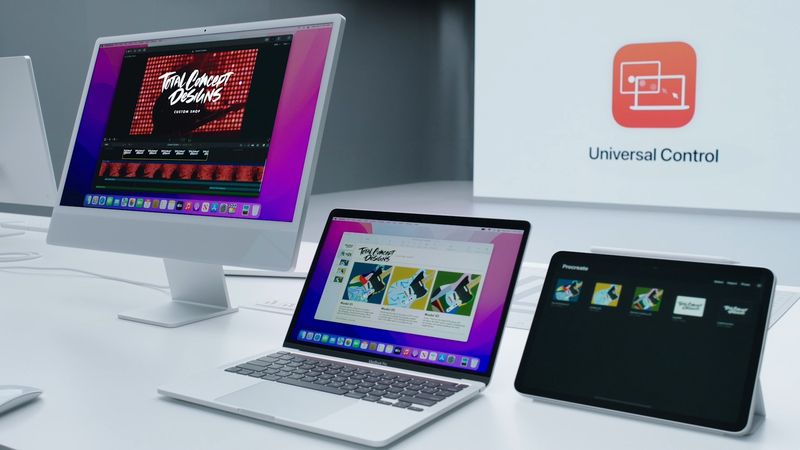
Sidecar, с другой стороны, предназначен для использования в качестве дополнительного дисплея Mac и может использоваться так же, как и любой другой дополнительный дисплей для вашего Mac, чтобы предоставить больше места на рабочем столе для macOS. Вы можете перетаскивать окна с вашего Mac на iPad и наоборот с помощью Sidecar, что позволяет вам работать с обоими устройствами с помощью трекпада вашего Mac.
Универсальное управление против коляски: плюсы и минусы
Основные преимущества этой новой технологии заключаются в том, что она беспроводная, полностью автоматическая и настраиваемая. Он работает без какой-либо сложной настройки и в основном автоматизирован; однако есть несколько параметров, которые вы можете изменить по своему усмотрению. Например, в текущей бета-версии вы можете отключить функцию, которая позволяет курсору вашего Mac связываться с ближайшим Mac или iPad, нажимая на край дисплея. Вы также можете запретить компьютеру автоматически повторно подключаться к любым другим устройствам, которые вы ранее подключали.
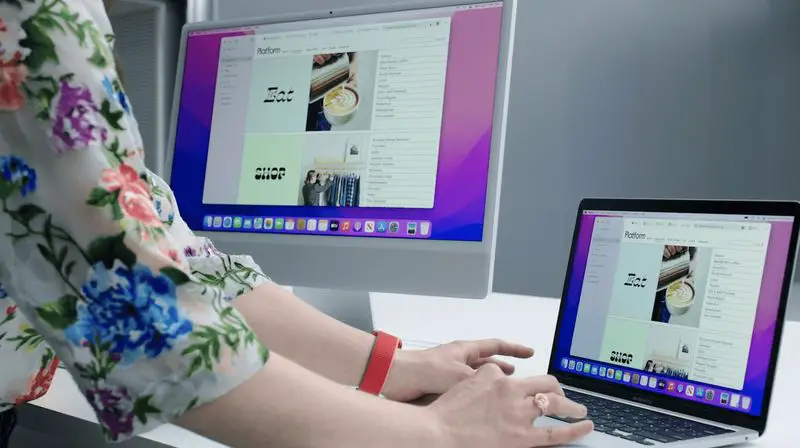
Universal Control — это программа, которая позволяет вам управлять несколькими устройствами, используя только одну клавиатуру и трекпад/мышь. Имейте в виду, что для работы Universal Control требуется как минимум один Mac. Например, вы не можете использовать его между двумя iPad. Однако вы можете использовать Universal Control на компьютерах Mac, не требуя iPad. Помимо хотя бы одного требования Mac, по-видимому, нет ограничений на количество устройств, которыми вы можете управлять только с одной клавиатурой и трекпадом/мышью. Для универсального управления требуется поддержка мыши/трекпада и клавиатуры. Например, с ним нельзя использовать Apple Pencil.
Использование Apple Pencil (первого или второго поколения, в зависимости от вашего iPad) в качестве альтернативы мыши для щелчков, выбора и других действий по управлению macOS на экране возможно с помощью Sidecar. Считайте Apple Pencil мышью или трекпадом при использовании его с Sidecar.
Touch Bar добавляет экран в нижней части iPad, который идентичен Touch Bar на моделях MacBook Pro. Даже если ваш Mac обычно не имеет сенсорной панели, эти элементы управления сенсорной панели могут отображаться на дисплее iPad.
| Универсальное управление против коляски | |
| Коляска: | Универсальное управление: |
| Работает как дополнительный дисплей Mac | Управляет несколькими компьютерами Mac и iPad |
| Может отражать контент с Mac | Работает в macOS и iPadOS |
| Расширяет пространство рабочего стола macOS | Имеет некоторые ограничения перетаскивания |
| Поддерживает Apple Pencil в качестве устройства ввода | Не поддерживает Apple Pencil. |
| Предлагает дополнительные элементы управления Touch Bar | Требуется хотя бы один Mac |
| Требуется ручная настройка | Не поддерживает жесты трекпада macOS на iPad |
| Подключается проводным или беспроводным способом | Работает автоматически |
| Ограничено одним подключенным iPad | Подключается только по беспроводной сети |
Должен ли я использовать коляску или универсальное управление?
Если у вас возникли трудности с выбором между Universal Control и Sidecar, мы должны сказать, что они оба являются отличными предложениями. Если вы хотите добавить больше места на дисплей iPad без использования iPadOS, основным решением будет использование Sidecar. Если вы работаете в программе Mac и вам нужно что-то нарисовать или проиллюстрировать с помощью iPad и Apple Pencil, Sidecar — это то, что вам нужно.
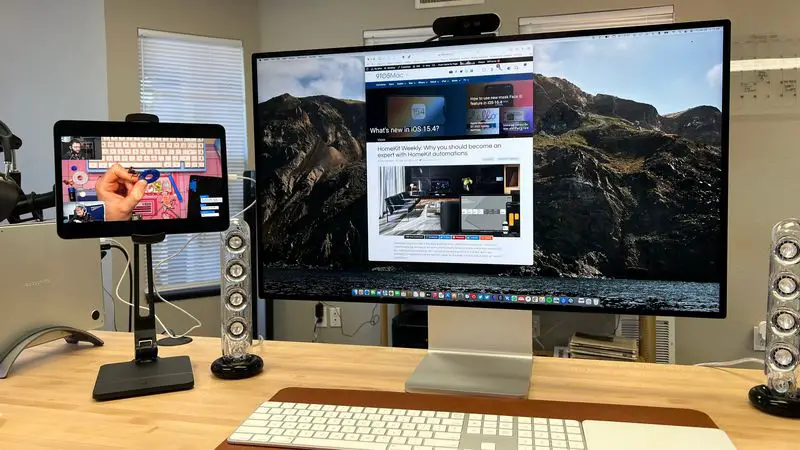
Универсальное управление идеально подходит для тех, кто хочет использовать несколько компьютеров Mac и iPad с одними и теми же устройствами ввода, даже если это означает существование некоторых ограничений совместимости (например, перетаскивание).
Могу ли я одновременно использовать Universal Control и Sidecar?
На самом деле вы можете использовать Sidecar и Universal Control одновременно, если у вас достаточно iPad и Mac.
Во-первых, вместо того, чтобы подключать свой ноутбук к iPad через USB или HDMI, вы можете подключить его к другому iPad через Sidecar, чтобы получить дополнительное пространство на экране macOS. С другой стороны, вы можете использовать клавиатуру и трекпад Mac для управления вторым iPad или Mac.
Это все, что вам нужно знать об универсальном управлении и коляске. Мы надеемся, что вы сможете извлечь из них пользу.




