

Сегодня мы собираемся объяснить, что такое Wake-on-LAN, и все, что вам нужно знать об этом стандарте.
Что такое Wake-on-LAN (WoL)?
Wake-on-LAN (часто известный как WoL) — это широко используемый отраслевой стандарт для удаленного пробуждения компьютеров из режима пониженного энергопотребления. Фраза «режим пониженного энергопотребления» со временем изменилась, но мы можем понимать ее как означающую, что компьютер «выключен» и имеет доступ к электросети. Протокол также поддерживает функцию Wake-on-Wireless-LAN.
Если вы хотите получить доступ к своему компьютеру из другого места, это хорошая идея. Это позволяет вам сохранить доступ к вашим данным и приложениям, поддерживая ПК в состоянии низкого энергопотребления, чтобы сэкономить деньги (и, конечно же, энергию). Любой, кто использует программное обеспечение, такое как VNC или TeamViewer, или обслуживает файловый сервер или программу игрового сервера, должен рассмотреть возможность его включения.
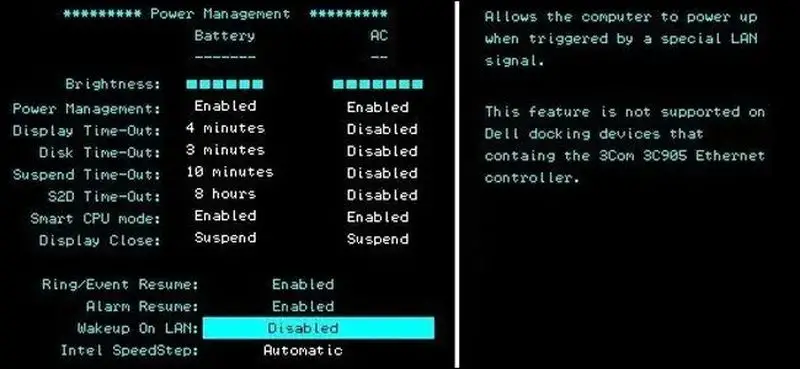
Функция пробуждения по локальной сети зависит от вашей материнской платы и сетевой карты. Большинству компьютеров, проданных за последнее десятилетие или около того, требовался блок питания, совместимый с ATX, как и для вашей материнской платы. Ваша карта Ethernet или беспроводная карта также должна поддерживать эту функцию. Поскольку она может быть включена либо в BIOS, либо в прошивке вашей сетевой карты, для этого вам не потребуется никакого специального программного обеспечения.
Примите во внимание тот факт, что если вы строите свои собственные буровые установки, вам понадобится карта Ethernet. В то время как для большинства карт, встроенных в материнскую плату, этот шаг не требуется, для дискретных сетевых карт он часто требуется. Сделайте свою домашнюю работу перед покупкой, чтобы потом не разочароваться.
Как работает Wake-on-LAN: Волшебный пакет
Компьютеры Wake-on-LAN ждут прибытия «волшебного пакета», содержащего MAC-адрес их сетевой карты. Эти волшебные пакеты генерируются специальным программным обеспечением для каждой платформы, но их также могут отправлять маршрутизаторы и веб-сайты в Интернете. Обычные порты магических пакетов WoL — это UDP 7 и 9. Поскольку ваш ноутбук активно прослушивает пакет, на него подается некоторая мощность, что приводит к более быстрой разрядке аккумулятора; поэтому вы должны быть осторожны, чтобы отключить это, когда они не нуждаются в этом.
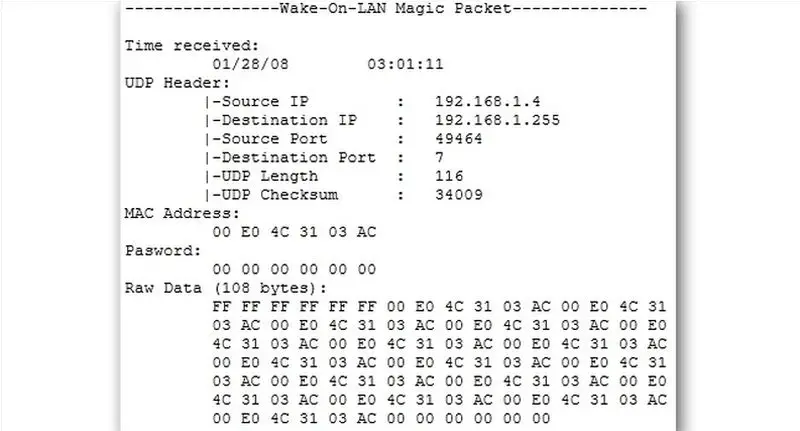
Магические пакеты часто передаются по всей сети и включают в себя информацию о подсети целевого компьютера, сетевой широковещательный адрес и MAC-адрес сетевой карты, будь то Ethernet или беспроводная сеть. Сниффер пакетов на приведенном выше изображении вызывает вопросы о том, насколько безопасны магические пакеты при использовании в опасных сетях и в Интернете.
Не должно быть никаких реальных причин для беспокойства в безопасной сети или при обычном домашнем использовании. Многие производители материнских плат включают программное обеспечение с возможностями Wake-on-LAN, чтобы сделать использование простым или полностью настраиваемым.
Как включить Wake-on-LAN?
Чтобы использовать Wake-on-LAN, вы должны сначала включить его в BIOS и в Windows.
В БИОС
Настройки Wake-on-LAN для многих старых компьютеров и многих современных компьютеров скрыты в BIOS. Вам нужно будет нажать клавишу при загрузке компьютера, чтобы получить доступ к BIOS; часто это Delete, Escape, F2 или что-то еще (ваш загрузочный экран подскажет вам, какую клавишу использовать для входа в настройки). Проверьте в разделе «Управление питанием», «Дополнительные параметры» или в другом подобном заголовке, если это не работает.
Дело в том, что найти наилучший вариант не всегда просто или очевидно, поскольку системы меню BIOS сильно различаются. Если у вас возникли трудности, обратитесь к руководству по эксплуатации вашего компьютера или выполните быстрый поиск в Google. Имейте в виду, что многие производители размещают свою документацию в формате PDF в Интернете.
В Windows
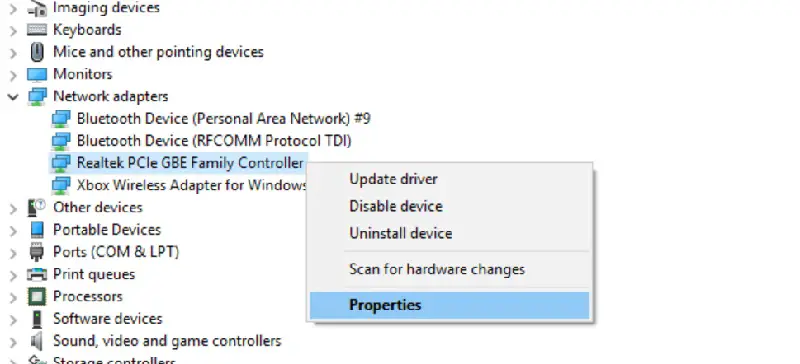
Если вы хотите включить Wake-on-LAN в Windows, внимательно следуйте инструкциям. Откройте меню «Пуск» и введите в него «Диспетчер устройств». Откройте диспетчер устройств, затем разверните категорию «Сетевые адаптеры». Выберите свою сетевую карту и нажмите «Свойства», затем вкладку «Дополнительно».
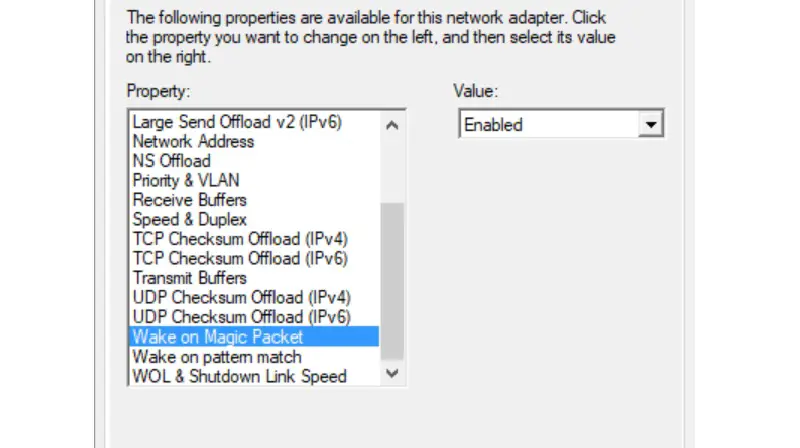
Найдите параметр «Пробуждение по волшебному пакету» и измените его значение на «Включено».
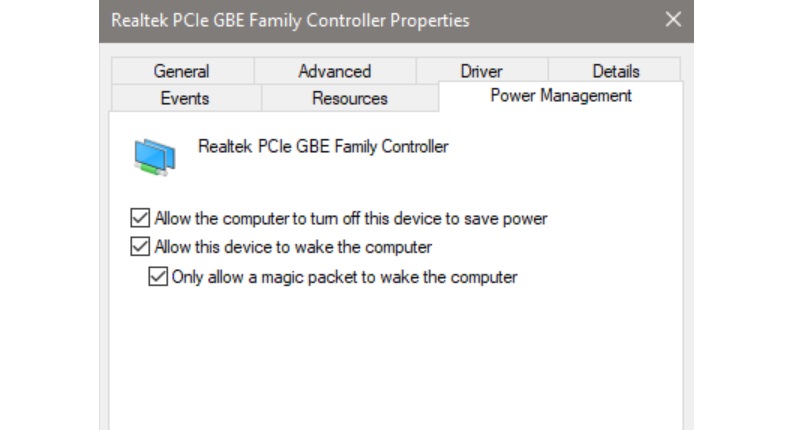
Теперь вы можете включить управление питанием, которое по умолчанию отключено. Для этого перейдите на вкладку «Управление питанием» и убедитесь, что установлены галочки «Разрешить этому устройству будить компьютер» и «Разрешить будить компьютер только волшебным пакетом». Когда закончите, нажмите OK.
В macOS
Чтобы включить Wake-on-LAN в macOS, откройте «Системные настройки» и выберите «Аккумулятор». Вы должны увидеть «Пробуждение для доступа к сети» или что-то подобное. Это позволяет вам использовать Wake-on-LAN.
В Linux
Откройте терминал и используйте следующую команду для установки «ethtool», который позволит вам проверить, поддерживает ли ваш компьютер Wake-on-LAN, и включить его:
Вы можете проверить свою совместимость с помощью следующей команды:
Если ваш интерфейс по умолчанию отличается, используйте код с eth0.
Найдите раздел с надписью «Поддержка пробуждения». Вы можете использовать волшебные пакеты для Wake-on-LAN, если одна из букв — g. Используйте следующую команду, чтобы включить эту опцию:
Теперь вы можете запустить команду, чтобы увидеть, включена ли она. Найдите раздел «Пробуждение». Теперь вы должны видеть ag, а не рекламу в этом разделе.



