
TechBriefly RU
  • Tech
  • Business
  • How to
  • about
    • Sur Tech Briefly
    • Modalités et Conditions
    • Politique de Confidentialité
    • Contact Us
No Result
View All Result
TechBriefly RU
No Result
View All Result
Home How to

Как подписывать документы электронным способом на iPhone или Mac без принтера?

byBarış Selman
10/11/2021
in How to, iOS, iPhone, Tech, technology
Reading Time: 1 min read
Как подписывать документы электронным способом на iPhone или Mac без принтера?
Share on FacebookShare on Twitter

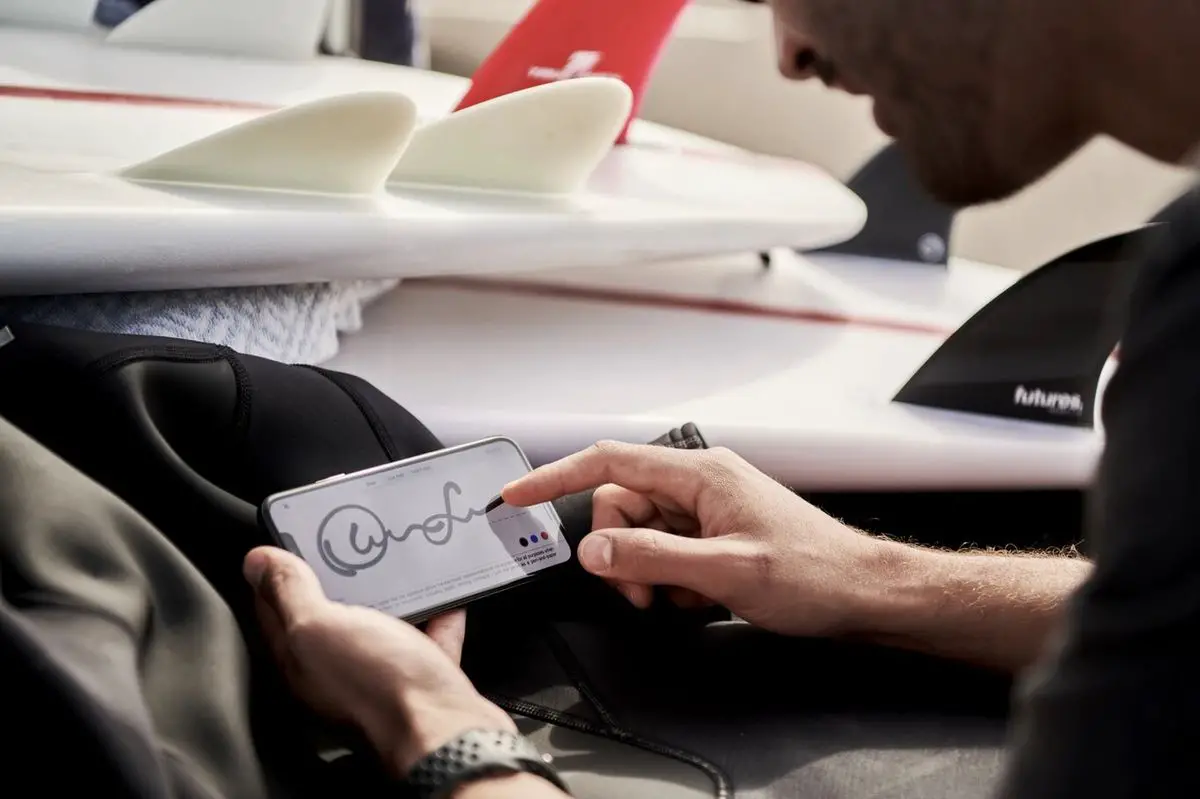
Сегодня мы покажем вам, как подписывать документы электронным способом на iPhone или Mac без принтера. Мало кто знает, что вы можете подписывать документы в электронном виде с помощью устройства iOS, macOS или iPadOS. Это простой шаг, который сэкономит нам время, поскольку нам не потребуется распечатывать документы, заполнять их, подписывать, сканировать и отправлять обратно. Научиться подписывать документы электронным способом на iPhone или Mac – это огромный шаг на пути к тому, чтобы навсегда забыть о принтере.

Эта функция полностью бесплатна, и для выполнения задачи не нужно загружать дополнительные приложения. Просто имейте в виду, что это не то же самое, что подписать PDF-файл цифровым сертификатом.

Как подписать документы электронным способом на iPhone или Mac без принтера?

Создайте свою подпись в цифровом формате

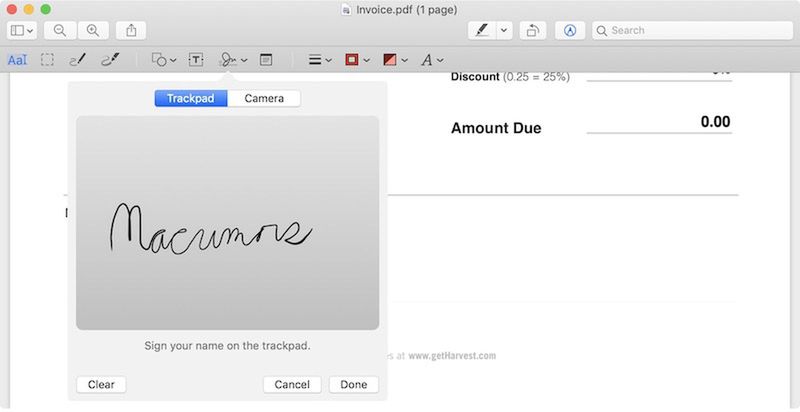
Первый шаг к подписанию PDF-файла или любого документа с iPhone, iPad или Mac – создание вашей подписи. Выполните следующие действия на Mac:

  • Откройте PDF-документ или любую фотографию, подойдет даже скриншот.
  • Найдите круглый символ с кончиком пера, направленным вверх. Это активирует инструменты разметки.
  • Оказавшись там, найдите параметр «Подпись». Если вы никогда его не создавали, вы можете сделать это здесь.
  Джейлбрейк iOS 14 успешно работает на iPhone 11
Как подписывать документы электронным способом на iPhone или Mac без принтера?

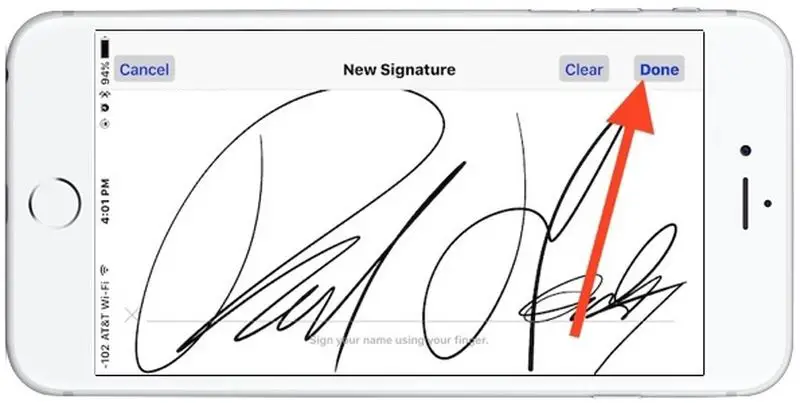
Выполните следующие действия на iPhone или iPad:

  • Самый быстрый способ – сделать снимок экрана и щелкнуть сам символ инструмента набора номера.
  • В правом нижнем углу есть кнопка с дополнительными опциями. Щелкните его и выберите Подпись.
  • Опять же, если у вас уже есть такой, он появится здесь. И если вам нужно создать его, вы можете нажать кнопку и сделать это.
Как подписывать документы электронным способом на iPhone или Mac без принтера?
Как подписать документы электронным способом на iPhone или Mac без принтера?

Если у вас есть несколько устройств Apple с одним идентификатором Apple ID, все создаваемые вами подписи будут синхронизироваться между устройствами.

Подпишите все свои документы, не распечатывая их

Теперь, когда вы создали электронную подпись, вы можете подписывать документы на iPhone, iPad и Mac, не распечатывая их. Какое бы устройство вы ни использовали, просто откройте документ и активируйте инструменты разметки.

Как подписывать документы электронным способом на iPhone или Mac без принтера?

Затем найдите вариант подписи и выберите тот, который вы только что создали. Он будет размещен в любом месте документа, но не беспокойтесь. Вы можете перетащить его в нужное место пальцем или мышью.

  Как включить флаги Chrome для тестирования бета-функций?

Это прозрачная фоновая подпись, поэтому вы можете разместить ее поверх текста, не закрывая его, как если бы это был блок. И вы также можете сделать его больше или меньше по углам. Чтобы сохранить его, закройте инструменты разметки или сохраните изменения. Теперь вы готовы поделиться им с кем угодно.

Tags: iPhoneилиКакна

Related Posts

ASUS прекращает производство RTX 5070 Ti из-за серьезных проблем с поставками памяти

ASUS прекращает производство RTX 5070 Ti из-за серьезных проблем с поставками памяти

Руководство по просмотру истории вычислений на iOS 18

Руководство по просмотру истории вычислений на iOS 18

Как проверить, прочитал ли кто-то ваше сообщение на iPhone или iPad

Как проверить, прочитал ли кто-то ваше сообщение на iPhone или iPad

Netflix защищает права Sony Pictures на право потокового вещания первыми

Netflix защищает права Sony Pictures на право потокового вещания первыми

ASUS прекращает производство RTX 5070 Ti из-за серьезных проблем с поставками памяти
Tech

ASUS прекращает производство RTX 5070 Ti из-за серьезных проблем с поставками памяти

Руководство по просмотру истории вычислений на iOS 18
Tech

Руководство по просмотру истории вычислений на iOS 18

Как проверить, прочитал ли кто-то ваше сообщение на iPhone или iPad
Tech

Как проверить, прочитал ли кто-то ваше сообщение на iPhone или iPad

Netflix защищает права Sony Pictures на право потокового вещания первыми
Tech

Netflix защищает права Sony Pictures на право потокового вещания первыми

Samsung запускает облачную потоковую передачу с мгновенным воспроизведением в обновлении Mobile Gaming Hub
Tech

Samsung запускает облачную потоковую передачу с мгновенным воспроизведением в обновлении Mobile Gaming Hub

TechBriefly RU

© 2021 TechBriefly is a Linkmedya brand.

  • About
  • Blog
  • Contact
  • Contact Us
  • Cover Page
  • Modalités et Conditions
  • Politique de Confidentialité
  • Sur Tech Briefly
  • TechBriefly

Follow Us

No Result
View All Result
  • Tech
  • Business
  • How to
  • about
    • Sur Tech Briefly
    • Modalités et Conditions
    • Politique de Confidentialité
    • Contact Us

This website uses cookies. By continuing to use this website you are giving consent to cookies being used. Visit our Privacy and Cookie Policy.
