
TechBriefly RU
  • Tech
  • Business
  • How to
  • about
    • Sur Tech Briefly
    • Modalités et Conditions
    • Politique de Confidentialité
    • Contact Us
No Result
View All Result
TechBriefly RU
No Result
View All Result
Home Google

Как включить меню в стиле Windows 11 в Chrome?

byBarış Selman
17/12/2021
in Google, guide, How to, Software, step by step, Tech, windows 11
Reading Time: 1 min read
Как включить меню в стиле Windows 11 в Chrome?
Share on FacebookShare on Twitter

Если вы не знаете, как включить меню в стиле Windows 11 в Chrome, мы поможем вам в этом руководстве. Google выпустила версию 96 своего популярного браузера Chrome, и на этот раз все, кто использует Windows 11, могут воспользоваться одной из экспериментальных функций Chrome, чтобы эстетика браузера лучше интегрировалась с новой операционной системой Microsoft.

Как включить меню в стиле Windows 11 в Chrome?

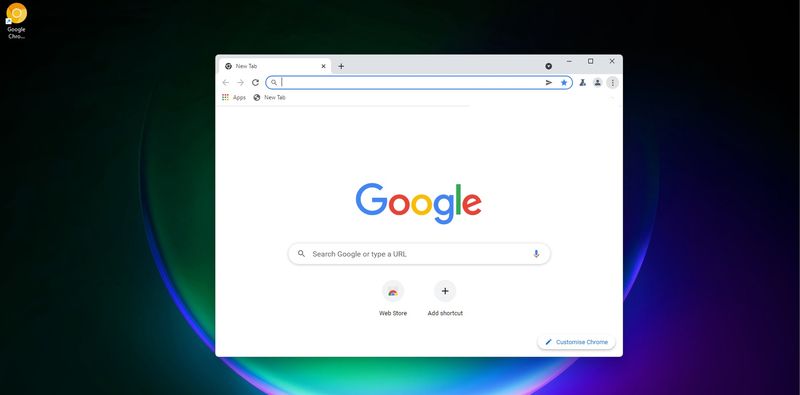
С закругленными углами для главного меню, контекстных меню или панели закладок, активация этих меню в стиле Windows 11 и изменений интерфейса – очень простой процесс, и теперь давайте взглянем на шаги, которые мы должны выполнить.
Как включить меню в стиле Windows 11 в Chrome?

В Windows 11 одной из новых особенностей интерфейса стало появление закругленных углов, которые делают внешний вид более приятным для глаз.

Чтобы иметь возможность включить меню в стиле Windows 11 в браузере Google, первое, что нам нужно сделать, это загрузить и установить последнюю версию Chrome (точнее, версию 96). Если вы не знаете, какую версию используете, это очень легко проверить. Откройте браузер и щелкните меню из трех точек. Затем нажмите «О Google Chrome» в разделе «Справка». Здесь будет показана текущая версия приложения. Вы можете скачать последнюю версию Chrome на сайте здесь.

  В новом Nokia X20 не будет зарядного устройства

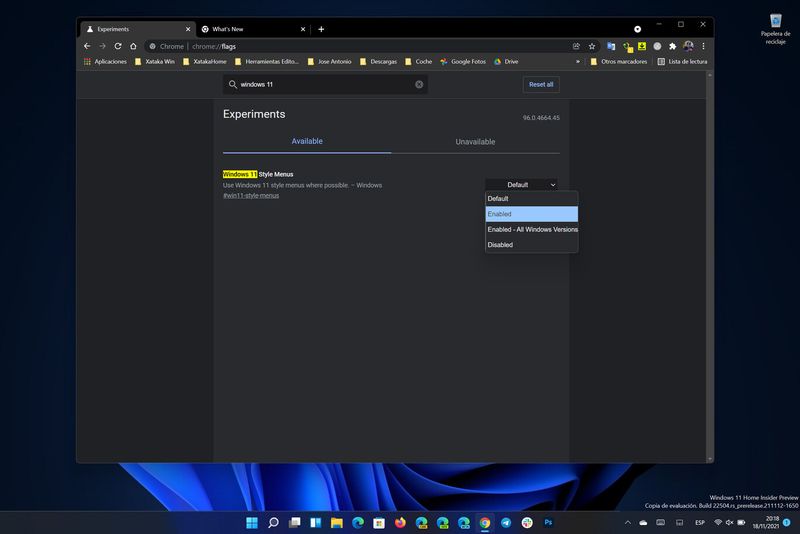
После успешной загрузки и установки Chrome 96 просто введите «Chrome: // flags» в строке браузера, а когда вы окажетесь внутри, введите «Windows 11» в поле поиска.
Как включить меню в стиле Windows 11 в Chrome?

Затем вы увидите функцию под названием «Меню стилей Windows 11». Рядом с этой опцией есть раскрывающееся меню, нажмите на нее и выберите «Включено». Теперь просто перезапустите браузер. Вот и все!

Смотрите также:
Обновление до Windows 11 готово: будете ли вы обновляться?

Вы успешно включили меню в стиле Windows 11 в Chrome. На данный момент мы не знаем, когда эти изменения будут отражены в стабильной версии Chrome и достигнут всех пользователей. Ожидается, что Google все еще потребуется некоторое время, чтобы исправить ошибки и добавить дополнительные улучшения.

Tags: ChromeWindowsКак

Related Posts

Простые шаги для установки последних патчей Android

Простые шаги для установки последних патчей Android

Как скачать бесплатные рингтоны с Zedge

Как скачать бесплатные рингтоны с Zedge

Как принудительно остановить приложения и службы на Android

Как принудительно остановить приложения и службы на Android

Amazon сообщает, что 97% поставляемых устройств поддерживают Alexa+

Amazon сообщает, что 97% поставляемых устройств поддерживают Alexa+

Простые шаги для установки последних патчей Android
Tech

Простые шаги для установки последних патчей Android

Как скачать бесплатные рингтоны с Zedge
Tech

Как скачать бесплатные рингтоны с Zedge

Как принудительно остановить приложения и службы на Android
Tech

Как принудительно остановить приложения и службы на Android

Amazon сообщает, что 97% поставляемых устройств поддерживают Alexa+
Tech

Amazon сообщает, что 97% поставляемых устройств поддерживают Alexa+

Apple заплатила разработчикам 550 миллиардов долларов с момента запуска App Store
Tech

Apple заплатила разработчикам 550 миллиардов долларов с момента запуска App Store

TechBriefly RU

© 2021 TechBriefly is a Linkmedya brand.

  • About
  • Blog
  • Contact
  • Contact Us
  • Cover Page
  • Modalités et Conditions
  • Politique de Confidentialité
  • Sur Tech Briefly
  • TechBriefly

Follow Us

No Result
View All Result
  • Tech
  • Business
  • How to
  • about
    • Sur Tech Briefly
    • Modalités et Conditions
    • Politique de Confidentialité
    • Contact Us

This website uses cookies. By continuing to use this website you are giving consent to cookies being used. Visit our Privacy and Cookie Policy.

