
Сегодня мы расскажем, как уменьшить размер изображения прямо в браузере Chrome. В настоящее время обмен формами и деталями в Интернете может быть очень утомительной задачей. Особенно, когда нужно загрузить несколько документов и изображений.
Тяжелые файлы изображений не принимаются большинством веб-сайтов, связанных с образовательными учреждениями, государственными учреждениями, поисковыми системами или другими организациями.
Когда мы получаем онлайн-форму заявки, в которой необходимо загрузить нашу фотографию и подпись, нас часто раздражает то, что отправляемый нами файл не проверяется веб-сайтом приложения. Вместо этого веб-сайт установил ограничения на фотографии, которые определяют не только размер файла, но также высоту и ширину каждого изображения. Paint или какое-либо другое отдельное программное обеспечение для редактирования изображений может использоваться для настройки файла в соответствии с нашими требованиями, или мы можем посетить веб-сайт в Интернете, который может выполнить это за нас. Но знаете ли вы, что Google Chrome позволяет изменять изображения, не переходя на другой сайт? После установки одноразового расширения вы можете изменять свои фотографии даже в автономном режиме.
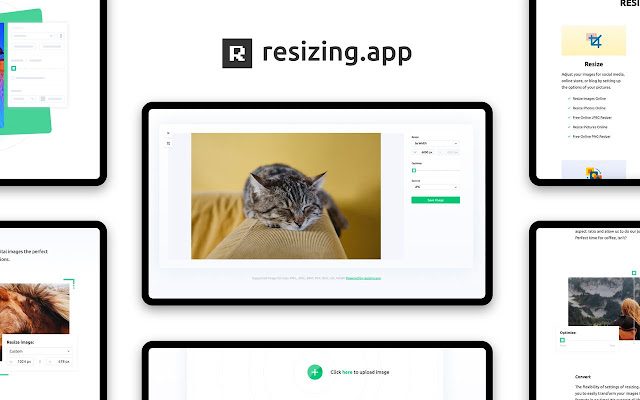 Расширение довольно простое в использовании. У него есть опция уменьшения размера одним щелчком мыши, которую вы можете изменить, чтобы уменьшить в нестандартных размерах. В качестве альтернативы уменьшению размера изображения существуют другие настройки, снижающие качество изображения за счет удаления цветов или изменения размеров в пикселях.
Пиксель – это термин, используемый для описания компонентов изображения. Когда изображение огромно, оно может иметь миллионы пикселей, что означает, что для хранения изображения на сервере потребуются миллионы байтов; в результате многие веб-сайты выбирают изображения меньшего размера.
Как уменьшить размер изображения в браузере Chrome?
Существует множество способов уменьшить размер фотографий, но одна из самых простых – использование расширения Chrome. Вы можете выполнить следующие действия, чтобы уменьшить размер файла в Google Chrome:
- Откройте браузер Google Chrome на своем ПК или Mac.
- Перейти к Интернет-магазин Chrome.
- Найдите “Приложение для изменения размера” в строке поиска.
- Нажмите на «Изменение размера приложения» в списке результатов.
- Нажмите кнопку «Добавить в Chrome», которая находится справа. Скачав инструмент, вы увидите его в Расширениях. Теперь нажмите на значок, чтобы использовать расширение, когда захотите. Напоминаем, что инструмент также может работать, когда ваш компьютер отключен.
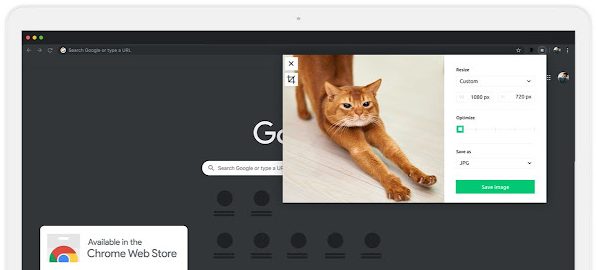
- Щелкните расширение, а затем символ «+» в небольшом всплывающем окне.
- Выберите изображение, размер которого вы хотите изменить, в проводнике.
- Щелкните поле под «Изменить размер» и выберите «По проценту».
- Введите процент, на который вы хотите уменьшить размер изображения.
- Нажмите «Сохранить изображение», и изображение с измененным размером будет в папке «Загрузки».
Как посмотреть размер изображения в Chrome?
Чтобы узнать размер изображения с помощью Chrome:
- Откройте Chrome и перейдите на соответствующую страницу.
- Щелкните правой кнопкой мыши изображение, размер которого вы хотите узнать, и выберите «Проверить».
- Chrome DevTools отображает ширину и высоту вашего изображения. (Первое число – это всегда ширина). Если ваше изображение не выделено по умолчанию, нажмите кнопку проверки элемента, чтобы включить его. Наведите указатель мыши на картинку с помощью кнопки Проверить элемент.

