
Canva Beat Sync — это новая функция Canva, которая автоматически синхронизирует аудио- и видеоконтент. Он идентифицирует основные маркеры в звуковой волне и сопоставляет их с основными моментами в видео, что приводит к захватывающему просмотру. Canva Beat Sync помогает пользователям создавать сложные видеопроекты, легко синхронизируя аудио- и видеоконтент без необходимости ручной настройки.
Canva уже давно пользуется популярностью среди дизайнеров. Этот онлайн-инструмент для дизайна позволяет создавать сложные дизайны прямо из веб-браузера. С помощью Canva вы можете создавать различные медиафайлы, включая изображения, видео, текстовую графику и многое другое. Недавно платформа выпустила новое обновление, которое позволяет автоматически синхронизировать ваш аудио- и видеоконтент.
Новейшая функция, называемая Canva Beat Sync, может обнаруживать основные маркеры в форме аудиосигнала и сопоставлять их с критическими точками в видео, что обеспечивает эффект погружения. Если вы хотите попробовать эту новую функцию, мы создали для вас подробное руководство. Итак, начнем.
Как использовать Canva Beat Sync?
Чтобы использовать Beat Sync в Canva, вам нужно получить доступ к новому специальному разделу в веб-приложении. Начните с создания проекта и размещения аудио- и видеоклипов в желаемой последовательности. После этого вы можете использовать Beat Sync для автоматической синхронизации аудио и видео, а затем финализировать и загрузить видео. Вот шаги, которые помогут вам в этом процессе.
Требования для использования Canva Beat Sync
Вам понадобится несколько вещей, прежде чем вы сможете начать использовать Beat Sync в Canva. Выполнив эти требования, вы сможете использовать следующий раздел, чтобы использовать Beat Sync в Canva.
- Аккаунт Канва
- Премиум-подписка (для использования автосинхронизации)
Шаг 1: Создайте проект
- Открыть Canva.com в браузере и войдите в свою учетную запись (при необходимости).
- Нажмите на строку поиска в верхней части экрана и найдите нужный шаблон или выберите «Обычный размер», чтобы создать базовое полотно вручную в соответствии с вашими требованиями.
- Давайте создадим видео на YouTube в этом примере, поэтому выполните поиск по запросу «YouTube видео», чтобы просмотреть все доступные шаблоны.
- Выберите понравившийся шаблон или создайте пустое видео, нажав «Создайте пустое видео YouTube».
- Добавьте в новый проект необходимые видео- и аудиоклипы.
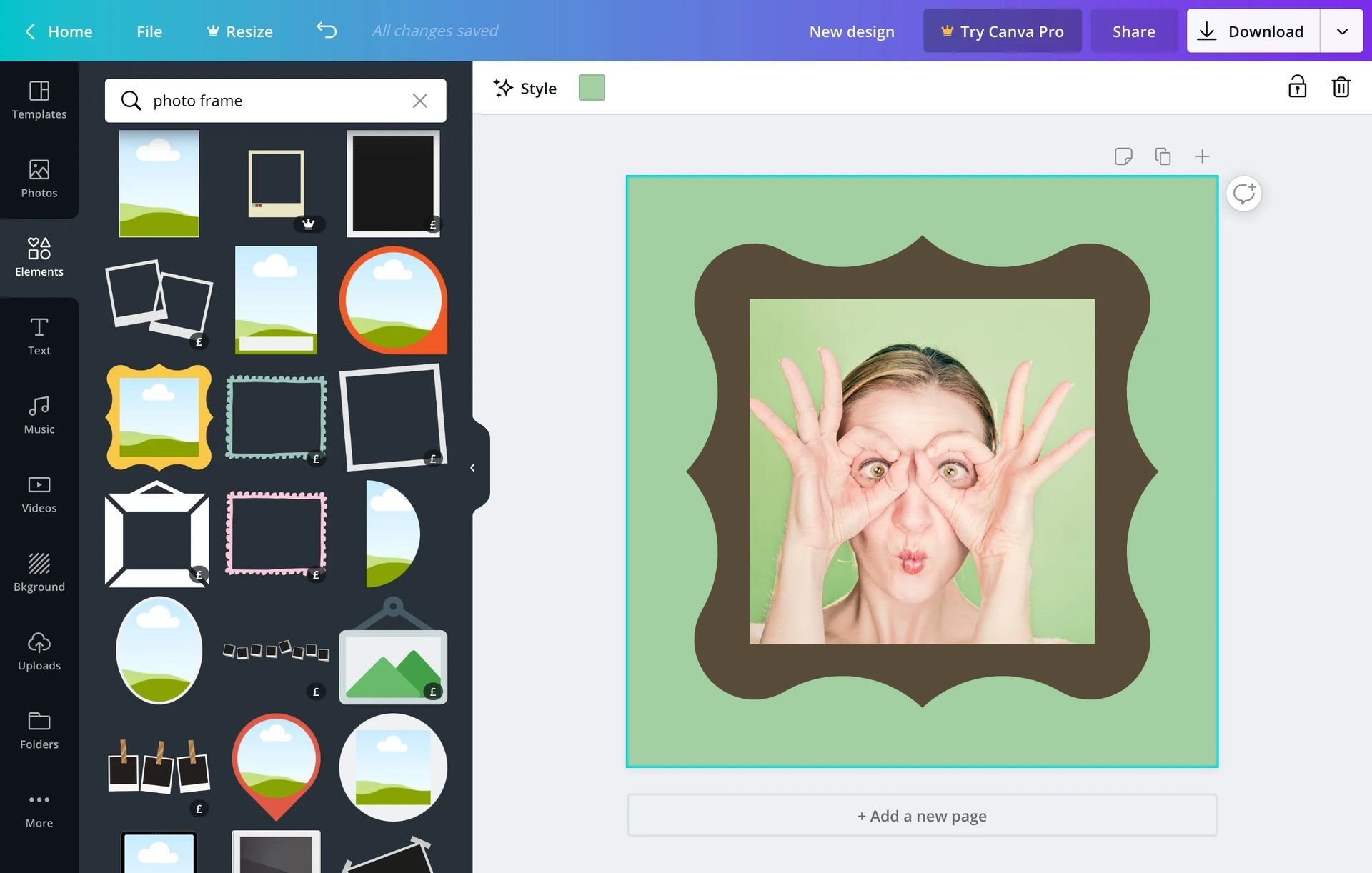
- Чтобы добавить стоковые видеоролики и аудиоклипы, предлагаемые Canva, нажмите «Элементы” на левой боковой панели и выберите нужное видео и аудио из выделенных категорий. Нажмите на “Увидеть все», чтобы просмотреть все доступные варианты.
- Чтобы добавить видео- и аудиоклипы с вашего компьютера, нажмите «Загрузки” вместо.
- Нажмите на “Загрузить файлы» и выберите нужные аудио- и видеоклипы с вашего компьютера.
- Нажмите и перетащите первый видеоклип из ваших загрузок или видеоматериалов на базовый холст, чтобы добавить его в свой проект.
- Нажмите «+” на временной шкале и добавляйте в проект дополнительные видео по мере необходимости.
- Повторите вышеуказанный шаг чтобы создать приблизительную временную шкалу для вашего видеопроекта.
- Перетащите аудиоклипы на временную шкалу. под видео, с которыми вы хотите их синхронизировать.
- Повторите предыдущий шаг чтобы добавить все необходимые аудиоклипы на временную шкалу.
- Щелкните и перетащите видео- и аудиоклипы на временной шкале, чтобы настроить их по мере необходимости в соответствии с требованиями вашего проекта.
- Дважды щелкните и перетащите середине аудиоклипа, чтобы настроить часть, воспроизводимую в вашем проекте.
- Нажмите и перетащите любой конец аудиоклипа, чтобы отрегулировать его длину.
- Используйте панель инструментов вверху, чтобы применить эффектыобрезайте, обрезайте и корректируйте видео- и аудиоклипы по мере необходимости.
- Когда ваш проект будет готов, используйте Beat Sync для автоматической синхронизации аудио- и видеоклипов.
Шаг 2. Попробуйте Canva Beat Sync
- Открыть Canva.com и войдите в свою учетную запись (при необходимости).
- Откройте проект, в котором вы хотите использовать Canva. Бит Синхронизация.
- Выберите аудио клип на вашей временной шкале.
- Нажмите на Бит Синхронизация на панели инструментов вверху.
- Включите переключатель для «Отображение маркеров доли», чтобы просмотреть точки аудио, которые будут синхронизированы с вашим видео для максимального погружения.
- Включите переключатель для «Синхронизировать сейчас».
- Теперь ваши аудиоклипы будут синхронизированы с вашими видеоклипами.
- Если у вас есть несколько аудио- и видеоклипов на временной шкале проекта, этот параметр будет применяться ко всем из них.
- Нажать на значок воспроизведения для предварительного просмотра финального видео.
- Если вы довольны результатом, внесите необходимые изменения и загрузите видео на свой компьютер.
Шаг 3: Завершите свой проект и загрузите его
- Открыть Canva.com и откройте проект, в котором вы использовали Beat Sync.
- нажмите Значок воспроизведения внизу, чтобы просмотреть видео.
- Добавьте в видео любые необходимые элементы, такие как графика, изображения, текст и т. д.
- Проверьте свою временную шкалу, чтобы убедиться, что нет пробелов.
- При необходимости добавьте переходы. Наведите курсор на середину двух клипов и нажмите «Добавить переход». Выберите нужный переход слева и используйте ползунок внизу, чтобы настроить его продолжительность. Повторите шаги, чтобы добавить переходы между другими видеоклипами на временной шкале.
- Когда вы будете удовлетворены результатом, щелкните значок «Поделиться» в правом верхнем углу экрана.
- Нажмите на “Скачать».
- Выберите предпочтительный формат видео из раскрывающегося меню для «Тип файла.“
- Используйте ползунок для «Качество», чтобы настроить выходное разрешение вашего видео.
- Нажмите «Скачать.“
- Canva обработает и отрендерит видео. После завершения на вашем компьютере будет инициирована загрузка, и вы сможете сохранить видео в предпочитаемом месте локального хранилища.
Является ли Canva Beat Sync бесплатным?
Хотя функция Canva Beat Sync доступна для бесплатных пользователей, автоматическая синхронизация аудио- и видеоклипов доступна только для премиум-пользователей. Как бесплатный пользователь, вы по-прежнему можете использовать Beat Sync для добавления маркеров битов в свой аудиоклип, которые можно использовать для ручной синхронизации его с вашими видеоклипами. Если у вас возникли трудности и Canva не работает, ознакомьтесь с нашим руководством и узнайте, как это исправить!





