

Apple Cash — это универсальный платежный сервис, предлагаемый Apple. но Apple Cash не работает, проблема встречался с пользователями с «Apple Cash недоступна» ошибка.
Apple Cash, используемая многими клиентами Apple, позволяет пользователям легко отправляйте и получайте деньги через «Сообщения» или приложение «Кошелек». Его также можно использовать у любого поставщика, принимающего Apple Pay, и он работает так же, как традиционная банковская карта. В этой статье мы рассмотрим распространенную проблему, с которой сталкиваются пользователи — сообщение об ошибке «Apple Cash Unavailable». Мы предоставим практические советы чтобы помочь решить эту проблему и вернуть вас к использованию Apple Cash.
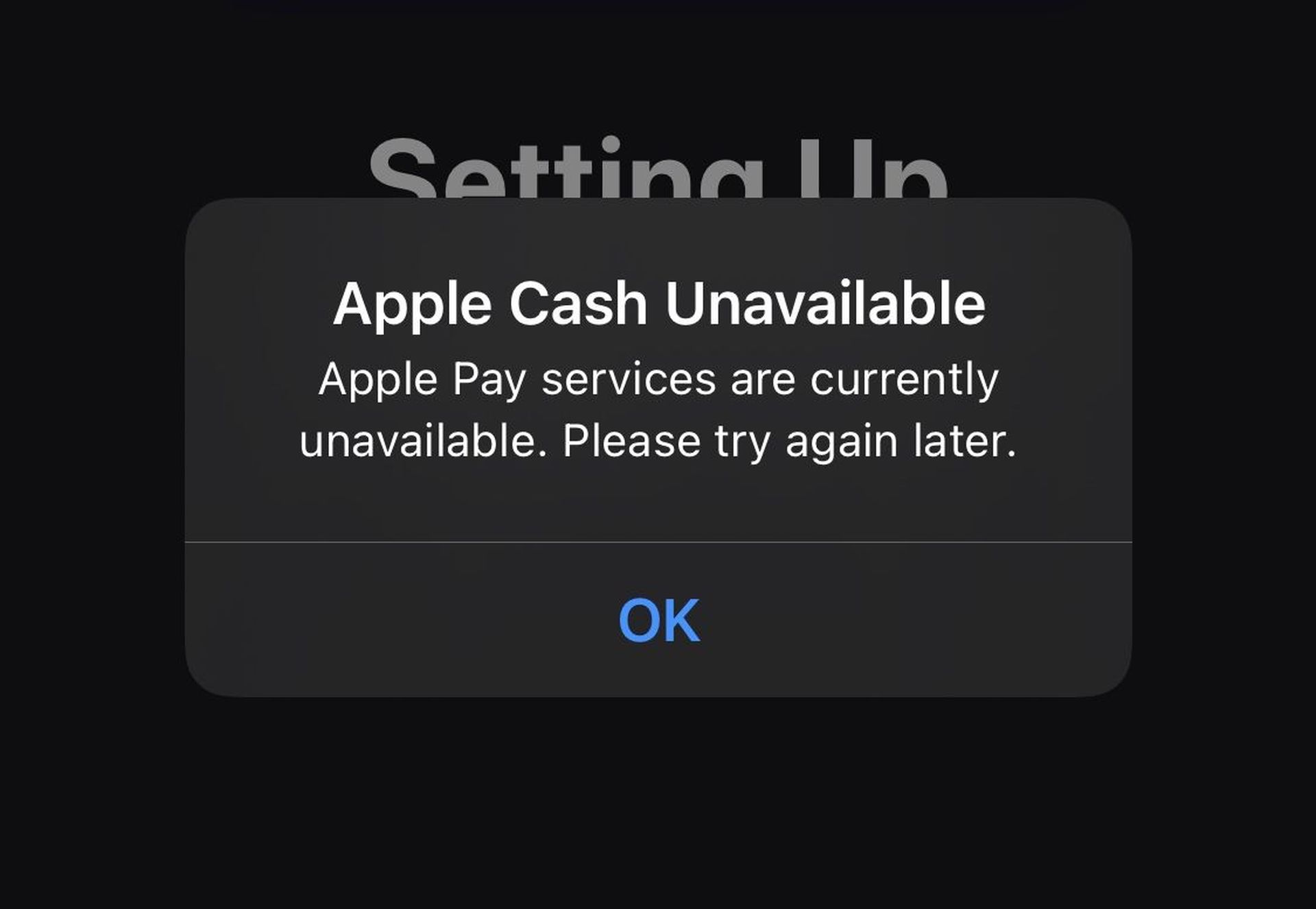
Почему Apple Cash у вас не работает и почему вы получаете сообщение об ошибке «Apple Cash Unavailable»?
Чтобы использовать Apple Cash для отправки и получения денег, вам необходимо соответствовать определенным критериям. Во-первых, вы должны быть житель США, и ваше устройство должно быть зарегистрировано в стране. Если вы до 18 лет, Ваш организатор семейного доступа должен инициировать настройку Apple Cash для вас через Apple Cash Family. Как только это будет сделано, вы сможете легко отправлять и получать деньги через Сообщения или Приложение «Кошелек».


Чтобы убедиться, что все настроено, вот краткий контрольный список:
- Проверьте наличие доступных iOS или WatchOS обновления.
- Подтвердите это ваше устройство соответствует необходимым квалификационным требованиям.
- Убедитесь, что у вас стабильное соединение Wi-Fi или сотовая связь.
- Войдите в iCloud и iMessage с одним и тем же Apple ID. на любом устройстве, которое вы собираетесь использовать для денежных операций:
- Для iCloud перейдите в Настройки >[your name].
- Для iMessage перейдите к Настройки >Сообщения >Отправить и получить.
Как решить проблему с неработающим Apple Cash?
Прежде чем мы углубимся в более сложные исправления, есть несколько советов, которые вы можете применить, чтобы проверить, настолько ли серьезна проблема, как у других пользователей, или нет. Прежде чем двигаться дальше, попробуйте выполнить базовые инструкции ниже.
- Постоянно обновляйте программное обеспечение:
- Убедитесь, что на вашем iPhone установлена последняя версия iOS, перейдя в «Настройки» > «Основные» > «Обновление программного обеспечения».
- Оставайся на связи:
- Убедитесь, что ваше устройство имеет активное подключение к Интернету через Wi-Fi или сотовую сеть.
- Проверьте наличие перебоев в обслуживании:
- Посетите страницу состояния системы Apple, чтобы проверить, работают ли службы Apple Cash без сбоев.
- Перезагрузите свой iPhone:
- Простой перезапуск часто может устранить незначительные сбои.
- Подтвердить местоположение:
- Apple Cash доступен исключительно в США. Убедитесь, что на вашем устройстве также настроен этот регион, чтобы оно работало правильно.
- Включить/выключить Apple Cash:
- Если вы ранее активировали Apple Cash, попробуйте выключить его, перезагрузить устройство, а затем повторно активировать его через «Настройки» > «Wallet и Apple Pay».
- Синхронизируйте iCloud и iMessage:
- Подтвердите, что вы вошли в оба iCloud (Настройки > [your name]) и iMessage («Настройки» > «Сообщения» > «Отправка и получение») с одним и тем же Apple ID.
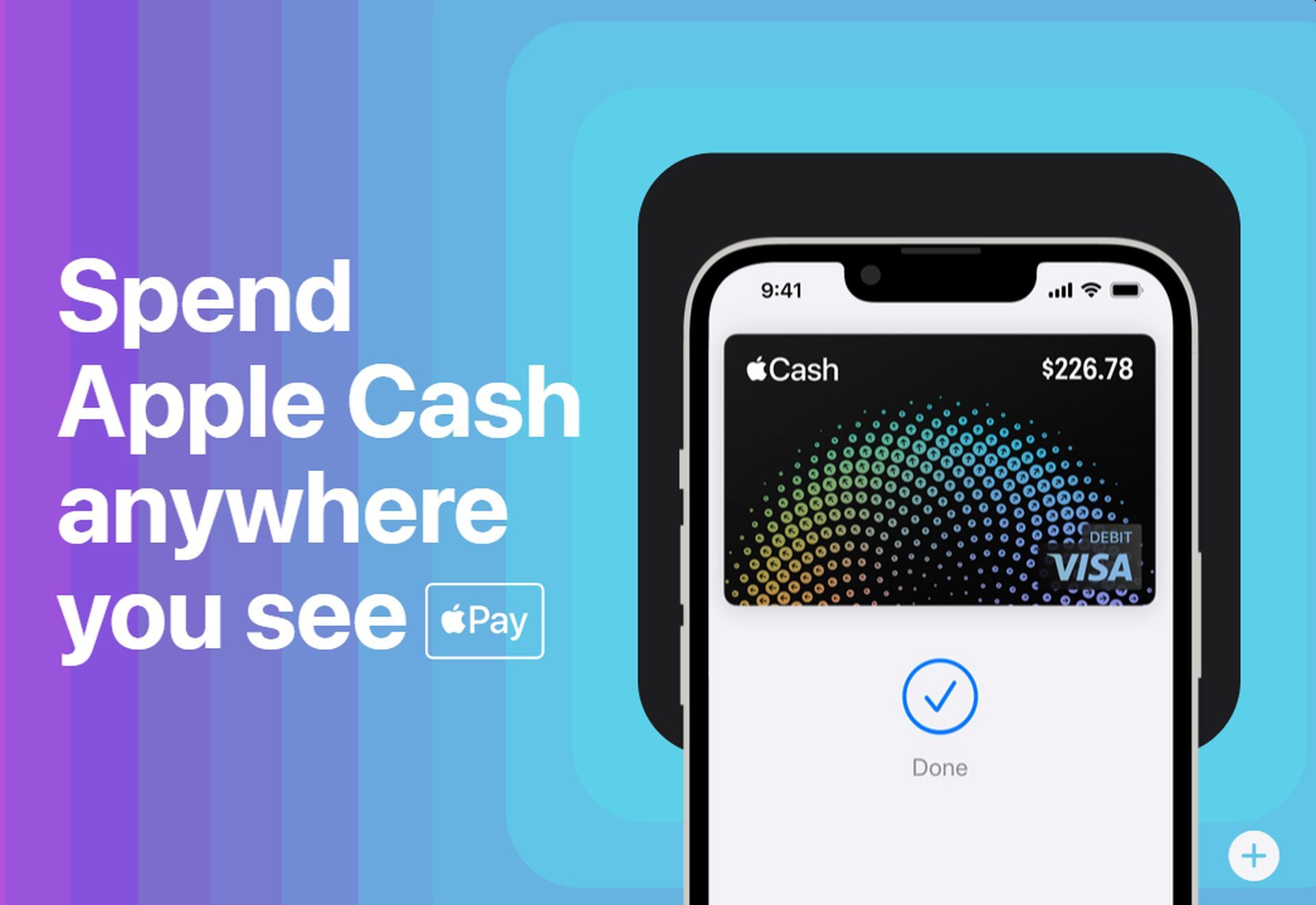
Решения проблемы неработающего Apple Cash
Применив приведенные выше советы, проверьте, работает ли теперь Apple Cash. Если нет, не теряйте времени и переходите к решениям ниже. Надеемся, что после выполнения каждого из этих трех шагов вы больше не увидите сообщение об ошибке «Apple Cash Unavailable».
Проверьте свой регион
Проверка и настройка настроек вашего региона — важный шаг для обеспечения правильной работы Apple Cash. Если вы столкнулись с ошибкой «Apple Cash Unavailable», важно убедиться, что ваш Apple ID и настройки региона устройства соответствуют Соединенным Штатам. Вот подробное руководство:
Регион Apple ID:
- Доступ к настройкам Apple ID:
- Откройте приложение «Настройки» на своем устройстве iOS.
- Прокрутите вниз и нажмите «[your name]» в верхней части экрана.
- Доступ к данным вашего аккаунта:
- Нажмите «Медиа и покупки».
- Просмотреть свою учетную запись:
- Выберите «Просмотреть учетную запись» и войдите в систему, используя свои учетные данные Apple ID, если будет предложено.
- Проверьте свою страну/регион:
- Нажмите «Страна/регион». В этом разделе будут отображаться текущие настройки региона.
- Настройте регион:
- Если для вашего региона не выбраны Соединенные Штаты, нажмите на него и следуйте инструкциям на экране, чтобы изменить его на Соединенные Штаты.
- Сохранить изменения:
- После внесения изменений обязательно сохраните изменения.
Регион устройства:
- Доступ к настройкам устройства:
- Откройте приложение «Настройки» на своем устройстве iOS.
- Перейдите к языку и региону:
- Прокрутите вниз и нажмите «Общие».
- Выберите язык и регион:
- Нажмите «Язык и регион».
- Выберите свой регион:
- Убедитесь, что в качестве региона вашего устройства также выбраны США. Если нет, нажмите «Регион» и выберите «США».

Проверьте данные Apple ID
Обеспечение точной настройки данных вашего Apple ID имеет решающее значение для бесперебойной работы Apple Cash. Выполните следующие действия, чтобы перепроверить и внести необходимые изменения:
- Доступ к настройкам Apple ID:
- Откройте предпочитаемый вами веб-браузер и перейдите по адресу https://appleid.apple.com. Войдите в систему, используя свои учетные данные Apple ID.
- Перейти к способам оплаты:
- На левой боковой панели (для настольного компьютера) или коснувшись значка меню (для мобильного устройства) выберите «Способы оплаты».
- Проверить адрес доставки:
- Внимательно посмотрите на указанный адрес доставки. В частности, проверьте следующее:
- Убедитесь, что после вашего имени нет инициала отчества.
- Убедитесь, что в почтовом индексе нет расширений или посторонних символов.
- Внесите необходимые изменения:
- Если вы обнаружите какие-либо несоответствия, нажмите или коснитесь опции, чтобы обновить информацию. Обязательно сохраните изменения.
- Обратите внимание на формат вашего имени:
- Запомните точный формат вашего имени, который отображается в настройках Apple ID.
На вашем iPhone:
- Перейдите в личные настройки:
- Зайдите в Настройки > [your name] > Имя, номера телефонов, адрес электронной почты.
- Подтвердите свое имя:
- Убедитесь, что отображаемое здесь имя точно соответствует формату, указанному во время проверки Apple ID.
Настройте Apple Cash:
- Доступ к настройкам Apple Pay:
- Нажмите «Настройки» > «Wallet и Apple Pay».
- Включить Apple Cash:
- Включите опцию Apple Cash. Вам может быть предложено ввести пароль Apple ID.
- Полные инструкции на экране:
- Следуйте инструкциям на экране, чтобы завершить процесс установки.

Выполнив эти шаги, вы сможете устранить ошибку «Apple Cash Unavailable» и наслаждаться бесперебойными транзакциями с Apple Cash. В случае успеха, не забудьте подтвердить свою личность для дополнительной безопасности. Удачных безналичных операций!
Source: Apple Cash не работает: почему Apple Cash недоступна и как это исправить?




