
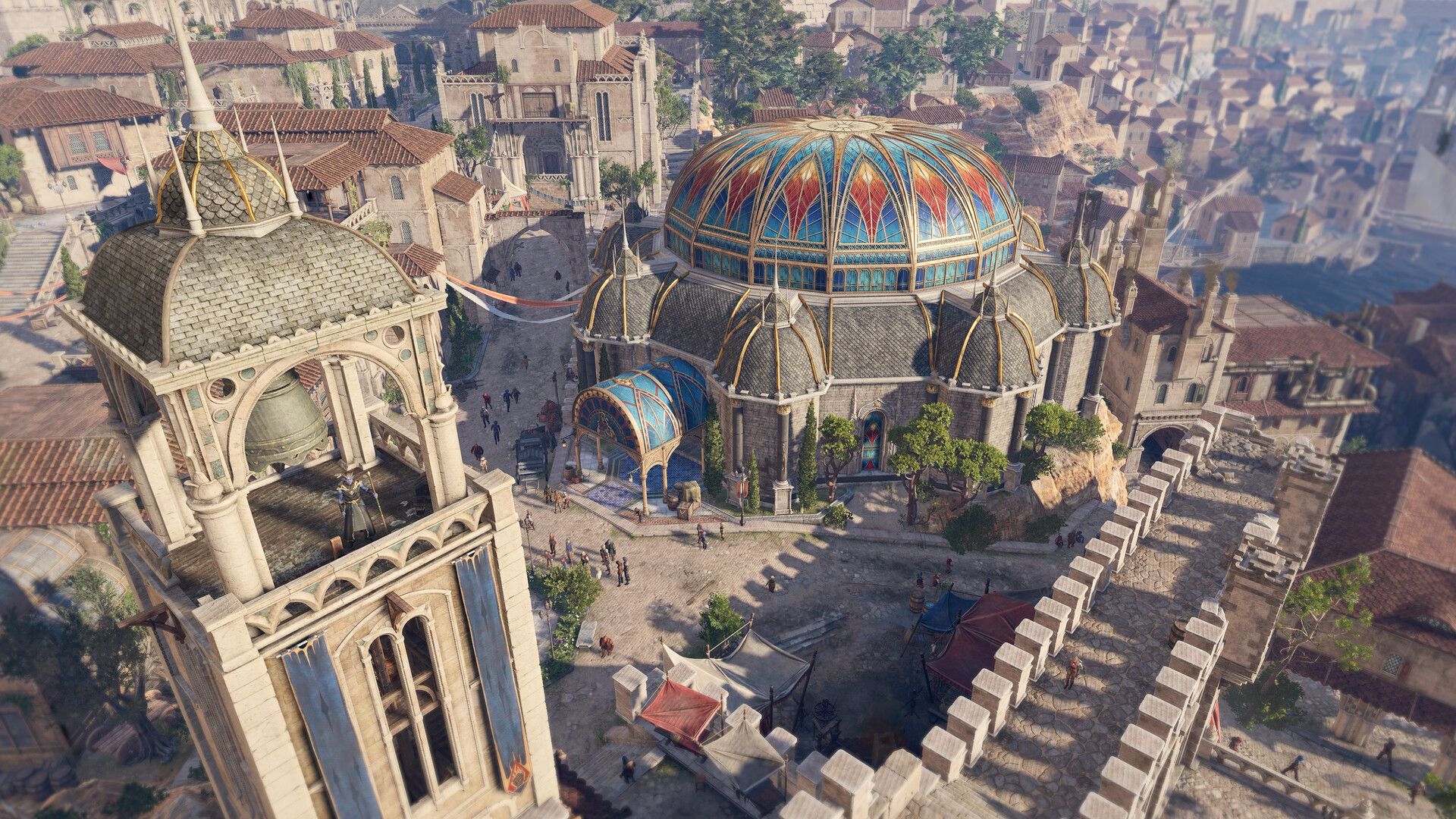

Если вы столкнулись с проблемой «Baldur’s Gate 3 не работает», у нас есть несколько решений для вас. В играх, предъявляющих высокие требования к вычислительной мощности компьютера, таких как Baldur’s Gate 3, нередко возникает длительное время загрузки или зависание во время процесса загрузки.
В дополнение к этому тот факт, что игровые серверы часто перегружены, может привести к значительному увеличению времени ожидания. Чтобы устранить эти проблемы, убедитесь, что и в вашей игре, и в вашей системе установлены самые последние обновления, а ваш центральный процессор удовлетворяет минимальным критериям наилучшей производительности.
Вот несколько исправлений для проблемы «Baldur’s Gate 3 не работает».


Почему Baldur’s Gate 3 не работает?
Этот элемент может привести к сбою вашего ПК по целому ряду технических причин. Наиболее типичные из них перечислены ниже:
- Обновления игры или системы: Если игра или ваша система устарели, это может вызвать проблемы совместимости и проблемы с экраном загрузки.
- Отсутствие минимальных системных требований: Baldur’s Gate 3 — требовательная игра, и если ваш компьютер не соответствует минимальным требованиям, у него могут возникнуть проблемы с правильной загрузкой игры.
- Поврежденные игровые файлы могут помешать правильной загрузке игры и привести к ее зависанию на экране загрузки. Поврежденные или отсутствующие игровые файлы также могут привести к сбою игры.
- Фоновые программы: некоторые программы или процессы, работающие в фоновом режиме на вашем компьютере, могут препятствовать правильной загрузке игры.
- Высокая нагрузка на сервер в конце игры также может привести к задержке загрузки, особенно в часы пик или когда игровые серверы перегружены.
- Проблемы с подключением к сети: если ваше подключение к Интернету ненадежно или имеет проблемы, это может помешать процессу загрузки, особенно если игра, в которую вы пытаетесь играть, требует подключения к сети.
- Недостатки игры или глюки: есть несколько внутриигровых недостатков или сбоев, которые характерны для определенных настроек оборудования и могут вызывать проблемы с экраном загрузки.
Теперь давайте посмотрим, как решить проблему с неработающей игрой Baldur’s Gate 3. А не ___ ли нам?
Как исправить проблему с неработающей игрой Baldur’s Gate 3?
Вот несколько решений проблемы с неработающими Baldur’s Gate 3:
- Закройте все активные нежелательные программы на вашем компьютере.
- Запустите программу на своем компьютере от имени администратора.
- Обновите графические драйверы с помощью диспетчера устройств ПК.
- Проверьте наличие обновлений драйверов графического процессора/видеокарты на ПК, принадлежащих другим компаниям.
- Проверьте файлы игры в Steam.
- Запустите чистую загрузку на вашем компьютере.
Давайте подробнее рассмотрим, как исправить неработающую проблему Baldur’s Gate 3.
Закройте все активные нежелательные программы на вашем компьютере
Когда слишком много фоновых процессов активно, Windows 11 пользователи могут испытывать БГ 3 Зависание на экране загрузки из-за чрезмерного интернет/ОЗУ/диск использовать.
Проблема с зависанием на экране загрузки на вашем ПК может быть решена путем закрытия нежелательных приложений, поскольку ваша игра сможет получить доступ к необходимым ресурсам:
- Откройте диспетчер задач с помощью клавиш Ctrl, Shift, и ESC.
- Проверьте, какое программное обеспечение сейчас использует больше ресурсов; более темный фон часто обозначает это.
- Завершите задачу, щелкнув правой кнопкой мыши это приложение.
- И подтвердите, решена ли проблема с зависанием на экране загрузки.
Все еще не работает? У нас есть больше решений.
Запустите программу на своем компьютере от имени администратора
Вы можете избавиться от зависания Baldur’s Gate 3 на экране загрузки, запустив программу от имени администратора, поскольку у нее не может быть разрешений, необходимых для запуска приложения.
Запуск программного обеспечения в качестве администратора может быть полезным решением для предотвращения сбоя игры, поскольку у него может не быть прав на выполнение приложения. Предоставляя доступ администратору приложения, вы можете убедиться, что у него есть все права, необходимые для работы, и, возможно, исправить любые проблемы, вызывающие сбой игры.
Вот как запустить программу в режиме администратора:
- Перейдите в папку или файл.
- затем войдите в клиент Steam или Game Launcher.
- Щелкните правой кнопкой мыши значок Launcher, чтобы выбрать его.
- Появится меню.
- Выбор “Запустить от имени администратора“
Теперь вы не увидите сообщение «Baldur’s Gate 3 не работает», и программа начнет нормально работать.
Вышеупомянутый патч позволяет вам получить доступ к папке или временно запустить программное обеспечение. Проблема зависания Baldur’s Gate III на экране загрузки может быть устранена с помощью следующей опции, если вы хотите постоянно запускать программное обеспечение в качестве администратора.
Обновите графические драйверы с помощью диспетчера устройств ПК.
Чтобы гарантировать максимальную производительность и совместимость с самыми последними приложениями и играми, крайне важно обновить драйвер видеокарты. Диспетчер устройств в Windows можно использовать для обновления драйвера видеокарты, и это простая процедура, для выполнения которой требуется всего несколько простых шагов.
Ниже описано, как обновить драйверы с помощью диспетчера устройств:
- Нажмите значок поиска.
- Тип диспетчера устройств
- Чтобы получить доступ Диспетчер устройствщелкните.
- Далее выберите Отображать адаптеры.
- Появится новое меню.
- Щелкните правой кнопкой мыши на название графической карты.
- Выберите Обновить драйвер.
Проверьте наличие обновлений драйверов графического процессора/видеокарты.
Устаревшие драйверы графического процессора — это проблема, которая может привести к проблемам в Baldur’s Gate 3. Графический процессор не может идти в ногу с современными играми, когда драйверы видеокарты устарели, что может привести к сбоям. Мы советуем обновить драйверы видеокарты, чтобы исправить это. Ниже приведены прямые ссылки на основных производителей графических процессоров.
Попробуйте следующее решение, если первое вам не помогло.
Проверьте файлы игры в Steam.
В Baldur’s Gate 3 на ПК файл игры может время от времени повреждаться или стираться, что в конечном итоге приводит к проблеме с зависанием на экране загрузки. В Steam проверьте файл игры. Чтобы проверить файл игры в Steam, выполните следующие действия:
- Открой Программное обеспечение Steam.
- Теперь войдите в Steam.
- Пойти в библиотеку.
- Щелкните правой кнопкой мыши игру после выбора.
- Выберите свойства сейчас.
- Теперь выберите «Локальный файл» из меню.
- Появится новое меню.
- “Проверить целостность кеша игры” следует нажать.
Теперь программа проверяет файлы, что займет некоторое время.
Иногда файл игры повреждается или стирается, что в конечном итоге приводит к зависанию Steam на экране загрузки.
Запустите чистую загрузку на вашем компьютере
Конфликтующие приложения, работающие в фоновом режиме, могут быть причиной проблем с вашим компьютером, таких как низкая производительность или внезапные сбои. Вы можете обнаружить любые конфликты или трудности, вызванные сторонними приложениями или службами, выполнив чистую загрузку, которая поможет вам запустить компьютер только с драйверами и критически важными службами, необходимыми для работы операционной системы.
Следуйте приведенным ниже инструкциям, чтобы выполнить чистую загрузку:
- Ключ Windows и р ключ вместе
- Появится диалоговое окно для запуска.
- Удар в «МСКонфиг»
- Нажмите Enter.
- Он запустит Конфигурация системы окно.
- Перейти к Услуги вкладка
- Снимите галочку с каждой из бессмысленных служб.
- Только те, которые вам нужны прямо сейчас, должны быть проверены.
- Нажмите ХОРОШО.
Перейдите к следующему способу устранения проблемы с зависанием ПК, если ошибка не исчезнет.
Заключение
Существует ряд возможных причин проблемы «Baldur’s Gate 3 не работает», в том числе устаревшие обновления игры или системы, несоответствие минимальным системным требованиям, поврежденные игровые файлы, фоновые программы, конфликтующие друг с другом, высокая нагрузка на сервер, сетевое подключение. проблемы или баги и сбои в игре.
К счастью, есть способы решить эти проблемы. Закройте ненужные фоновые процессы, запустите игру от имени администратора, обновите графические драйверы, найдите обновления драйверов графического процессора/видеокарты, проверьте файлы игры в Steam и выполните чистую загрузку, чтобы найти и устранить проблемы. Эти шаги могут помочь вам улучшить свои шансы на устранение проблемы «Baldur’s Gate 3 не работает» и сделать игровой сеанс более приятным.
Слышали новость об утечке Overwatch 2?
Рекомендуемое изображение: Пар.




