

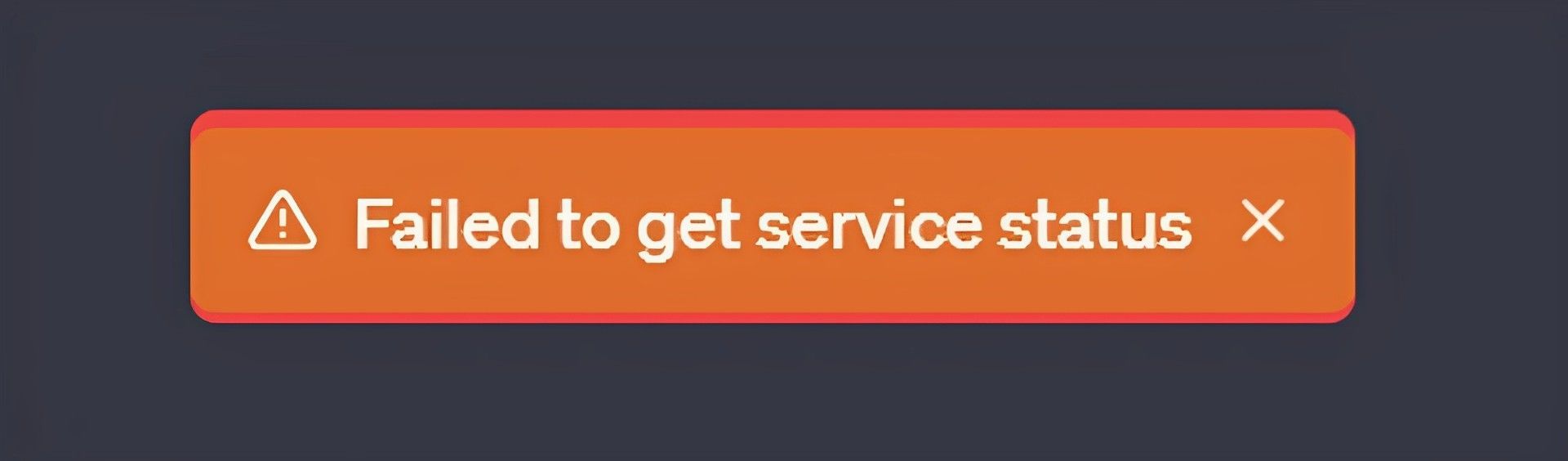
Замечательный чат-бот OpenAI, ChatGPT, недавно столкнулся с повторяющейся проблемой, из-за которой ChatGPT не работает, что расстроило многих пользователей. «Не удалось получить статус сервера» ошибка. В сфере онлайн-сервисов потребность в серверах для поддержания работы является повсеместной. Однако, когда серверы сталкиваются с чрезмерным потоком трафика, даже самые передовые системы могут поддаться их ограничениям. Но не бойтесь, так как есть доступные альтернативы, список которых вы можете проверить прямо ниже.
- Терпение
- Обновление страницы
- Вход снова
- Использование VPN
- Использование режима инкогнито
- Использование нескольких учетных записей OpenAI
- Очистка кеша вашего браузера
- Изучение других API OpenAI
- Использование ChatGPT в нерабочее время
- Использование ChatGPT Plus
- Мониторинг состояния сервера
- Использование альтернативы ChatGPT
В этой статье мы углубимся в причины этой ошибки и последствия, которые она оказывает на пользователей, а также подробно рассмотрим эти эффективные решения, чтобы смягчить ее влияние.
Почему возникает проблема с неработающим ChatGPT?
ChatGPT, запущенный OpenAI в ноябре 2022 г., произвел революцию в области чат-ботов. Используя передовые методы машинного обучения, этот чат-бот может генерировать человеческие ответы на широкий спектр запросов и запросов. Впрочем, как и любой популярный сервис, ChatGPT сталкивается с периодами высокого спроса, ведущий к перегрузка сервера и что приводит к разочаровывающей ошибке «Не удалось получить статус сервера».



Основная причина ошибки «Не удалось получить статус сервера» — огромный объем входящего трафика. ChatGPT полагается на серверы для обработки запросов пользователей, и когда количество одновременных запросов превышает возможности системы, становится не в состоянии принять новых пользователей. Следовательно, пользователи сталкиваются с различными проблемами, такими как код ошибки 1020 или проблемы с сетью, что указывает на нагрузку на серверы чат-бота. Для получения более подробной информации о причинах ошибки вы также можете ознакомиться с объяснением ошибки ChatGPT «Не удалось получить статус службы».
Как исправить проблему с неработающим ChatGPT?
Проблема нарушила работу многих и разочаровала многих преданных пользователей со вчерашнего дня. К счастью, есть несколько простых шагов, которые пользователи могут предпринять для устранения широко известной ошибки «Не удалось получить статус сервера».
Упражняйтесь в терпении
Во многих случаях ожидание в течение короткого периода может решить проблему. Поскольку основной причиной часто является перегрузка сервера, рекомендуется дать ему некоторое время для стабилизации. Ожидание от пятнадцати до тридцати минут и повторная попытка доступа к ChatGPT могут дать положительные результаты, поскольку нагрузка на сервер снизится.
Обновите страницу
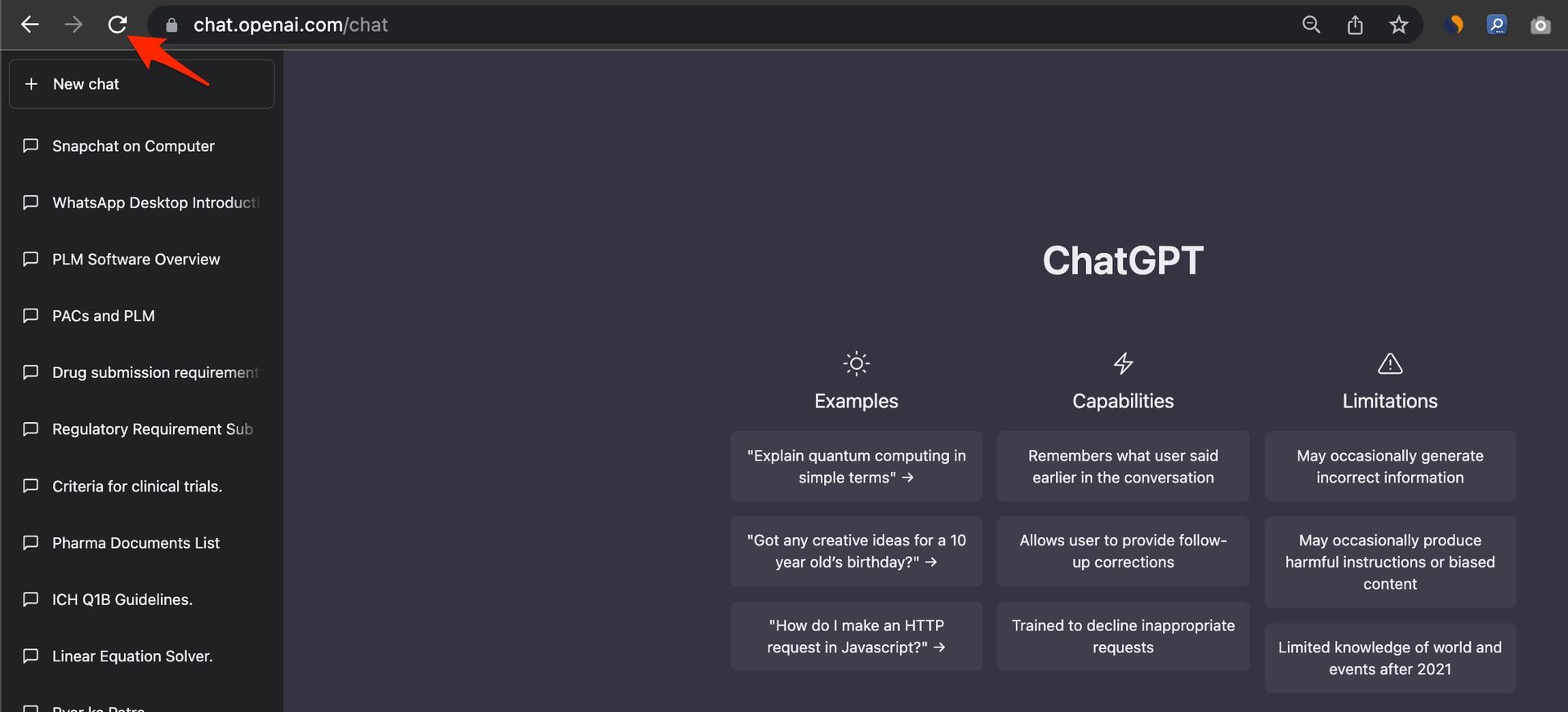
Простое, но эффективное решение — обновить страницу браузера. Это действие побуждает браузер перезагрузить страницу непосредственно с сервера, а не полагаться на кешированные данные. Таким образом, пользователи могут обойти ошибку емкости и восстановить доступ к интерфейсу ChatGPT.
Войти снова
Иногда ошибка может быть связана с проблемой с учетной записью OpenAI пользователя. Выход из учетной записи и повторный вход в нее может помочь устранить любые сложности, связанные с учетной записью.
Используйте VPN
Если проблема не устранена, возможно, ее усугубляет местоположение пользователя. В таких случаях использование виртуальной частной сети (VPN) может помочь обойти географические ограничения и потенциально обеспечить доступ к ChatGPT.
Использовать режим инкогнито
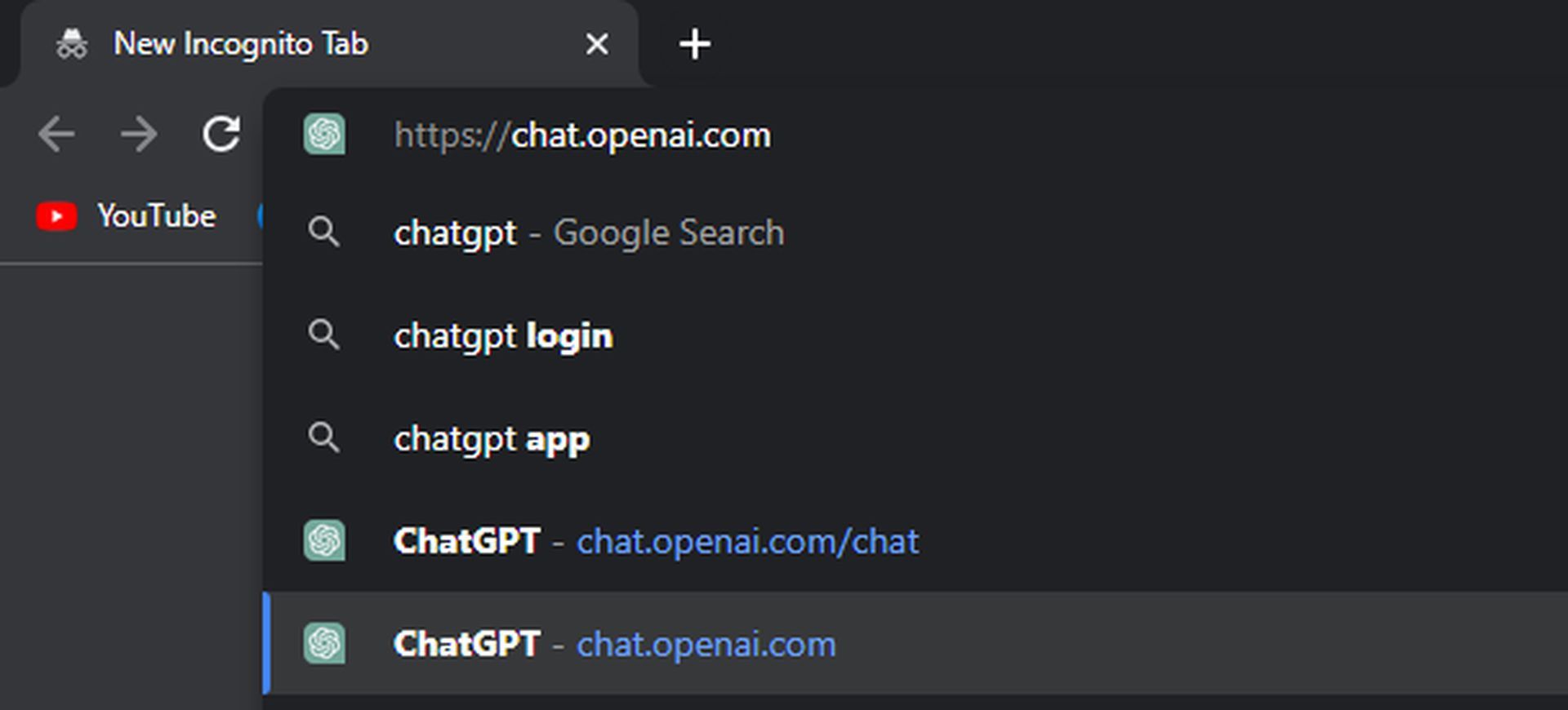
Попытка получить доступ к ChatGPT в режиме инкогнито может оказаться полезной для пользователей, неоднократно сталкивающихся с ошибкой емкости. Этот режим не позволяет браузеру сохранять какие-либо данные, относящиеся к сеансу, что потенциально обеспечивает непрерывный доступ.
Используйте несколько учетных записей OpenAI
В некоторых случаях создание второй учетной записи OpenAI с использованием того же номера телефона может обеспечить временное облегчение. OpenAI может временно отключить чрезмерно активные учетные записи, чтобы обеспечить справедливый доступ для всех пользователей.
Очистить кеш браузера
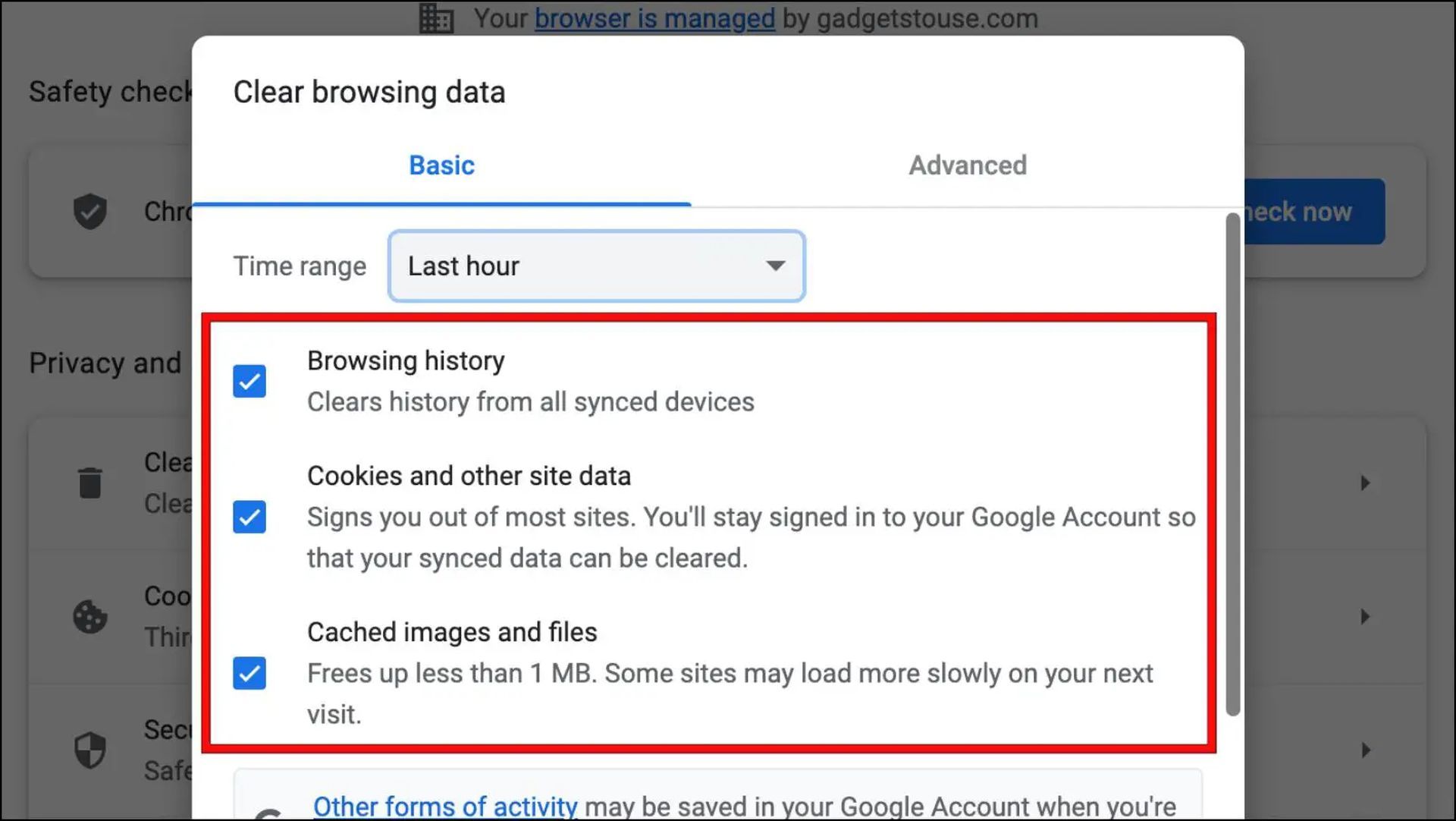
Очистка кеша браузера — важный шаг по устранению неполадок. Удаляя кэшированные файлы и файлы cookie, пользователи могут устранить потенциальные конфликты, которые приводят к ошибке емкости. Конкретные инструкции по очистке кэша могут различаться в зависимости от используемого браузера. Если вам непонятно, как с этим справиться, вот пошаговая инструкция:
- Откройте Google Chrome на твоем компьютере.
- Нажать на “Более” Кнопка, расположенная в правом верхнем углу окна браузера. Он представлен тремя вертикальными точками.
- В раскрывающемся меню наведите курсор на «Больше инструментов» а затем выберите «Очистить данные просмотра» из расширенного подменю.
- Откроется новая вкладка с «Очистить данные просмотра» диалоговое окно.
- В верхней части диалогового окна вы можете выбрать диапазон времени, за который вы хотите очистить данные. Если вы хотите удалить все данные просмотра, выберите “Все время.”
- Рядом с «Файлы cookie и другие данные сайта» и «Кэшированные изображения и файлы», установите соответствующие флажки.
- Дважды проверьте, что вы выбрали нужные параметры, а затем нажмите кнопку “Очистить данные” кнопка.
Изучите другие API OpenAI
OpenAI предлагает различные API, каждый со своими ограничениями скорости и возможностями. Изучение альтернативных API может предоставить пользователям более быстрое и надежное решение для их нужд.
Используйте ChatGPT в непиковые часы
Выбор использования ChatGPT в нерабочее время может помочь смягчить проблемы, связанные с пропускной способностью. Избегая периодов повышенного спроса, пользователи увеличивают свои шансы на бесперебойную работу и непрерывный доступ к чат-боту.
Используйте ChatGPT Plus

Подписка на услугу ChatGPT Plus обеспечивает приоритетный доступ для платных клиентов даже в случае перегрузки сервера. Эта опция гарантирует пользователям надежное и стабильное обслуживание, когда бы оно им ни понадобилось.
Мониторинг состояния сервера
Если ни одно из вышеупомянутых решений не дает результатов для устранения проблемы с неработающим ChatGPT, важно исключить любые общесистемные проблемы. Такие инструменты, как Downdetector, могут предоставить информацию в доступность сервисов OpenAI и ChatGPT, помогая пользователям определить, является ли ошибка емкости широко распространенной или специфичной для их ситуации.
Используйте альтернативу ChatGPT
Хотя ChatGPT остается популярным выбором, для пользователей, которым требуется немедленная помощь, доступны и другие альтернативы. Существует несколько бесплатных инструментов для письма и чат-ботов, каждый из которых отвечает конкретным потребностям и задачам.

Несмотря на свою широкую популярность и репутацию, ChatGPT может столкнуться с проблемами, связанными с пропускной способностью, из-за огромной пользовательской базы и спроса. Понимая причины ошибки «Не удалось получить статус сервера» и внедряя вышеупомянутые решения, пользователи могут улучшить свою работу и свести к минимуму сбои.
Поскольку область инструментов ИИ продолжает расширяться, крайне важно рассмотреть такие альтернативы, как;
Каждая альтернатива обладает уникальными функциями и возможностями, гарантируя, что у пользователей есть варианты, отвечающие их конкретным требованиям.
Хотя проблема с неработающим ChatGPT может быть неприятной, в распоряжении пользователей есть множество решений для решения этой проблемы. Применяя терпеливый и активный подход, пользователи могут максимально использовать возможности ChatGPT и изучать альтернативные инструменты для эффективного достижения своих целей. Непрерывный рост и популярность ChatGPT свидетельствуют о его значительном влиянии на различные профессиональные секторы, поэтому необходимо решать проблемы пропускной способности, чтобы обеспечить бесперебойную работу пользователей.
Популярное изображение: Кредит




