

Если вы ищете ответ на вопрос, как исправить неработающую проблему Diablo 4, вы попали по адресу. Следующая ролевая игра в серии Diablo, Diablo IV, создается и выпускается Blizzard Entertainment. В дополнение к сбоям, лагам, заиканиям, пропаданию кадров и другим проблемам многие игроки на ПК сообщали о проблемах с игрой Diablo 4 с момента ее дебюта.
У многих пользователей Diablo 4 не загружается или не запускается. ПК с Windowsнезависимо от того, насколько силен их ПК.
После нескольких лет ожидания заинтересованные геймеры наконец-то могут получить доступ к открытой бета-версии игры для ПК, что является значительным преимуществом. Тем не менее, проблема с незапуском компьютерной игры стала одной из наиболее распространенных проблем по нескольким причинам. Согласно сообщениям на веб-форумах, проблема с загрузкой игры Diablo 4 затрагивает многих людей.



Как исправить ошибку, из-за которой Diablo 4 не работает?
Хорошей новостью является то, что проблема с загрузкой или запуском программы поправима, и несколько возможных решений описаны ниже:
- Сбросить игровые настройки
- Обновите графические драйверы
- Закройте все запущенные процессы
- Отключить DirectX 12
- Удалить файлы Battle.net
- Отключите антивирусное программное обеспечение
- Исправить файлы игры
- Обновление Диабло 4
Давайте не будем терять время и сразу перейдем к делу?
Сбросить игровые настройки
Возможно, ваша видеокарта или дисплей не работают с определенными настройками игры, что может привести к сбоям или снижению производительности игры. Вы можете решить эту проблему, выполнив следующие действия в приложении Battle.net для ПК:
- Открой Боевой.сеть настольное приложение.
- В раскрывающемся меню, которое появляется при нажатии на значок шестеренки слева от кнопки «Воспроизвести», выберите «Игровые настройки».
- В списке выберите игру, в которой у вас возникли проблемы, и выберите «Сбросить внутриигровые параметры».
- Выбирать “Перезагрузить».
- Нажмите «Готово» после завершения сброса, затем перезапустите игру.
Вы можете убедиться, что ваша игра оптимальна для вашей видеокарты и дисплея, сбросив настройки, которые могут повысить производительность и помочь вам избежать сбоев.
Обновите графические драйверы
Обязательно обновите графический драйвер вашего ПК, потому что устаревший драйвер графического процессора может создать множество проблем при первом запуске игры. Вы должны проверить и установить все доступные обновления графического драйвера. Для этого:
- Чтобы открыть меню быстрого доступа, щелкните правой кнопкой мыши Стартовое меню.
- В списке выберите УстройствоМенеджер для запуска интерфейса.
- Чтобы развернуть Адаптеры дисплея, Двойной клик на нем прямо сейчас.
- Далее выполните щелчок правой кнопкой мыши на активный выделенный видеокарта.
- Далее выберите Поиск автоматически для драйверов в разделе «Обновить драйвер».
- Компьютер автоматически проверит наличие доступных обновлений.
- Если обновление доступно, самая последняя версия будет загружена и установлена автоматически.
- Чтобы изменения вступили в силу, перезагрузите компьютер после завершения.
Если вы не можете найти какие-либо обновления, вы можете вручную проверить официальный веб-сайт видеокарты. Загрузите и установите файл на свой компьютер, если доступна новая версия. URL-адрес официального сайта производителя указан ниже:
Проблема с Diablo 4 не работает? У нас есть больше решений.
Закройте все запущенные процессы
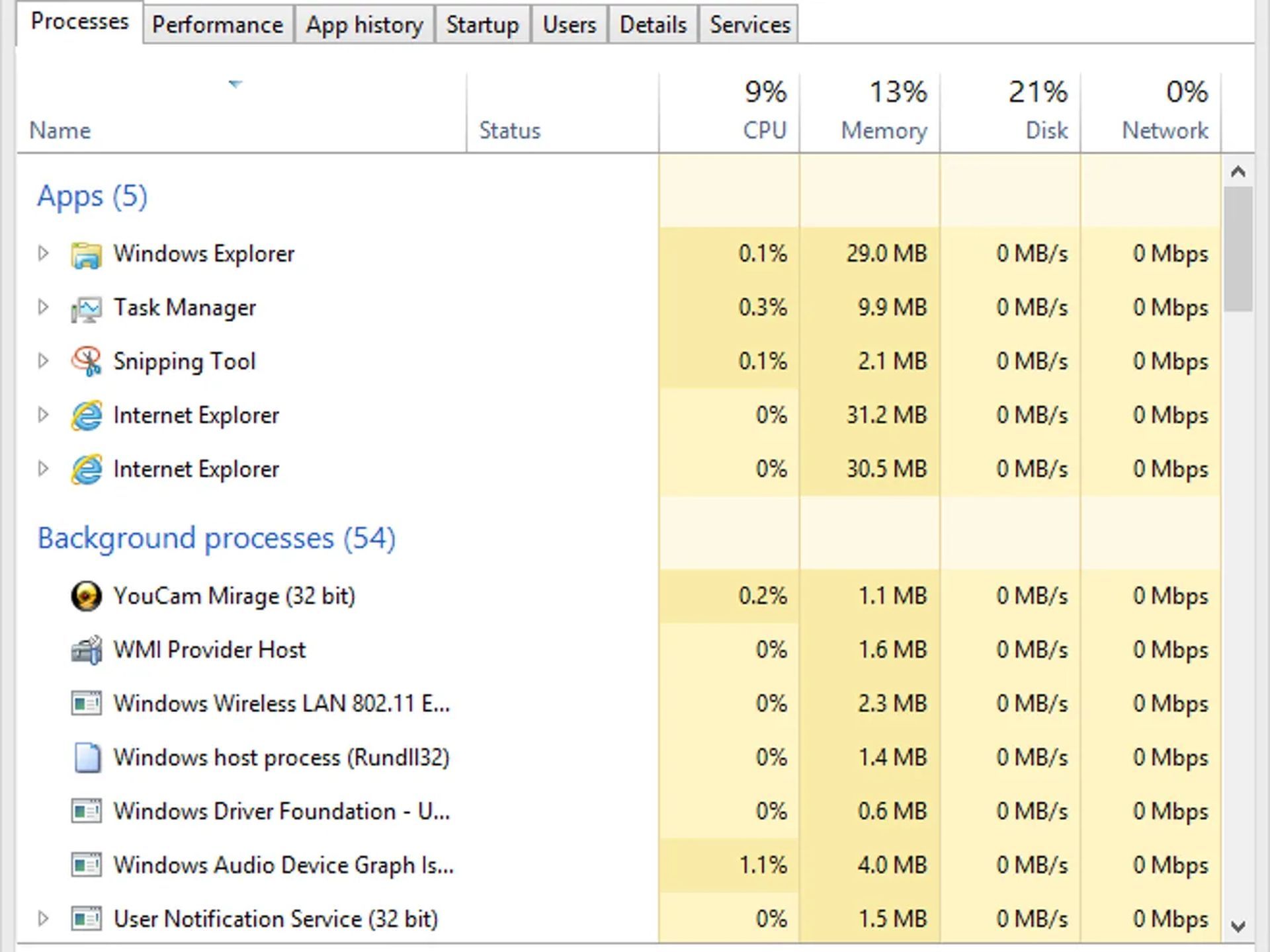
Убедитесь, что в вашей системе закрыты все фоновые процессы, потому что они могут легко помешать правильной работе требовательных к ресурсам программ. Ресурсы вашей системы заканчиваются, если в этот момент она начинает отставать или работать медленно. Чтобы удалить нежелательные процессы:
- Чтобы получить доступ к диспетчеру задач, используйте сочетания клавиш Ctrl+Shift+Esc.
- Будьте осторожны, чтобы выбрать работу, которую вы хотите закончить индивидуально, нажав кнопку Процессы вкладка
- Далее выберите Конец Задание закончить.
- Как было сказано ранее, выполняйте одинаковые процедуры для завершения каждой работы.
Перезагрузите компьютер после закрытия Диспетчер задач окно.
Отключить DirectX 12
Попробуйте отключить ДиректХ 12 если вы используете его на своем компьютере. Поскольку это самая последняя версия DirectX для Windows, версия 12, возможно, настройки вашего компьютера не могут ее поддерживать. Выключение
- Перейдите в «Настройки» > «Видео» и выключите «Включить DX12».
- После внесения изменений перезапустите Диабло4 вступить в силу.
Проблема с неработающей Diablo 4 сохраняется? У нас есть больше возможностей.
Удалить файлы Battle.net
Закройте все экземпляры Агента, настольного приложения Battle.net и игр. Для этого запустите диспетчер задач, нажав Ctrl + Shift + Esc. Затем перейдите на вкладку «Процессы», выберите необходимые процессы и нажмите «Завершить процесс». Затем выполните следующие действия, чтобы исправить Диабло 4 не рабочая проблема:
- Перейдите в папку, содержащую каталог Battle.net. Для этого откройте диалоговое окно «Выполнить», нажав Клавиша Windows + Rпомещать “C: данные программы» в поле «Открыть», а затем нажмите Enter. После этого папку Battle.net можно удалить.
- Чтобы проверить, сохраняется ли проблема, используйте приложение Battle.net и обновите игру.
- Перезагрузите компьютер и повторите шаг 2, если проблема не исчезнет.
Программное обеспечение Blizzard Battle.net для настольных ПК может забыть, где были установлены игры в результате выполнения этих инструкций. Если ваших игр там нет, программное обеспечение Blizzard Battle.net для настольных ПК отобразит «Установить” на месте “Играть” во вкладке игры. Нажмите «Найдите эту игру” или откройте программу запуска игры, чтобы найти вашу установку.
Отключите антивирусное программное обеспечение
Чтобы убедиться, что никакая антивирусная программа не мешает корректной работе игровых файлов, вы можете попробовать отключить защиту Защитника Windows на своем компьютере. Выключение
- Чтобы получить доступ к меню настроек Windows, нажмите клавиши быстрого доступа Винда + Я.
- Затем выберите «Обновление и безопасность». На левой панели выберите Безопасность Windows, нажав.
- Нажмите Открыть Безопасность Windows кнопку, чтобы начать.
- Нажмите «Управление настройками» в разделе Вирус и защита от угроз.
- Далее необходимо отключить опцию В режиме реального времени защита.
- При появлении запроса выберите Да продолжать.
Отключите любое другое антивирусное программное обеспечение, которое может быть установлено на вашем компьютере.
Исправить файлы игры
Несколько проблем с запуском игры или производительностью могут в конечном итоге возникнуть из-за повреждения или отсутствия игровых файлов на ПК. Для этого:
Battle.net:
- Battle.net программное обеспечение на вашем ПК и нажмите «ОткрытьDiablo 4 можно найти в библиотеке.
- Выберите «Сканировать и восстановить» в меню «Параметры». Выбирать “НачинатьСканировать».
- Вы можете играть в игру правильно только тогда, когда дождетесь завершения процедуры.
Перезагрузка клиента необходима, чтобы изменения сразу вступили в силу.
Обновление Диабло 4
Проверьте наличие более новой версии игры Diablo 4, если ни одно из ранее упомянутых исправлений не помогло вам. Устаревшая версия может содержать проблемы или быть нестабильной. Чтобы проверить наличие обновлений и установить самое последнее обновление, следуйте приведенным ниже инструкциям, если вы давно не обновляли игру.
Battle.net
- Активируйте клиент Battlenet. Посещать “Все игры» и выберите Установлен. Щелкните Diablo 4 на левой панели.
- Нажмите Настройки кнопку сейчас.
- Нажмите кнопку проверки обновлений. Нажмите «Обновить», чтобы узнать, было ли обновление.
- После завершенияне забудьте закрыть клиент Battlenet.
- Наконец, перезагрузите компьютер, чтобы изменения вступили в силу, а затем попробуйте запустить игру еще раз.
Ладно, ребята. Мы предполагаем, что вы узнали, как исправить неработающую проблему Diablo 4.
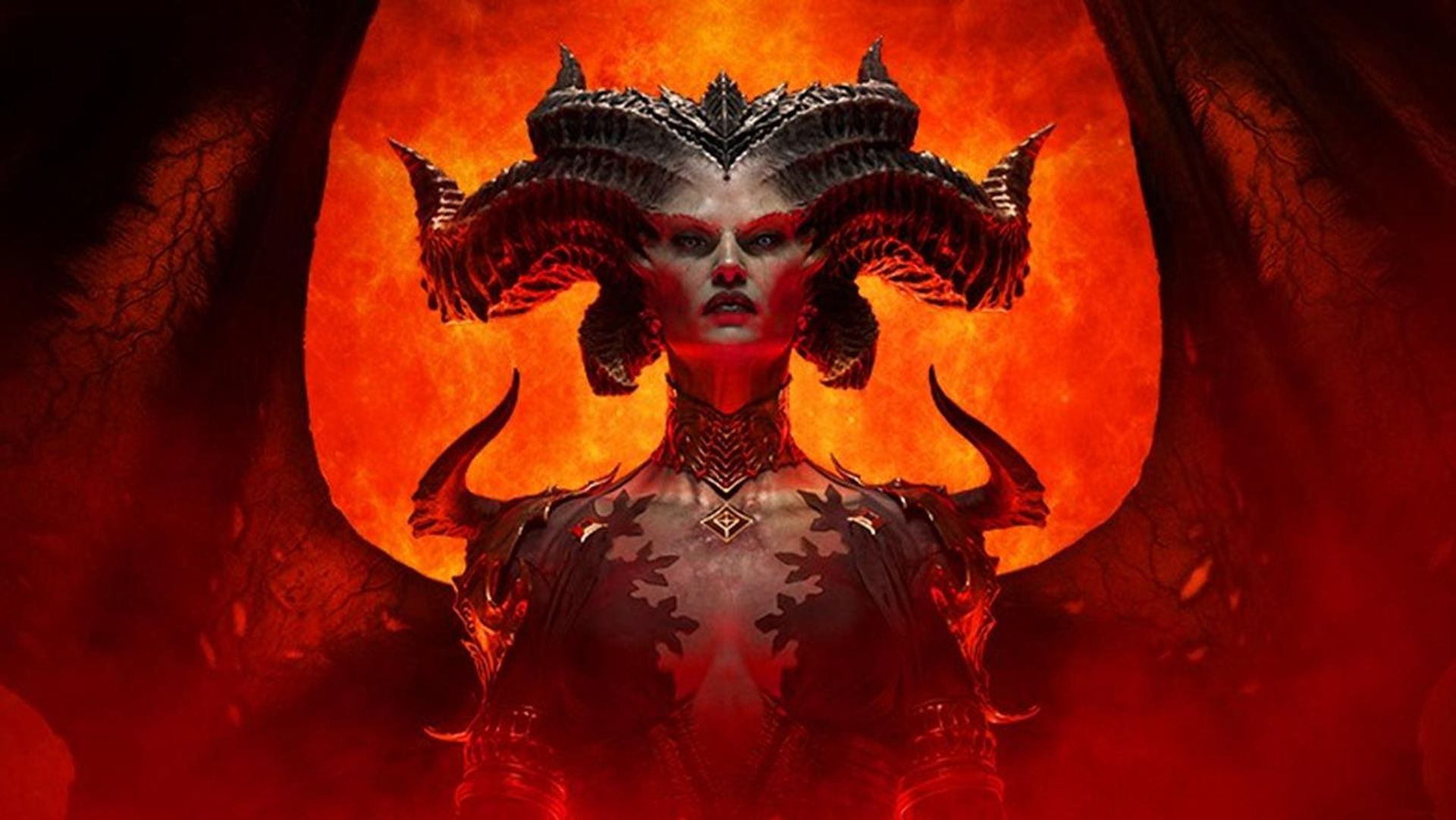
Diablo 4 не работает: исправлено
В заключение, проблема с неработающей Diablo 4 была распространенной проблемой, о которой сообщали игроки на ПК с момента выпуска игры. Тем не менее, есть несколько возможных решений для решения этой проблемы.
Сброс внутриигровых настроек, обновление графических драйверов, закрытие запущенных процессов, отключение DirectX 12, удаление файлов Battle.net, отключение антивирусного программного обеспечения, восстановление файлов игры и обновление Diablo 4 — вот некоторые из рекомендуемых шагов для решения проблемы.
Следуя этим решениям, игроки могут оптимизировать настройки игры, обеспечить совместимость со своим оборудованием и устранить любые основные проблемы, из-за которых игра может не работать. Важно быть в курсе последних исправлений и обновлений, чтобы обеспечить плавный игровой процесс. С помощью этих шагов игроки могут решить проблему, из-за которой Diablo 4 не работает, и в полной мере насладиться игрой.
Ниже вы можете прочитать другие наши статьи о Diablo 4:
- Активы Diablo 4 в высоком разрешении: стоит ли скачивать?
- Как предварительно загрузить Diablo 4: время запуска, размер загрузки и многое другое
- Диабло 4 обзор




