

Что делать, если Discord вылетает во время потоковой передачи? Откройте для себя пять простых решений, которые помогут быстро решить эти проблемы и вернуться к бесперебойным игровым сеансам.
Сбой Discord во время потоковой передачи может стать настоящим кошмаром для геймеров. Такие проблемы, как устаревшие драйверы, сбои аппаратного ускорения или поврежденный кеш Discord, могут нанести ущерб вашей потоковой передаче. Но не волнуйтесь! Мы собрали пять простых решений для быстрого устранения и устранения этих надоедливых сбоев Discord.

Советы по устранению неполадок и быстрые решения для устранения сбоев Discord во время потоковой передачи
Когда Discord выходит из строя во время потоковой передачи, могут влиять несколько факторов:
- Устаревшие драйверы: Одной из основных причин этой проблемы являются устаревшие драйверы на вашем компьютере.
- Нехватка ресурсов: Сбои Discord могут сигнализировать о недостаточности системных ресурсов для его использования.
- Аппаратное ускорение: Частые сбои приложения Discord могут быть связаны с включенным аппаратным ускорением.
Эффективные решения для исправления сбоя Discord при потоковой передаче:
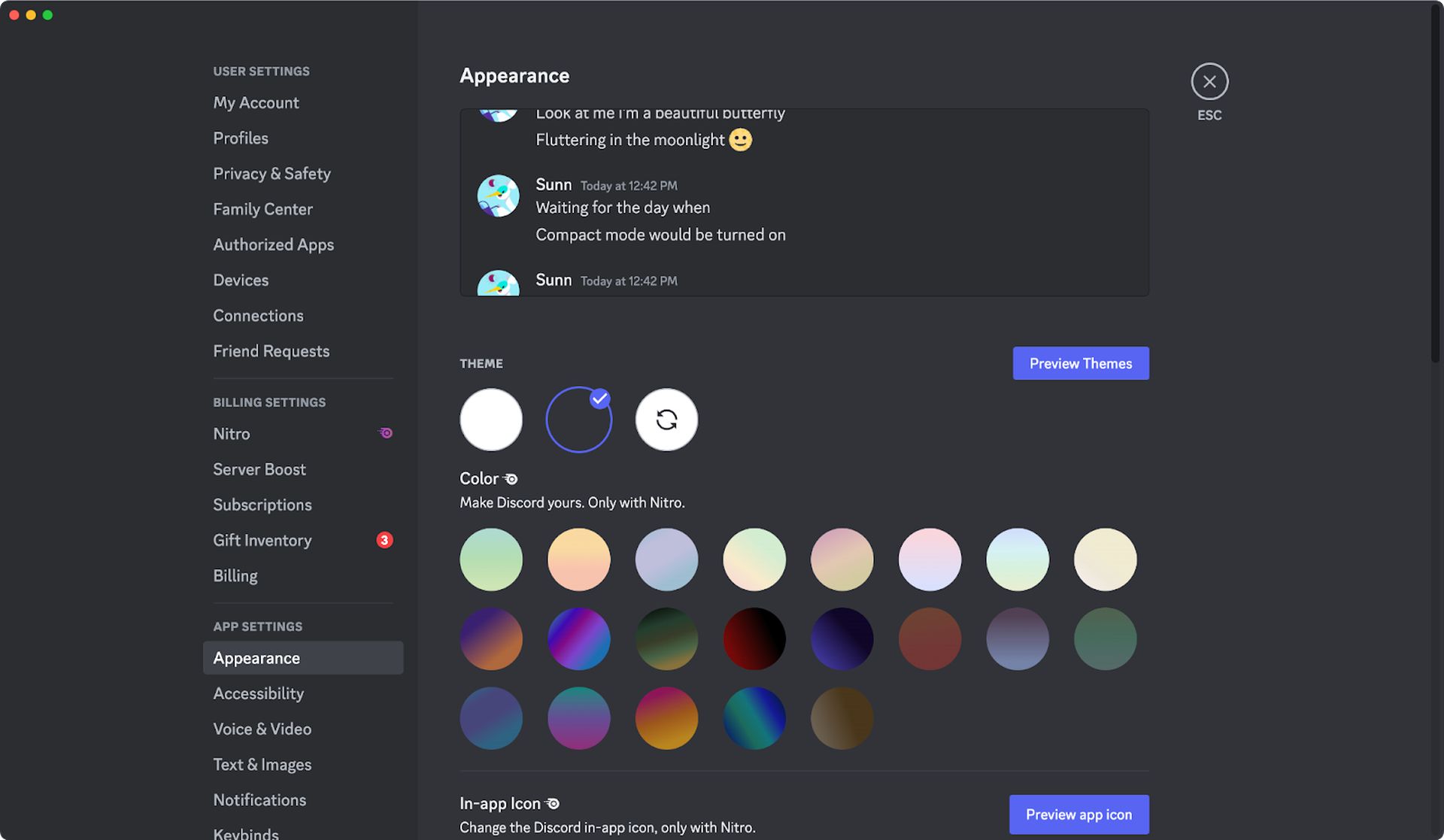
Отключить аппаратное ускорение:
- Перейдите в «Настройки пользователя» в Discord.
- Выберите «Внешний вид» на левой панели, затем прокрутите до «Аппаратное ускорение» на правой панели.
- Выключите его и перезапустите потоковую передачу в Discord.
Аппаратное ускорение, хотя и предназначено для повышения производительности, иногда может приводить к сбоям в работе определенных систем.
Активировать устаревший режим:
- Запустите Discord > Настройки > Голос и видео.
- Прокрутите список до раскрывающегося списка «Аудиоподсистема» и переключитесь из стандартного режима в устаревший.
Режим Legacy пригодится, когда оборудование вашего ПК сталкивается с проблемами совместимости с новейшей аудиоподсистемой Discord.
Обновить драйверы:
- Откройте «Настройки Windows» > «Центр обновления Windows».
- Нажмите «Дополнительные параметры» > «Дополнительные обновления» > «Обновления драйверов».
- Загрузите и установите все доступные обновления.
Устаревшие графические драйверы часто вызывают сбои потоковой передачи Discord. Убедитесь, что ваши драйверы обновлены.
Очистить данные приложения Discord:
- Нажмите клавиши Windows + R, затем введите %AppData%Discord в окне «Выполнить».
- Откройте папку «Кэш» и удалите все файлы (CTRL + A > Удалить).
- Перейдите в папку «Локальное хранилище» в Discord и удалите все файлы.
Причиной сбоев потоковой передачи Discord может быть поврежденный кеш или файлы. Очистка данных приложения может решить эту проблему.
Отключить режим совместимости:
- Закройте Discord через системный трей.
- Найдите Discord в Windows> Щелкните правой кнопкой мыши> Открыть местоположение файла.
- Щелкните правой кнопкой мыши значок Discord > Свойства > вкладка «Совместимость».
- Снимите флажок «Запускать эту программу в режиме совместимости» > «Применить» > «ОК».
Настройки режима совместимости могут вызывать проблемы с потоковой передачей в Discord.
Проблемы совместимости с Windows 11
Пользователи сообщают о проблемах совместимости между Discord и Windows 11. Хотя немедленного решения нет, это может способствовать сбою Discord во время потоковой передачи. Решение ожидается в будущем.
Неожиданные сбои Discord во время потоковой передачи могут испортить весь игровой процесс. Применив эти исправления, вы вернете бесперебойную потоковую передачу и бесперебойную игру с Discord, ведущей платформой для геймеров и сообществ.
Discord: мощная коммуникационная платформа для создания сообщества.
Discord — популярная коммуникационная платформа, которая позволяет пользователям общаться, совершать голосовые звонки и участвовать в видеоконференциях. Его можно использовать бесплатно с возможностью перехода на платную подписку под названием Discord Nitro.
Популярность Discord обусловлена его ориентацией на создание и взаимодействие с сообществом, гибкостью, возможностями настройки, простотой использования, масштабируемостью и способностью обрабатывать большое количество пользователей и сообщений. Он стал популярной коммуникационной платформой для различных сообществ и организаций, включая образовательные учреждения, предприятия и некоммерческие организации.
Платформа доступна через веб-браузер, настольное или мобильное приложение и имеет понятный и простой интерфейс, который позволяет пользователям легко ориентироваться и находить то, что им нужно. Discord продолжает развиваться: в недавнем обновлении появилась новая функция совместного использования экрана, которая позволяет пользователям делиться своими экранами с другими, открывая новые возможности для удаленной работы и совместной работы.
Автор избранного изображения: Раздор
Source: Discord вылетает при стриме? Простые исправления, которые вернут вас в приложение


