

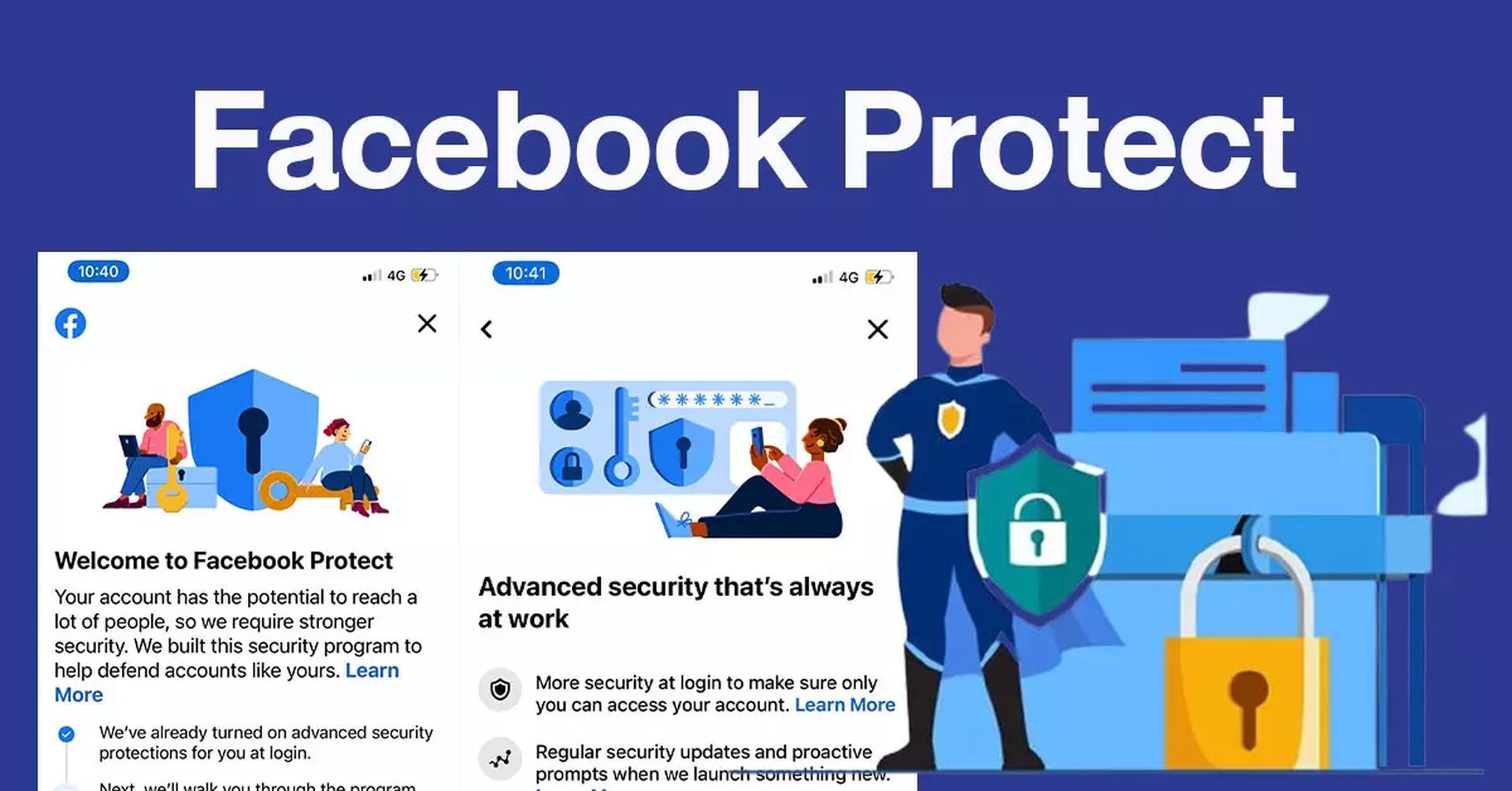
Неработающая проблема Facebook Protect может беспокоить многих пользователей, поскольку Функция является одной из самых сильных инициатив Facebook по обеспечению безопасности пользователей. Он предназначен для защиты аккаунты с высокой релевантностью или общедоступностью от потенциальных киберугроз.
Тем не менее, если вы столкнулись с проблемами, из-за которых Facebook Protect не работает в вашей учетной записи, не беспокойтесь, так как в этой статье ценные советы по решению таких проблем.
Многие пользователи также сообщают, что их новостная лента в Facebook не работает. Если вы один из них, обязательно ознакомьтесь с нашей статьей о том, как это исправить.


Почему Facebook Protect не работает и насколько это важно?
Facebook Protect — не новая функция; скорее, он служит надежной мерой безопасности для быстрого выявления подозрительных действий на платформе. Он активно обнаруживает попытки взлома, неправильные места входа в систему, и неавторизованные устройства.
Активировать Facebook Protect просто и жизненно необходимо, поскольку это помогает выявлять и устранять уязвимости, такие как слабые пароли и отсутствие двухэтапной аутентификации, обеспечивая безопасность вашей учетной записи.
Как исправить неработающую проблему Facebook Protect?
Если ваша учетная запись Facebook не предлагает активировать Facebook Protect, вы можете столкнуться с повторными уведомлениями или даже с риском деактивации учетной записи. Тем не менее, есть несколько шагов по устранению неполадок, которые вы можете попробовать решить эту проблему:
Переустановите Facebook
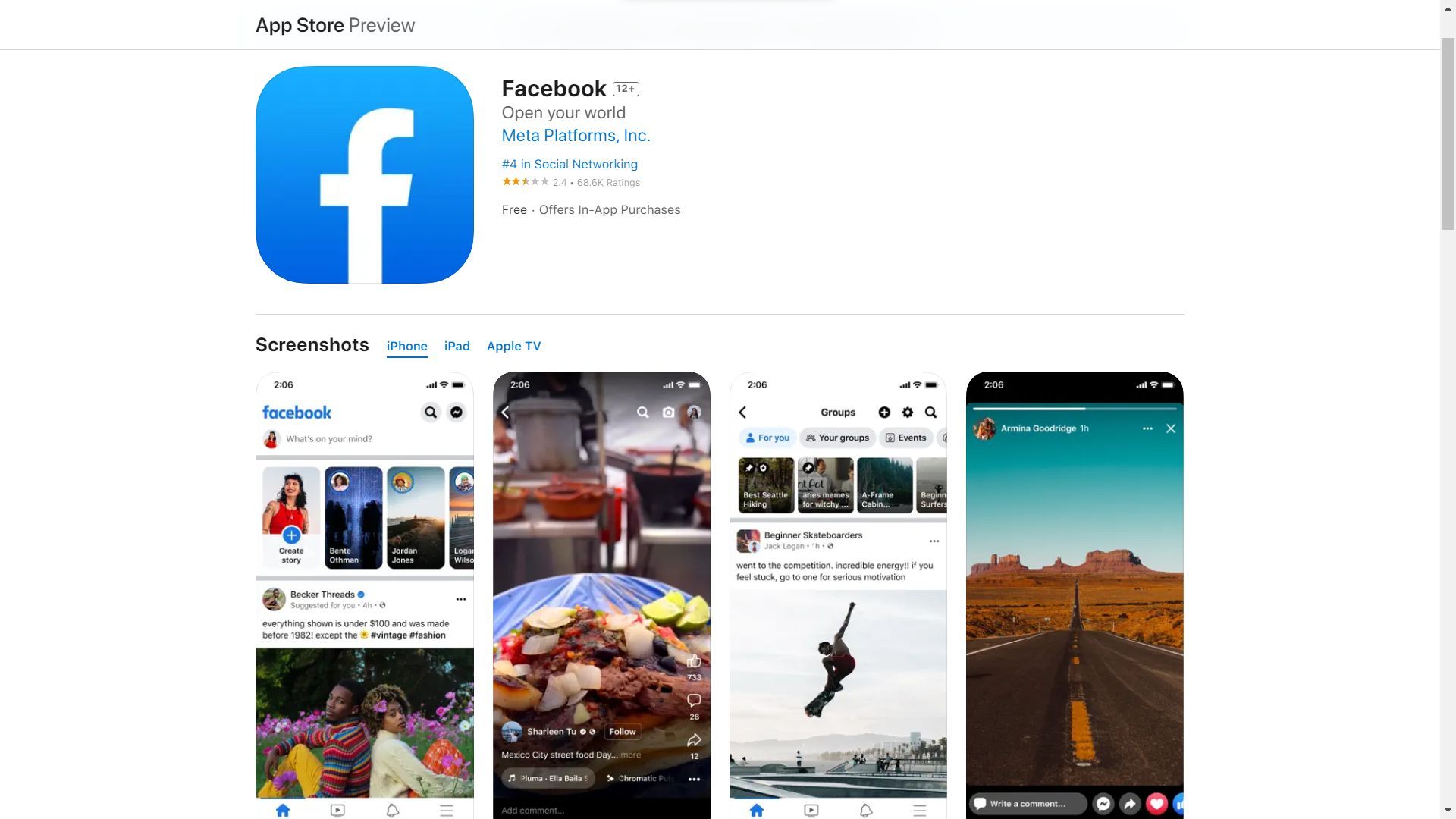
Хотя это может показаться клише, переустановка приложений всегда может быть эффективным решением технических проблем, причину которых вы не можете определить, например, проблема с неработающей защитой Facebook. Ниже вы можете проверить, как это сделать для разных устройств.
Для мобильных пользователей:
- Идти к главный экран вашего устройства и найти Значок приложения Facebook.
- Нажмите и удерживайте значок приложения Facebook пока он не начнет трястись или не отобразит “ИКС” отметка.
- Нажмите “ИКС” знак или «Удалить» возможность удалить приложение с вашего устройства.
- Посетите свой магазин приложений (например, Google Play Store или Apple App Store) и найдите «Фейсбук».
- Скачайте и установите приложение снова, следуя инструкциям на экране.
- Откройте переустановленное приложение Facebook. и авторизоваться с вашими полномочиями.
Для веб-пользователей:
- Убедитесь, что вы вышли из своей учетной записи Facebook в веб-браузере.
- Снова войдите в Facebook, набрав «facebook.com» в адресной строке и нажав “Входить.”
- Авторизоваться в свою учетную запись с вашими учетными данными.
Проверить настройки
Несмотря на то, что вы не заметили или не изменили это, настройки Facebook Protect в вашей учетной записи могли быть изменены, и их проверка может сразу решить проблему с неработающей защитой Facebook. Для этого вы можете следовать приведенным ниже инструкциям.
Для мобильных и веб-пользователей:
- Войдите в свою учетную запись Facebook и получить доступ к вашему профилю.
- Нажмите на три горизонтальные линии в правом верхнем углу (на мобильном устройстве) или значок со стрелкой вниз (в Интернете), чтобы открыть меню.
- Прокрутите вниз и выберите “Настройки&Конфиденциальность,” тогда выбирай “Настройки.”
- в “Настройки” меню, ищите «Безопасность и вход» или аналогичный вариант.
- Проверить, если «Защитить Facebook» или «Мета защита» указан и, если имеется, включите его, следуя инструкциям на экране.
Решение проблем со входом
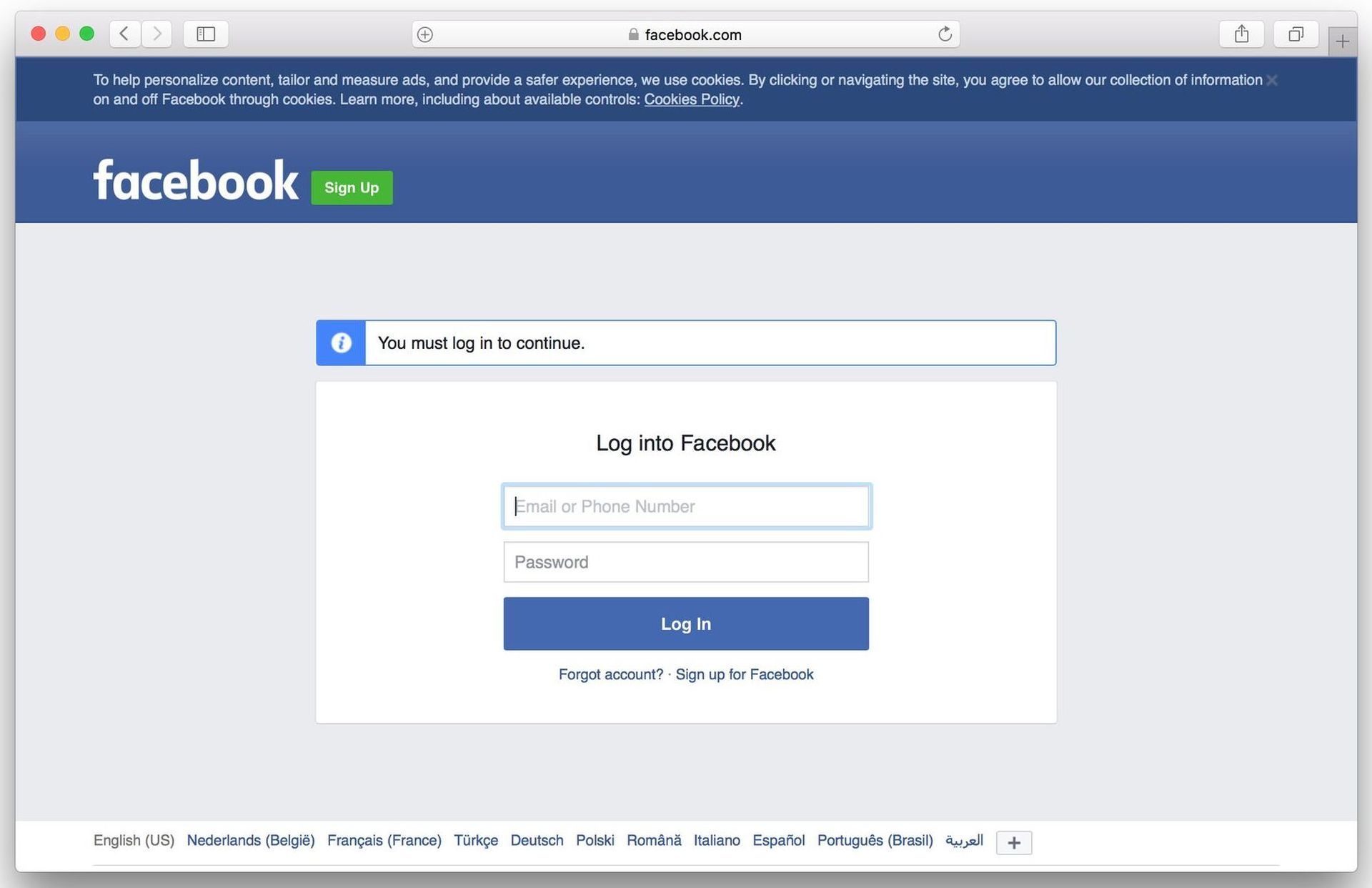
Также существует вероятность того, что проблема с неработающей защитой Facebook Protect, с которой вы столкнулись, вызвана проблемами входа в систему, которые остались незамеченными. Проверив их точность, вы можете избавиться от проблемы. Вот как:
Для пользователей, которым не удалось активировать Facebook Protect:
- Попытаться войдите в свою учетную запись Facebook используя свои обычные учетные данные.
- Если вы столкнулись с сообщением об активации Facebook Protect, нажмите на предложенную подсказку или ссылку.
- Следуйте инструкциям на экране чтобы включить Facebook Protect для вашей учетной записи.
- Сохраните изменения, и теперь ваша учетная запись должна быть защищена.
Для пользователей с деактивированными учетными записями:
- Если ваша учетная запись деактивирована из-за невозможности активировать Facebook Protect, посетите страницу входа в Facebook.
- Нажать на “Забыли пароль?” ссылку и введите адрес электронной почты или номер телефона, связанный с вашей учетной записью.
- Следуйте инструкциям по сбросу пароля отправлено на вашу электронную почту или телефон.
- Как только вы восстановите доступ к своей учетной записи, включите Facebook Protect, следуя инструкциям упоминается в «Проверить настройки» раздел.
Обновите браузер
Если вы входите в Facebookк через веб-браузер и проблема с Facebook Protect не работает, нажмите кнопку обновления (обычно обозначается круглой стрелкой) на панели инструментов браузера.
В качестве альтернативы нажмите «Ctrl+R» (Windows) или «Command+R» (Мак) чтобы перезагрузить страницу.
Очистить кеш и данные просмотра
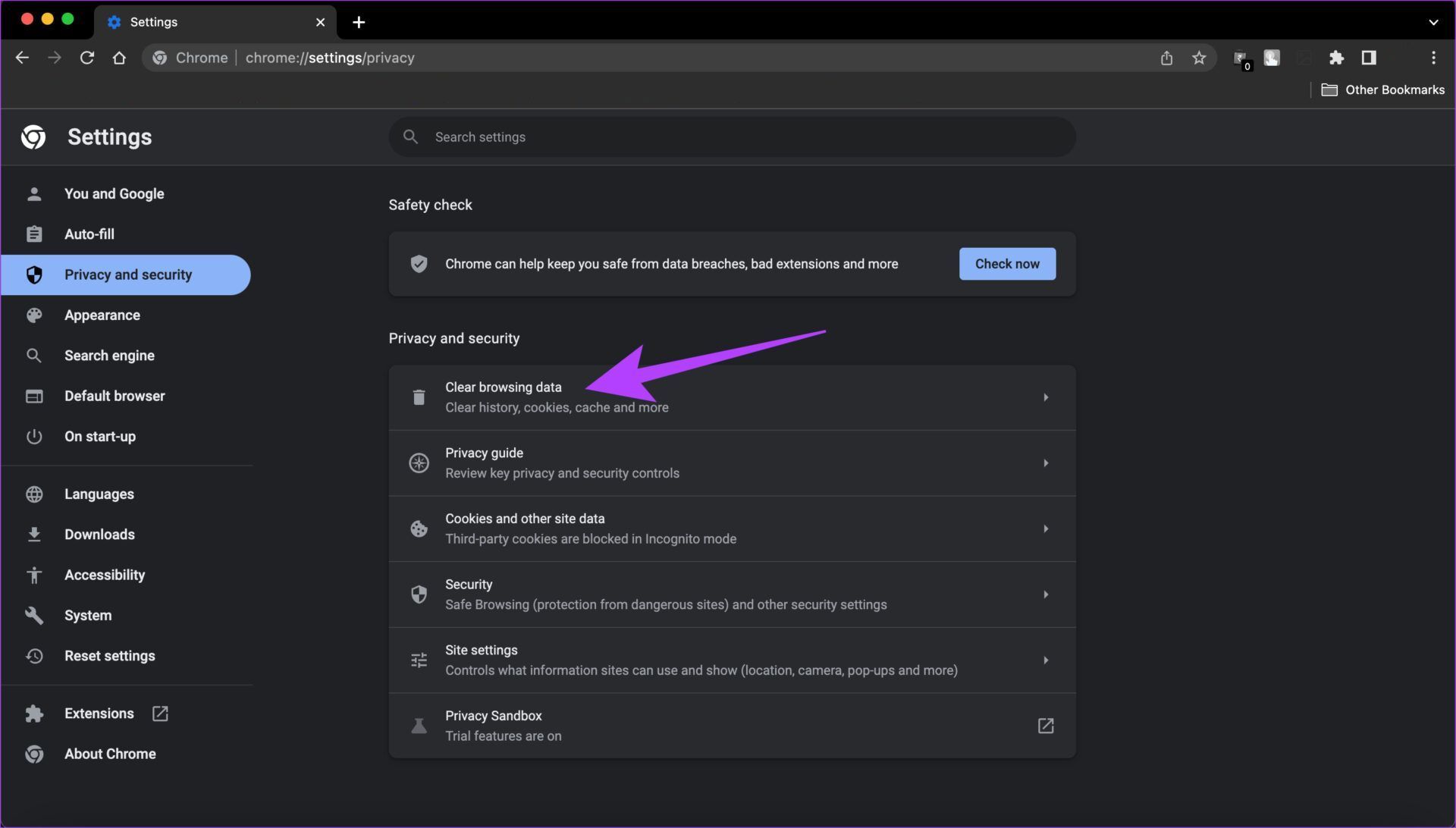
Очистка кеша и данных просмотра может принести вам большое облегчение, поскольку ошибочные данные, которые хранятся в вашем браузере, всегда могут вызывать незначительные ошибки и сбои, в конечном итоге ограничивая ваш доступ к службе или платформе. Чтобы исправить неработающую проблему Facebook Protect, очистив кеш и данные просмотра, вы можете выполнить следующие шаги.
- В вашем веб-браузере доступ к меню настроек (обычно изображается тремя вертикальными точками или линиями).
- Перейдите к «История», «Конфиденциальность», или “Безопасность” настройки в зависимости от используемого браузера.
- Выбирать «Очистить данные просмотра» или аналогичный вариант.
- Выберите временной диапазон для которых вы хотите очистить данные (например, «Последний час», «Последние 24 часа», «Все время»).
- Отметьте поля рядом с «Кэш» и «Файлы cookie и другие данные сайта».
- Нажмите “Очистить данные” или аналогичную кнопку и подтвердите свое действие.
Удалить плагины или надстройки
Подобно кешу и данным просмотра, некоторые плагины и надстройки могут вызывать проблемы совместимости с платформой или сервисом, к которым вы пытаетесь получить доступ или использовать. Чтобы убедиться, что проблема с неработающей защитой Facebook не вызвана плагинами и надстройками, попробуйте удалить их, выполнив следующие действия:
- В вашем веб-браузере получить доступ к настройкам или меню расширений (обычно изображается тремя вертикальными точками или линиями).
- Выбирать «Расширения», «Дополнения», или аналогичный вариант.
- Просмотрите список установленных расширений или надстроек.
- Найдите любые плагины, связанные с Facebook или надстройки и нажмите на “Удалять” или “Запрещать” вариант рядом с ними.
- Перезапустите браузер чтобы изменения вступили в силу.
Обратитесь в Справочный центр Facebook
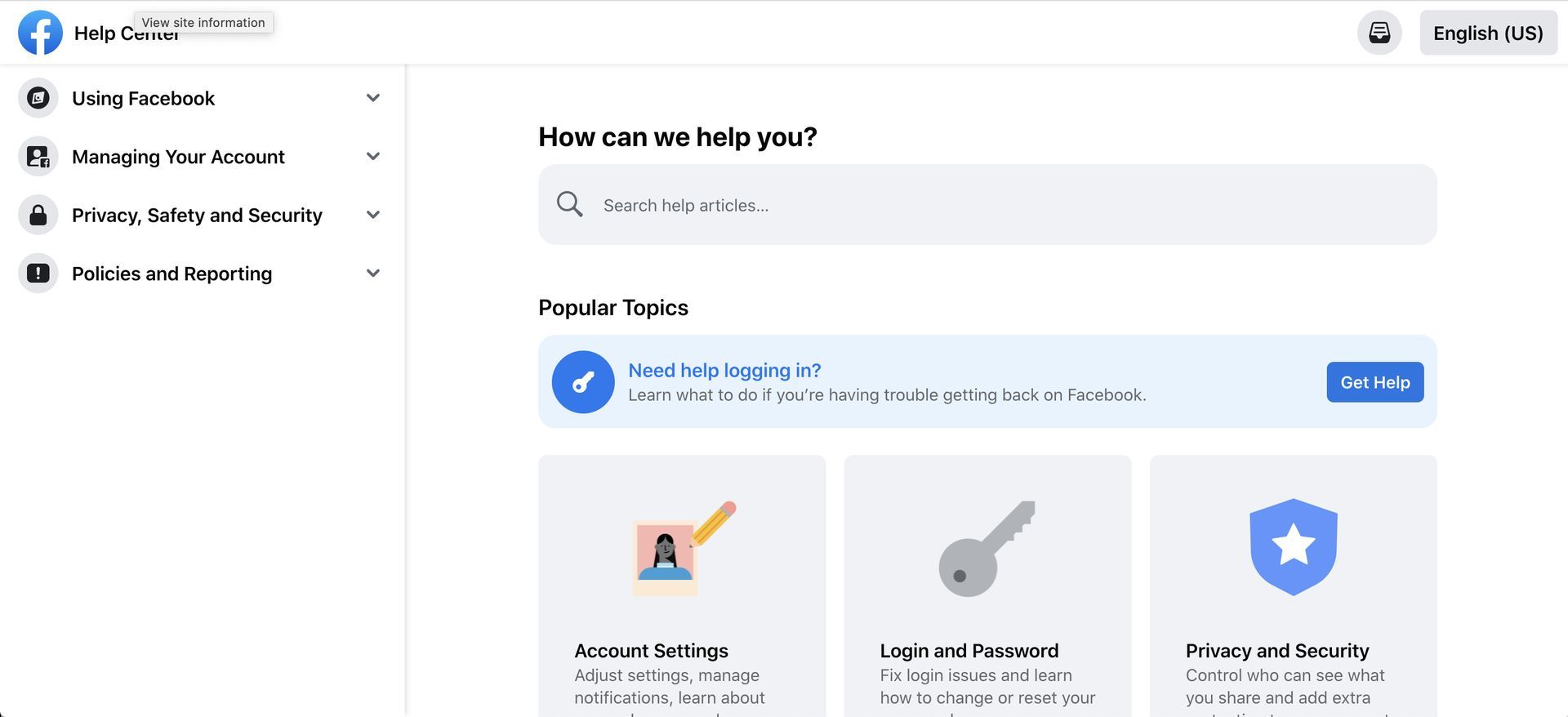
Если ни один из вышеперечисленных шагов не помог решить проблему, подумайте о том, чтобы обратиться за помощью в сообщество поддержки Facebook. Посетите официальный Справочный центр Facebook или форумы сообщества чтобы найти соответствующую информацию или отправить запрос в службу поддержки.
Опишите проблему, с которой вы столкнулись при использовании Facebook Protect, и представители службы поддержки предоставят дополнительную помощь. Надеюсь, к тому времени вы устраните проблему и вам не придется прибегать к процессу поддержки Facebook.
Популярное изображение: Кредит




