
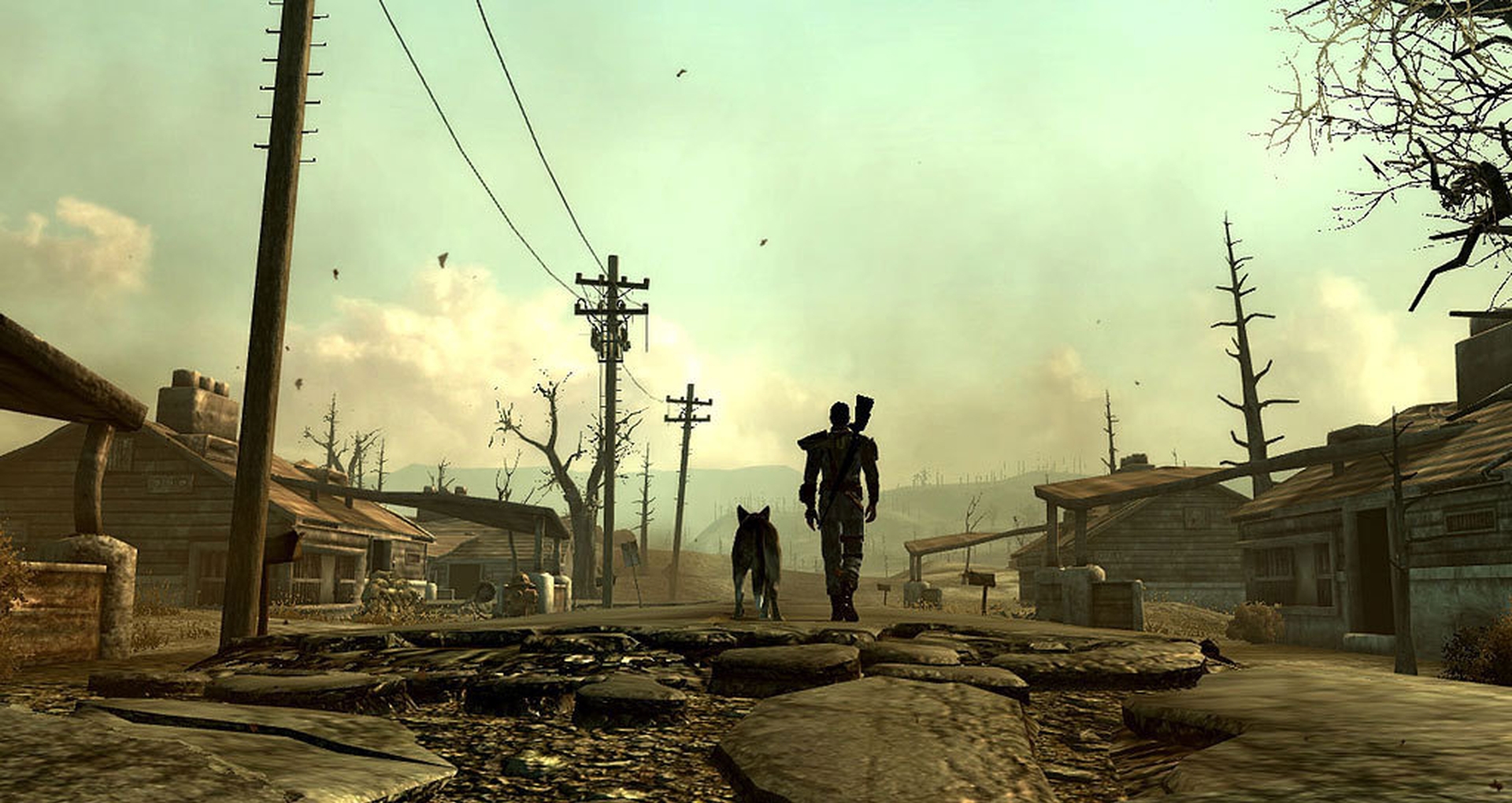

Несмотря на то, что это старая игра, Bethesda все еще играет в первую версию серии Fallout, и игроки сталкиваются с тем, что Fallout 3 не удалось инициализировать рендерер, о чем мы поделимся решением в этой статье, чтобы вы могли наслаждаться игрой без каких-либо дополнительных действий. вопросы.
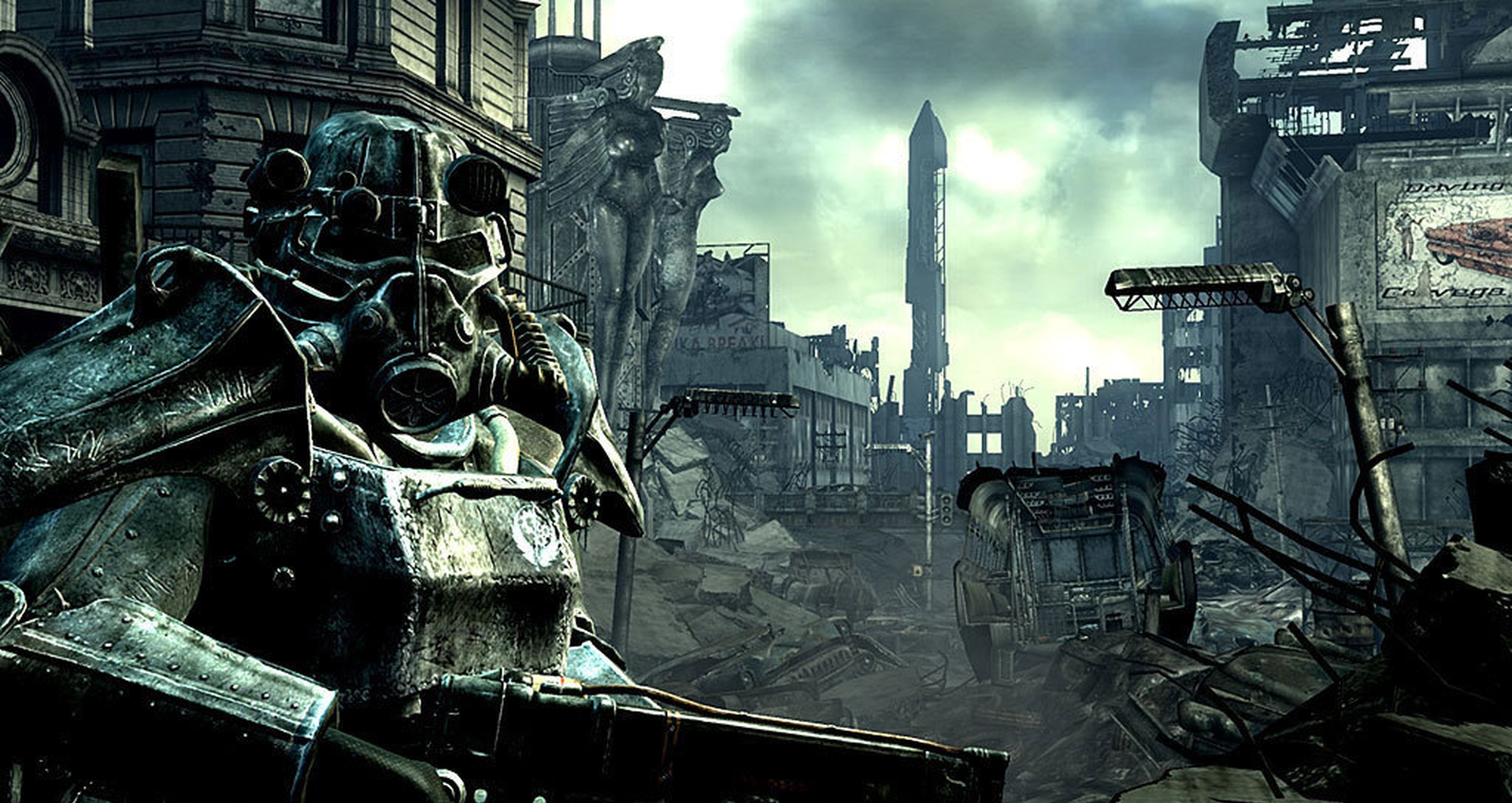
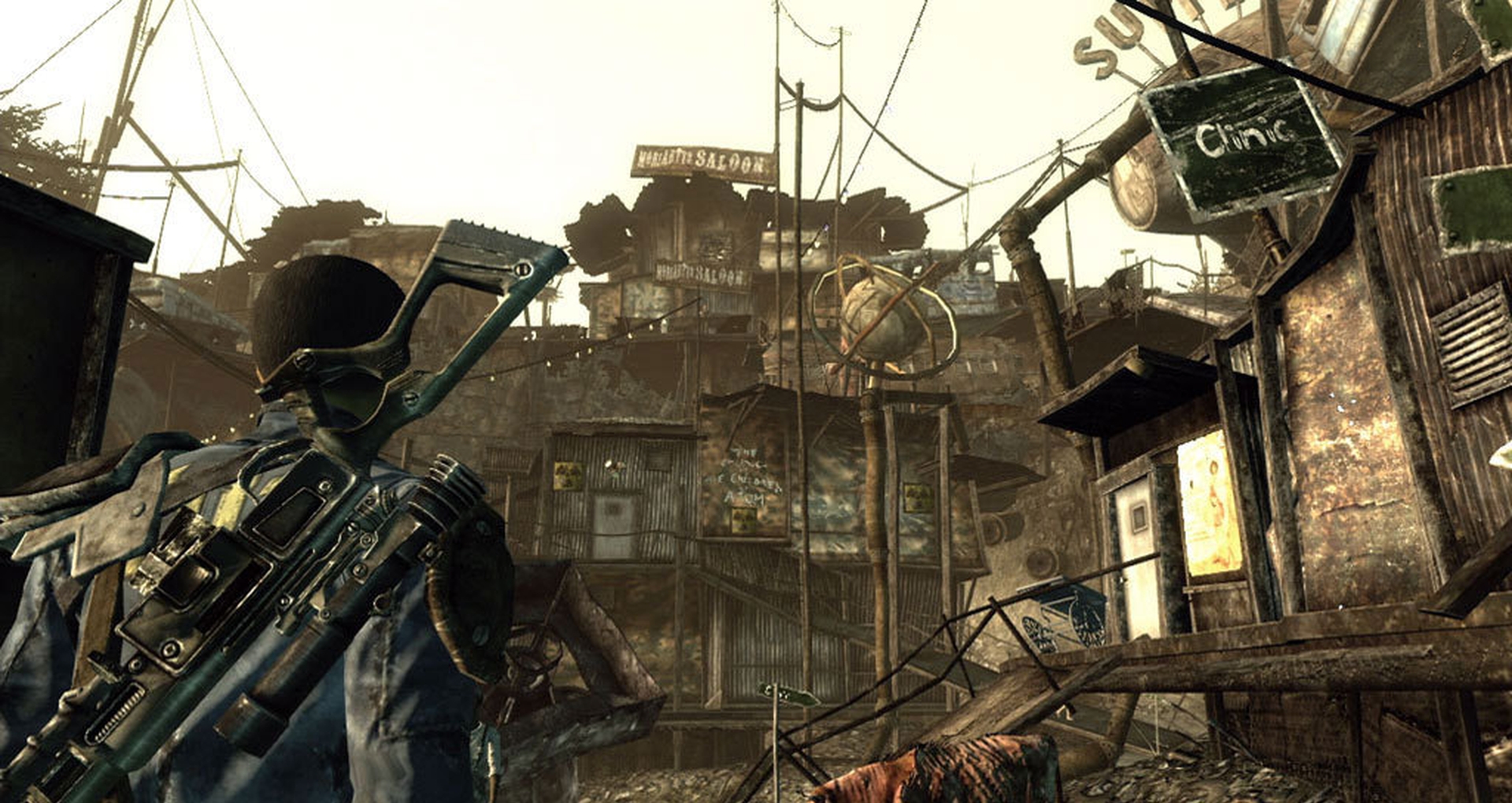
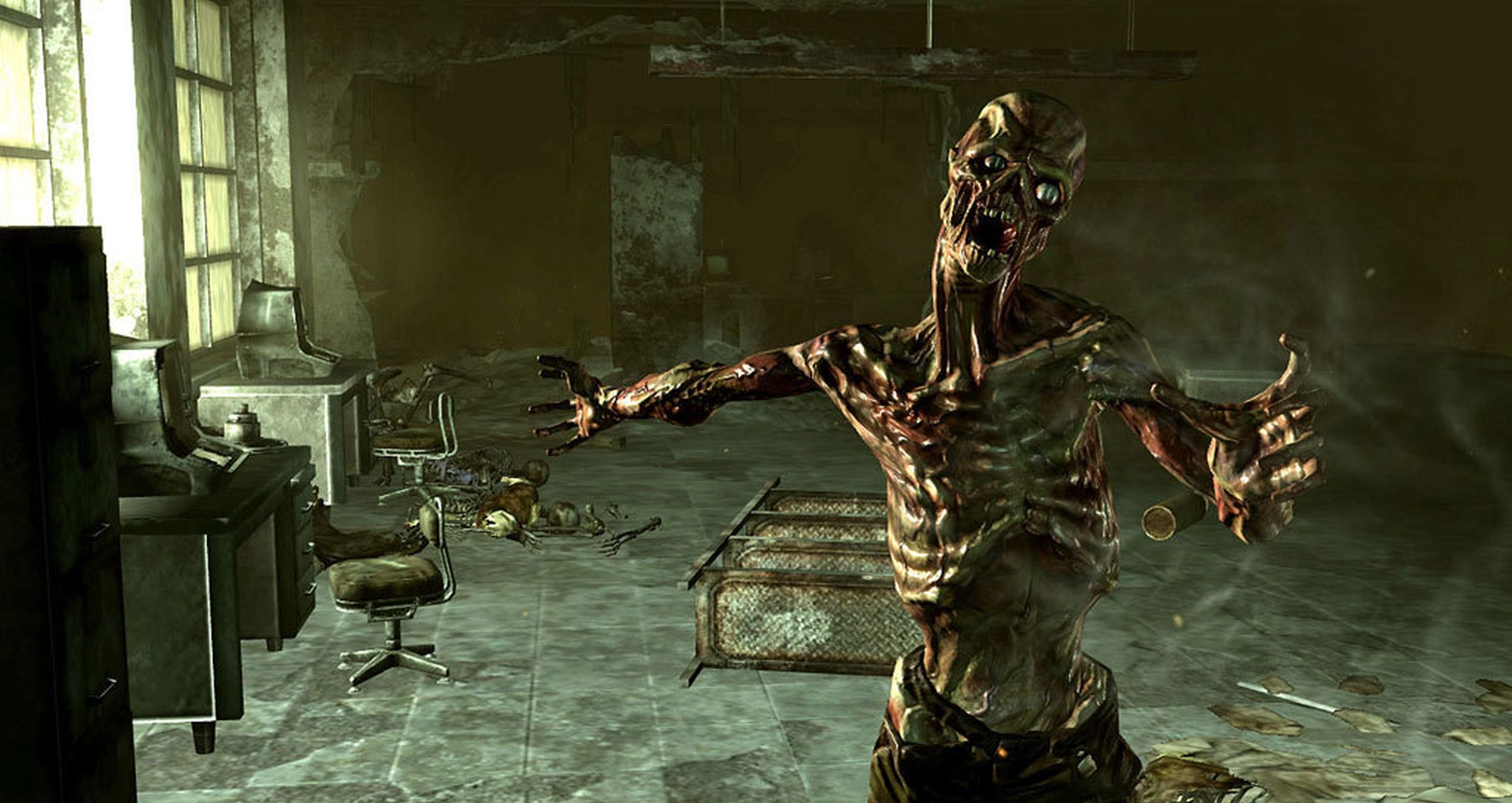
Инженеры Vault-Tec создали интерактивное воссоздание жизни в Пустоши, чтобы вы могли испытать ее, не выходя из собственного убежища. Огромная окружающая среда, оригинальный бой, поразительно реалистичная графика (для своего времени), масса вариантов выбора для игрока и удивительный набор динамичных персонажей — все это включено. Каждая минута — это битва за существование с радиацией, супермутантами и агрессивными видами мутантов во внешнем мире. Если вы хотите проверить игру самостоятельно, обязательно посетите официальная страница магазина Steam.
Как исправить Fallout 3 не удалось инициализировать рендерер?
Fallout 3 не удалось инициализировать рендерер. Проблема может быть вызвана тем, что ваша графическая карта или графические драйверы неправильно зарегистрированы в игре. Драйверы для вашей графической карты необходимо будет отключить, а затем снова включить, используя описанные ниже методы.


- На вашем ПК запустите окно диспетчера устройств. Вы можете сделать это, выбрав «Мой компьютер» правой кнопкой мыши или введя «Диспетчер устройств» в строку поиска.
- Разверните раздел «Видеоадаптеры» в диспетчере устройств, затем щелкните правой кнопкой мыши свою видеокарту и еще раз выберите «Свойства».
- Если у вас возникли проблемы с предыдущими инструкциями, вы также можете использовать эти методы для доступа к панели Display/Graphic Adapters.
- Вы можете щелкнуть правой кнопкой мыши на рабочем столе.
- Выберите параметр «Настройки дисплея».
- Перейдите в «Свойства видеоадаптера».
- Выберите Свойства в меню.
- Если у вас возникли проблемы с предыдущими инструкциями, вы также можете использовать эти методы для доступа к панели Display/Graphic Adapters.
- Выберите вкладку «Драйвер» и нажмите кнопку «Отключить» в окне «Свойства» видеокарты.
- Если появится окно подтверждения, нажмите OK.
- Это сделает драйвер видеокарты неактивным.
- Через несколько секунд ваш экран станет черным и снова появится с очень низкими настройками. В этой ситуации Windows возвращается к универсальному видеодрайверу. Чтобы просмотреть все необходимые кнопки, вам может потребоваться изменить порядок некоторых элементов.
- После вышеупомянутых действий кнопка «Отключить» теперь будет выглядеть как «Включить».
- Чтобы перезапустить драйверы видеокарты, нажмите «Включить». Опять же, ваш экран должен стать черным на много секунд, а затем вернуться к своему прежнему рабочему столу с полным разрешением.
Когда вы перезапустите игру после выполнения вышеупомянутых шагов, уведомление об ошибке должно исчезнуть.
Теперь, когда вы знаете, как исправить ошибку инициализации рендерера Fallout 3, почему бы не ознакомиться с другими нашими статьями, такими как лучшие стартовые характеристики Fallout 3 и как их выбрать или как исправить Fallout 3, который не запускается? (Fallout 3 вылетает при запуске).
Source: Fallout 3 не удалось инициализировать рендерер: как это исправить?




