

Из этой статьи вы узнаете, как решить проблему с Google, которая не показывает результаты.
Если вы используете Google в качестве поисковой системы по умолчанию, вы можете столкнуться с некоторыми проблемами, когда она не показывает никаких результатов по вашим запросам. Это может раздражать и мешать вам найти нужную информацию.
 Как исправить проблему, когда Google не показывает результаты?
Вам интересно, как решить проблему, когда Google не показывает результаты? Есть несколько возможных решений, которые вы можете попробовать исправить, если Google не показывает результаты, например:
- Проверьте подключение к Интернету
- Решение проблем с приложением Google
Вот как их делать.
Проверьте подключение к Интернету
Первое, что вы должны сделать, это проверить подключение к Интернету. Иногда Google может не отображать результаты, потому что ваше устройство не подключено к Интернету или имеет слабый сигнал. Если вы столкнулись с проблемой, когда Google не отображает никаких результатов, попробуйте несколько возможных решений. Чтобы проверить подключение к Интернету, вы можете сделать следующее:
- Убедитесь, что ваше устройство не находится в режиме полета. Этот режим отключает все беспроводные соединения на вашем устройстве и запрещает вам доступ в Интернет. Вы можете отключить режим полета, зайдя в настройки вашего устройства и выключив его.
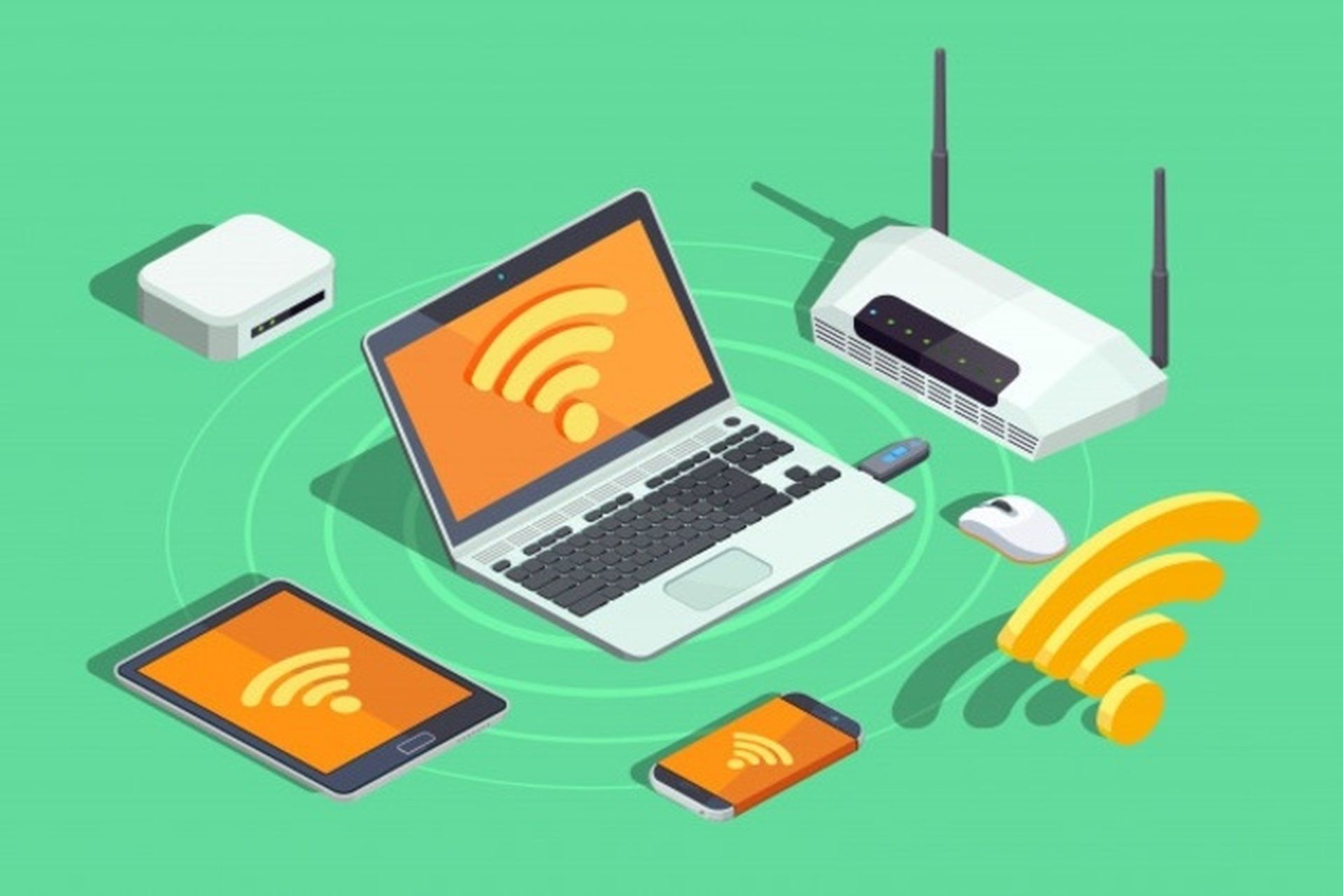
- Проверьте подключение к Wi-Fi. Если вы используете Wi-Fi, убедитесь, что вы подключены к работающей сети с сильным сигналом. Вы можете проверить свой статус Wi-Fi, взглянув на значок в строке состояния вашего устройства или перейдя в настройки вашего устройства и нажав на Wi-Fi. Если вы видите знак вопроса или восклицательный знак рядом со значком Wi-Fi, это означает, что есть проблема с сетью. Вы можете попробовать повторно подключиться к сети, переключиться на другую сеть или перезагрузить маршрутизатор или модем.
- Проверьте подключение к мобильной сети. Если вы используете мобильные данные, убедитесь, что у вас осталось достаточно данных и что услуга вашего оператора доступна в вашем регионе. Вы можете проверить статус своих мобильных данных, посмотрев на значок в строке состояния вашего устройства или перейдя в настройки вашего устройства и нажав «Сотовые данные» или «Мобильные данные». Если рядом со значком мобильных данных вы видите крестик или восклицательный знак, значит, возникла проблема с сервисом. Вы можете попробовать отключить и снова включить мобильные данные, переключиться на другого оператора или обратиться за поддержкой к своему оператору.
 Решение проблем с приложением Google
Второе, что вы должны сделать, это попытаться исправить приложение Google. Иногда Google может не отображать результаты, потому что приложение работает неправильно или содержит ошибки. Чтобы исправить приложение Google, вы можете сделать следующее:
- Перезапустите приложение Google. Это может помочь устранить любые временные сбои или проблемы с кэшем, которые могут повлиять на производительность приложения. Чтобы перезапустить приложение Google, вы можете принудительно закрыть его, проведя пальцем по списку последних приложений или перейдя в настройки устройства и нажав «Приложения» или «Приложения». Затем снова откройте приложение и повторите попытку поиска.
- Перезагрузите устройство. Это может помочь обновить систему вашего устройства и решить любые незначительные проблемы, которые могут помешать работе приложения. Чтобы перезагрузить устройство, вы можете нажать и удерживать кнопку питания и выбрать «Перезагрузить» или «Перезагрузить». Затем подождите, пока ваше устройство загрузится, и снова запустите приложение Google.
- Обновите приложение Google. Это может помочь исправить любые ошибки или ошибки, которые могут привести к неправильной работе или сбою приложения. Чтобы обновить приложение Google, вы можете зайти в магазин приложений вашего устройства и найти Google или Поиск Google. Затем нажмите «Обновить» или «Установить», если доступна новая версия. Кроме того, вы можете включить автоматические обновления для приложения, перейдя в его настройки и включив автоматическое обновление.
- Очистите кэш приложения Google. Сделать это:
- Откройте Настройки Настройки.
- В разделе «Устройство» нажмите «Приложения» или «Диспетчер приложений».
- Выберите приложение Google.
- В разделе «Хранилище» или «Кэш» нажмите «Очистить кеш».
Имейте в виду, что многие проблемы решаются сами собой. Если вы выполнили эти шаги, но результаты поиска по-прежнему не отображаются, повторите попытку через несколько часов. Вы также можете оставить отзыв об этой проблеме в Google, перейдя в настройки приложения и нажав «Справка и обратная связь».
Для получения дополнительной информации нажмите здесь.
Мы надеемся, что эта статья помогла вам решить, как Google не показывает результаты на вашем устройстве.



