
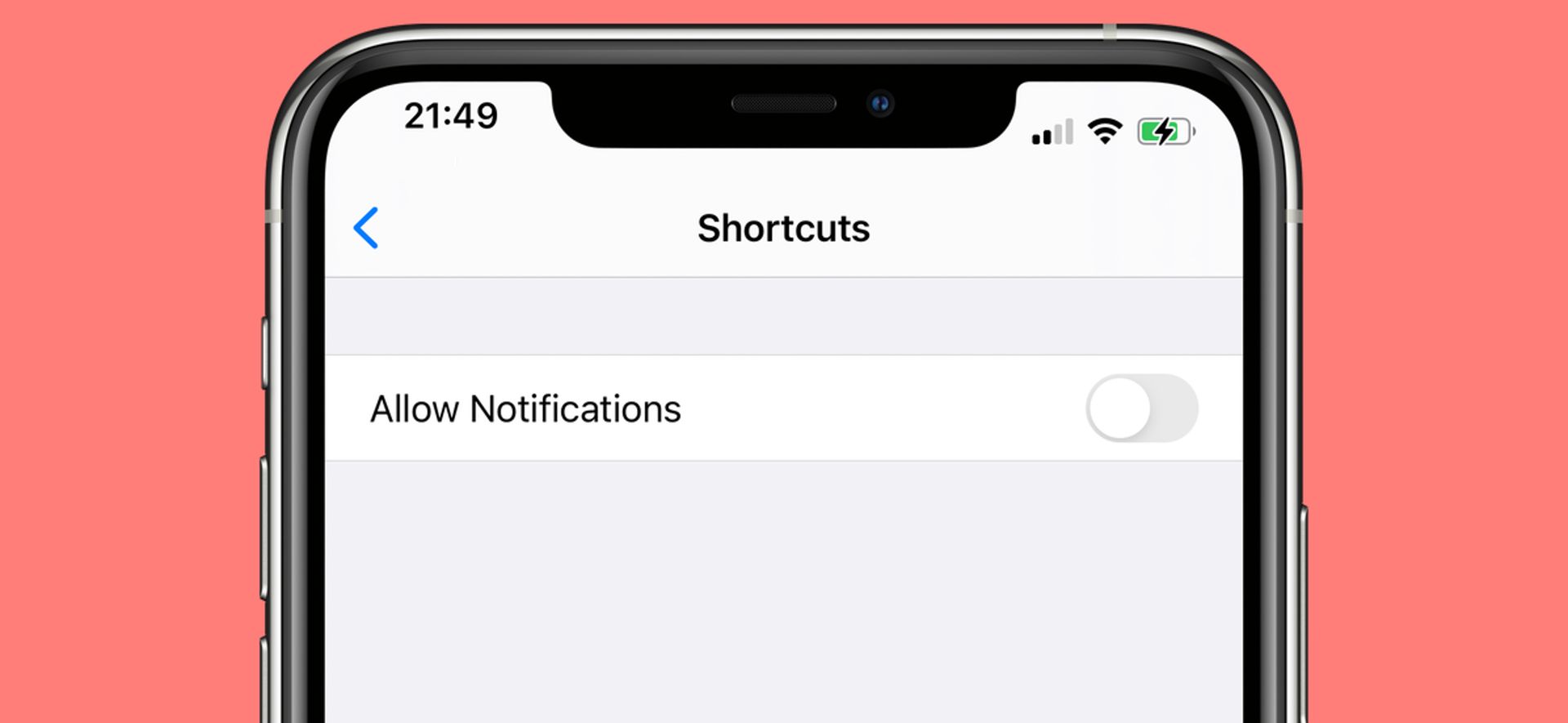

Сегодня мы расскажем, как отключить уведомления ярлыков на iOS 16, чтобы вы могли избавиться от надоедливых уведомлений при запуске ярлыка.
Да, новая мобильная операционная система Apple уже вышла. Ознакомьтесь со списком устройств, поддерживаемых iOS 16, чтобы узнать, может ли ваш iPhone получить новое обновление. В этом обновлении Apple привнесла несколько интересных инструментов, а также рассказала об основных функциях iOS 16! Вы можете спросить себя: «Должен ли я обновиться до iOS 16 сейчас или подождать?» Что ж, мы должны сказать вам, что есть 9 скрытых функций iOS 16, которые вы не должны пропустить.
Вы также можете узнать, как добавлять виджеты на экран блокировки, проверить лучшие виджеты экрана блокировки iOS 16, посетив наши руководства. Таким образом, вы узнаете, как настроить экран блокировки в iOS 16. Если вам не нравится кнопка поиска, узнайте, как убрать кнопку поиска на главном экране в iOS 16.



Вы, вероятно, настороженно относитесь к приложению «Ярлыки» из-за его непрерывных предупреждений. Чтобы обеспечить конфиденциальность, Приложение ярлыков был разработан таким образом, что каждое действие, триггер или автоматизация получают собственное уведомление. Это гарантирует, что никакие ярлыки или автоматизация не будут выполняться в фоновом режиме без вашего ведома.
С другой стороны, то же самое для пользовательских значков приложений портит радость, поскольку вы всегда отправляете уведомление о выделенном ярлыке, устраняя эстетическое удовольствие, для которого мы изначально приобрели ярлык. К счастью, есть способы отключить уведомления приложения «Ярлыки», которые вы можете сделать, следуя приведенным ниже инструкциям.
Как отключить уведомления ярлыков?
Да, Apple включила новую настройку, которая позволяет скрывать «определенные» уведомления, которые обычно появляются при выполнении автоматизации через приложение iOS Shortcuts. Ограничение этой функции заключается в том, что ее можно использовать только для автоматизации ярлыков, а НЕ для других ярлыков, используемых в приложении «Ярлыки».
Раньше каждый раз, когда iOS выполняла автоматизацию на вашем iPhone, приложение «Ярлыки» отображало уведомление в виде баннера в верхней части экрана, а также предупреждение в Центре уведомлений. Если вы выполните автоматизацию более одного раза, вы получите много уведомлений на своем экране, что в конечном итоге засорит Центр уведомлений.
Отключить уведомления для автоматизации
Если вы хотите отключить оповещения для ярлыков, перечисленных на странице «Мои ярлыки», решения см. в разделе ниже. Чтобы выполнить личную автоматизацию внутри ярлыков без получения уведомлений, запустите приложение и перейдите на вкладку «Автоматизация» внизу. Выберите автоматизацию, уведомление которой вы хотите удалить из Личного кабинета.
Когда появится экран «Редактировать автоматизацию», убедитесь, что вы отключили параметр «Спросить перед запуском». Для этого нажмите зеленый переключатель рядом с параметром «Спросить перед запуском», чтобы отключить его. Нажмите «Не спрашивать» во всплывающем окне. Переключатель «Спросить перед запуском» теперь будет выделен серым цветом и деактивирован. После деактивации под ним должен появиться новый переключатель «Уведомлять при запуске». Отключите параметр «Уведомлять при запуске», чтобы отключить уведомления от указанной автоматизации.
Чтобы сохранить изменения, нажмите кнопку «Готово» в правом верхнем углу экрана. Вы больше не будете получать уведомления для указанной автоматизации на iOS. Повторите предыдущие процедуры для каждой дополнительной автоматизации, уведомления которой вы хотите отключить.
Способ 1. Отключите уведомления о ярлыках, если включено время экрана.
Чтобы использовать этот обходной путь, у вас должно быть включено время экрана. Если это так, следуйте приведенным ниже инструкциям. Если у вас отключено время экрана, выполните следующие действия, чтобы активировать время экрана, запустить несколько ярлыков и оставить приложение ярлыков открытым на несколько минут. Это должно работать в большинстве случаев, но если это не так, попробуйте подход с коротким циклом, описанный ниже.
- Откройте приложение «Настройки» вашего устройства и выберите «Экранное время».
- Выберите Просмотреть все действия.
- Прокрутите список вниз, чтобы просмотреть свое последнее действие. У вас должна быть категория уведомлений. В этом разделе проверьте наличие приложения «Ярлыки». Если он обнаружен, коснитесь и выберите его.
- Если нет, измените неделю и дату вверху, как показано ниже. После изменения ярлыки должны быть доступны в разделе «Уведомления». Коснитесь его, чтобы активировать.
- Отключите параметр «Разрешить уведомления» вверху.
Это заблокирует уведомления приложения Shortcut, но по-прежнему будет отображать оповещения об автоматизации и ярлыках, активированных на вашем устройстве. Теперь вы можете деактивировать все оповещения о баннерах, отправляемые приложением «Ярлыки», с помощью параметра «Отключить уведомления о баннерах».
Способ 2: отключить уведомления о ярлыках, если время экрана отключено
Запустите приложение «Настройки» и выберите «Экранное время». Теперь выберите «Включить экранное время». Чтобы настроить Экранное время на смартфоне, коснитесь «Продолжить» и следуйте инструкциям на экране. Экранное время теперь будет включено на вашем устройстве, и iOS будет собирать все доступные в настоящее время данные. К сожалению, приложение «Ярлыки» сейчас не отображается в «Экранном времени». Однако мы можем вручную активировать его для отображения. Чтобы начать, следуйте приведенным ниже инструкциям. Мы настроим цикл уведомлений, чтобы получать несколько уведомлений из приложения «Ярлыки», что позволит нам изменить его настройки в области «Экранное время» приложения «Настройки».
- Откройте приложение «Ярлыки» и нажмите кнопку + в правом верхнем углу.
- Цикл 1 должен быть именем вашего ярлыка.
- Когда вы закончите, нажмите кнопку X.
- Нажмите + еще один.
- Введите Loop 2 в качестве имени ярлыка.
- Теперь нажмите + Добавить действие.
- Ищите Показать уведомление.
- В разделе «Сценарии» выберите тот же вариант.
- Если потребуется, предоставьте соответствующие разрешения, нажав «Обновить настройки уведомлений». Коснитесь строки поиска внизу еще раз.
- Ищите Бег. Выберите «Выполнить ярлык» в результатах поиска.
- Выберите Ярлык.
- Выберите Цикл 1.
- Теперь в правом верхнем углу нажмите кнопку X.
- Для цикла 1 нажмите значок с тремя точками.
- Выберите Добавить действие.
- Найдите Показать уведомление и коснитесь его.
- Еще раз коснитесь поля поиска внизу и введите «Выполнить».
- Коснитесь и выберите «Выполнить ярлык».
- Нажмите «Ярлык», а затем «Цикл 2».
- Чтобы закончить редактирование Loop 1, используйте кнопку X.
- Просто нажмите и выполните один из ярлыков, чтобы начать получать многочисленные уведомления на свой смартфон. При появлении запроса нажмите «Разрешить», чтобы один ярлык активировал другой.
- Подождите несколько секунд, затем нажмите символ «Стоп», чтобы остановить запуск ярлыка. Вы также можете принудительно закрыть приложение, чтобы отключить ярлык на вашем устройстве.
- Теперь вы должны увидеть 15 или 20 уведомлений приложения Shortcut в области уведомлений. Вернитесь в приложение «Настройки» и выберите «Экранное время».
- Выберите Показать все действия.
- В области уведомлений теперь будут доступны ярлыки. Нажмите и выберите его.
- Если, несмотря на то, что ярлыки отправляют много предупреждений, стрелка, как показано ниже, не отображается. Мы рекомендуем вам изменить дату выше на текущую дату. Это позволяет вам получить доступ к настройкам уведомлений ярлыков.
- Вверху коснитесь и отключите параметр «Разрешить уведомления».
- Уведомления о ярлыках теперь будут деактивированы на вашем устройстве. Теперь вы можете удалить Loop 1 и Loop 2 с вашего устройства.
Есть ли другой способ отключить уведомления ярлыков?
Если вы не хотите настраивать обширную автоматизацию и сценарии для сокрытия предупреждений о ярлыках на своем устройстве, вы можете вместо этого получить доступ к необходимым ярлыкам с помощью виджета «Ярлыки». Поскольку, когда вы используете ярлыки через специальный виджет, iOS не отображает никаких предупреждений, вы можете перестать получать уведомления для приложения «Ярлыки», не прыгая через столько обручей. Это решение подходит для всех размеров ярлыков виджета, и вы даже можете добавить модуль 44 для доступа к нескольким ярлыкам из одного и того же виджета.
Стоит ли обновляться до iOS 16?
Хотя в iOS 16 есть несколько замечательных новых функций, вам лучше дождаться iOS 16.1, iPadOS 16.1 и, возможно, macOS Ventura, которые выйдут в октябре. Предлагаются новые функции, а также более стабильный опыт. Даже если вы хотите сразу же перейти на iOS 16, ожидание первого выпуска часто является разумным выбором. Вы можете по крайней мере дать Apple одну или две недели, пока не станет доступно обновление для исправления ошибок iOS 16.0.1. Если вы хотите узнать больше, обязательно ознакомьтесь с информацией о том, стоит ли обновляться до iOS 16 сейчас или подождать.
Мы надеемся, что вам понравилась эта статья о том, как отключить уведомления ярлыков. Если вы это сделали, мы уверены, что вам также понравится читать некоторые из наших других статей, например, как показать процент заряда батареи на iPhone или как записать звонок на iPhone.




