
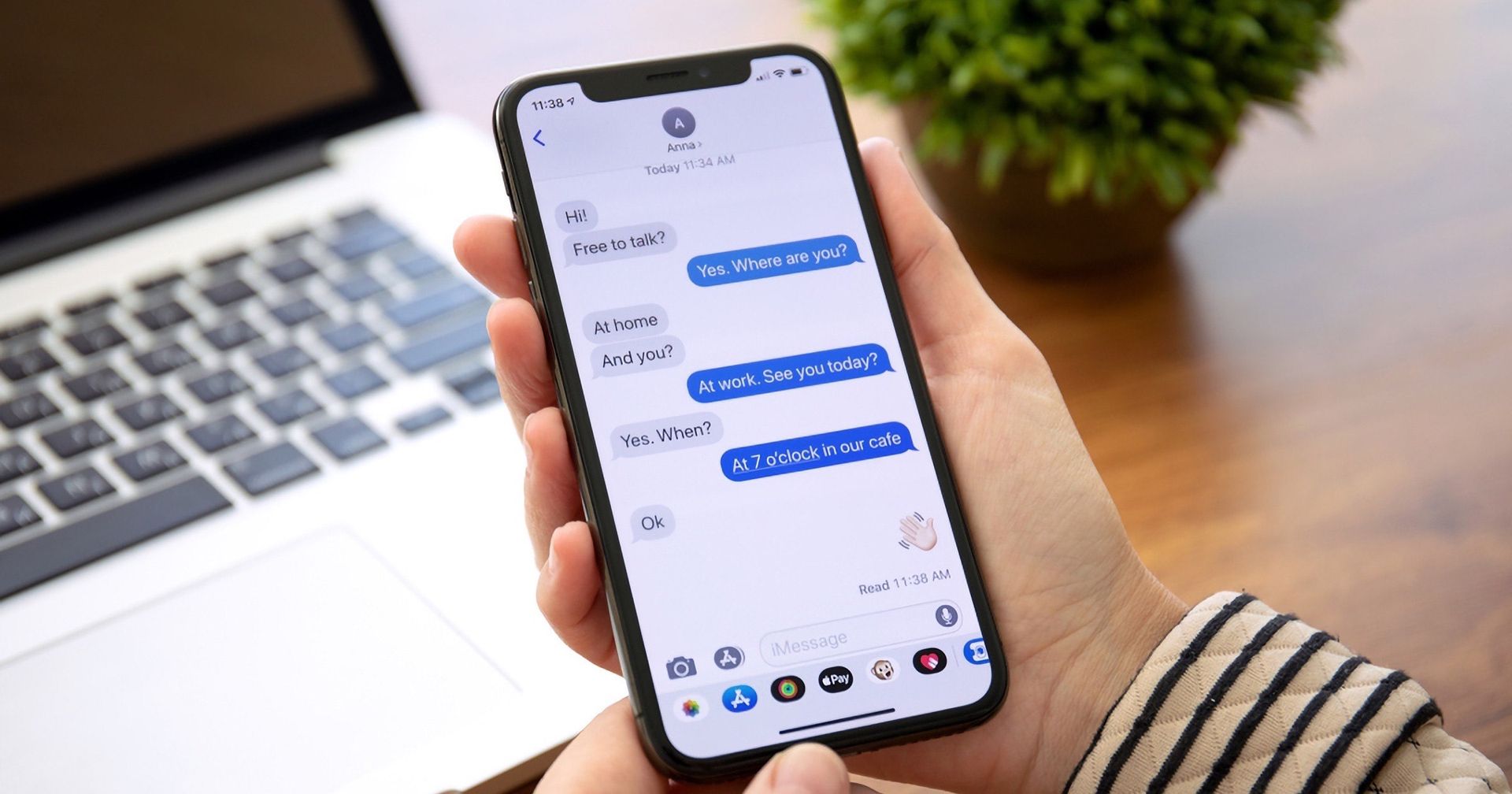

В сегодняшнем руководстве мы покажем вам, как отменить отправку iMessage. Apple внесла некоторые существенные изменения в приложение «Сообщения» в iOS 16 и добавила определенные возможности, которые уже давно есть у конкурирующих сторонних систем обмена сообщениями. Отмена отправки отправленных iMessages в iOS 16 является одним из таких изменений. Читайте дальше, чтобы узнать, как это работает.
Вы когда-нибудь отправляли текстовое сообщение, чтобы пожалеть об этом прямо сейчас? В более ранних версиях iOS, если вы отправляли сообщение через службу Apple iMessage, вы ничего не могли сделать, чтобы отменить его. Однако в iOS 16 вы можете отменить iMessage, по крайней мере, в определенной степени.
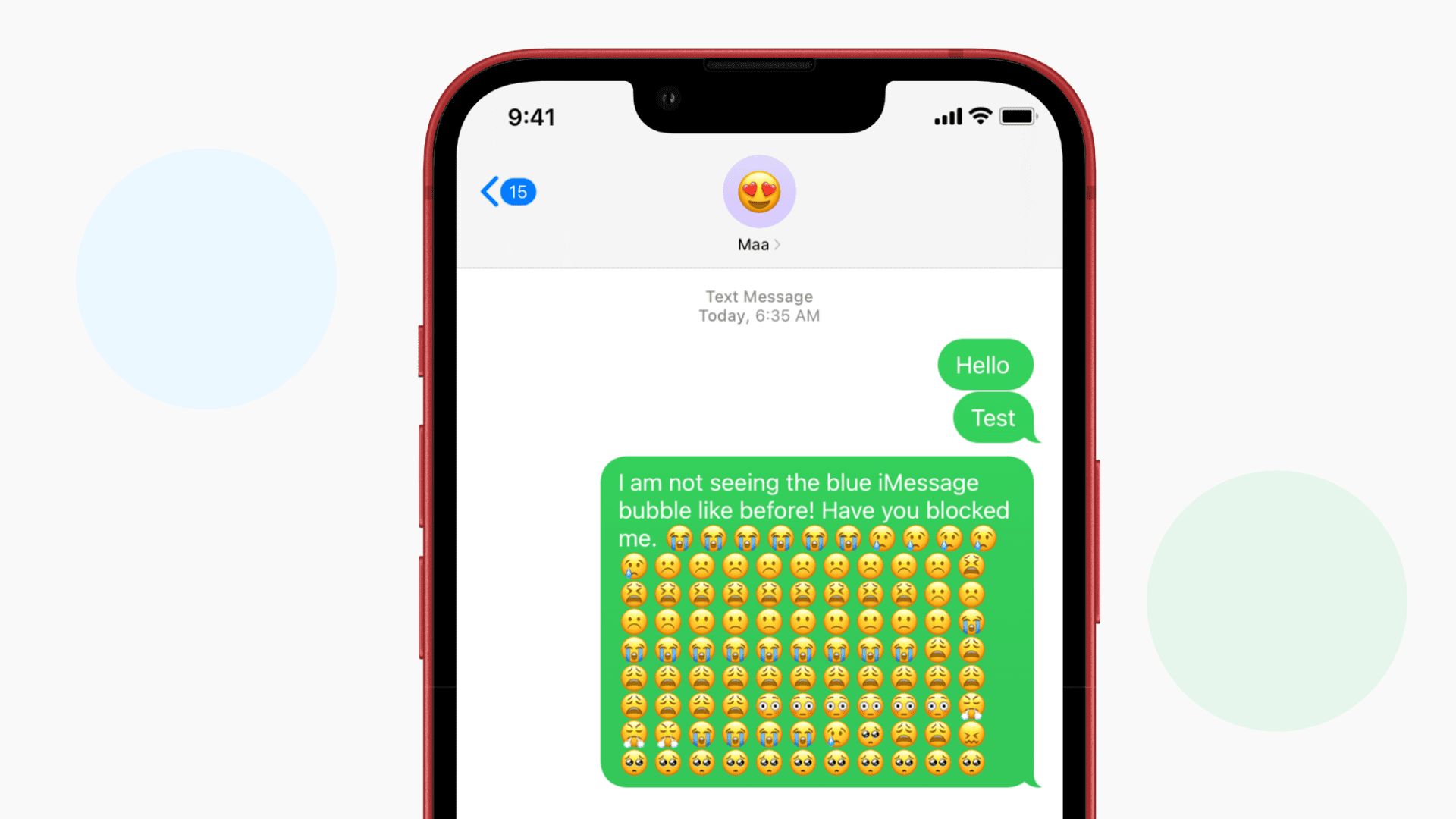
У вас будет всего две минуты, чтобы отменить iMessage, и пятнадцать минут, чтобы внести изменения. Это преимущество не распространяется на текстовые SMS-сообщения, которые отображаются зелеными, а не синими кружками. Кроме того, он работает только в том случае, если у человека, которому вы переписываетесь, установлена iOS 16.


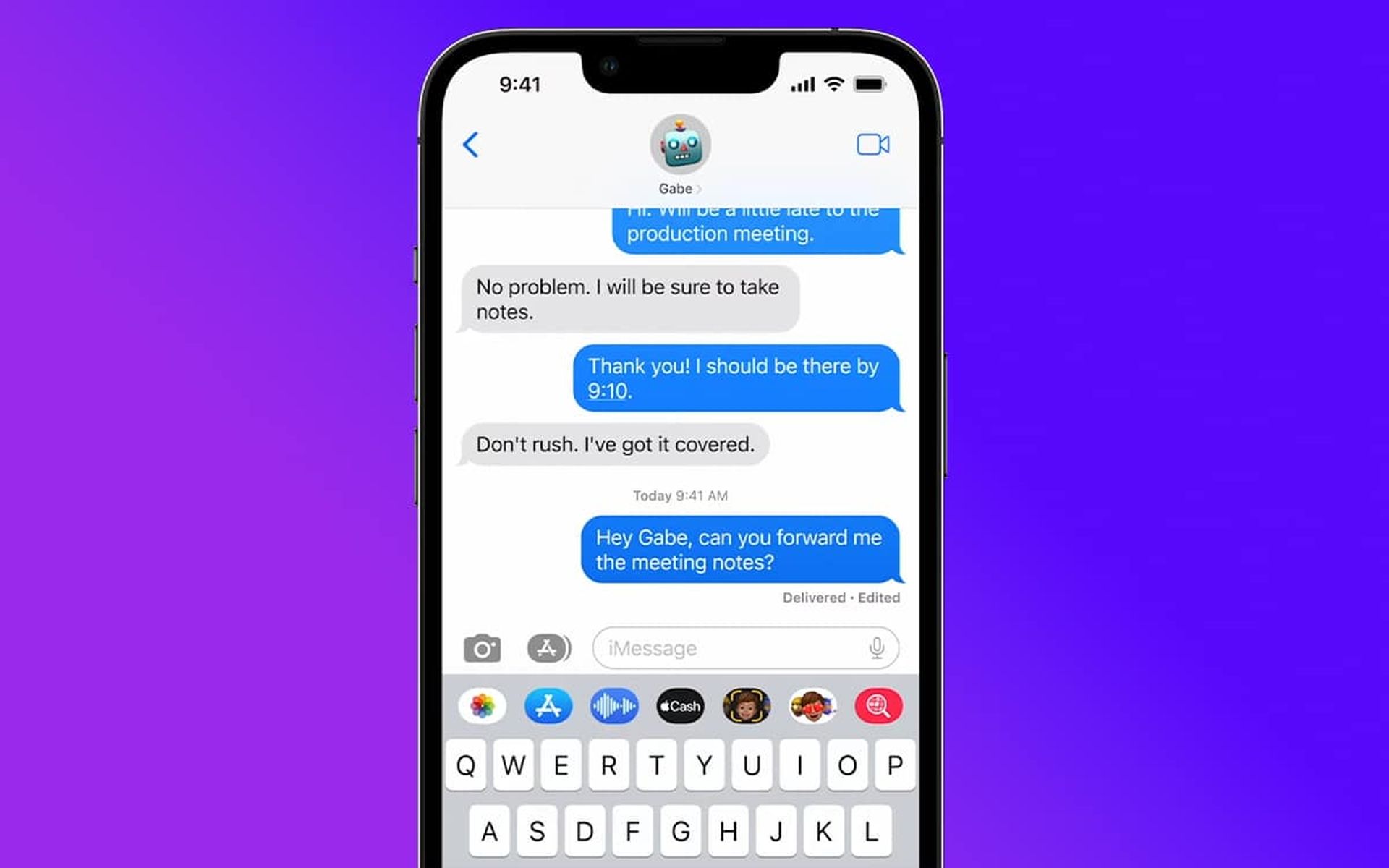
iOS 16: как отменить отправку iMessage?
Новый инструмент «Отменить отправку» имеет несколько ограничений, о которых важно помнить. Во-первых, использование функции отмены отправки в сообщении, отправленном пользователю более ранней версии iOS, не будет работать, и сообщение не будет возвращено.
В некоторых случаях, даже если сообщение исчезнет с вашего iPhone, получатель не сможет сказать, что вы его удалили. В этом случае появится уведомление следующего содержания: «Сообщение возвращено. На устройствах с предыдущими версиями iOS [Person] возможно, все еще сможет просмотреть ваше сообщение».
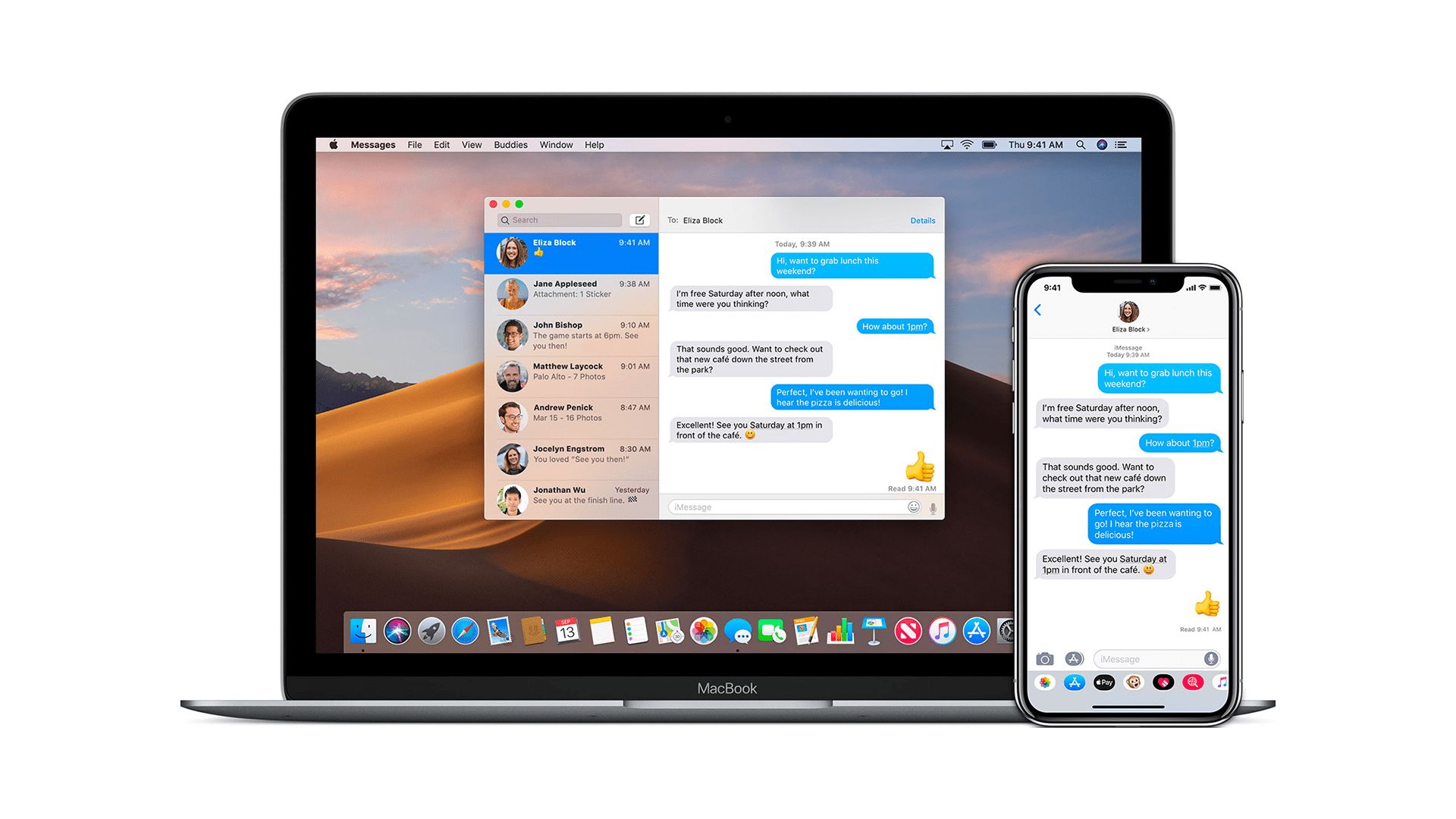
Во-вторых, после доставки iMessage вы можете отменить его отправку в течение максимум двух минут. Вы больше не можете отменить отправку сообщения, если оно было отправлено более двух минут назад (хотя вы по-прежнему можете редактировать iMessage).
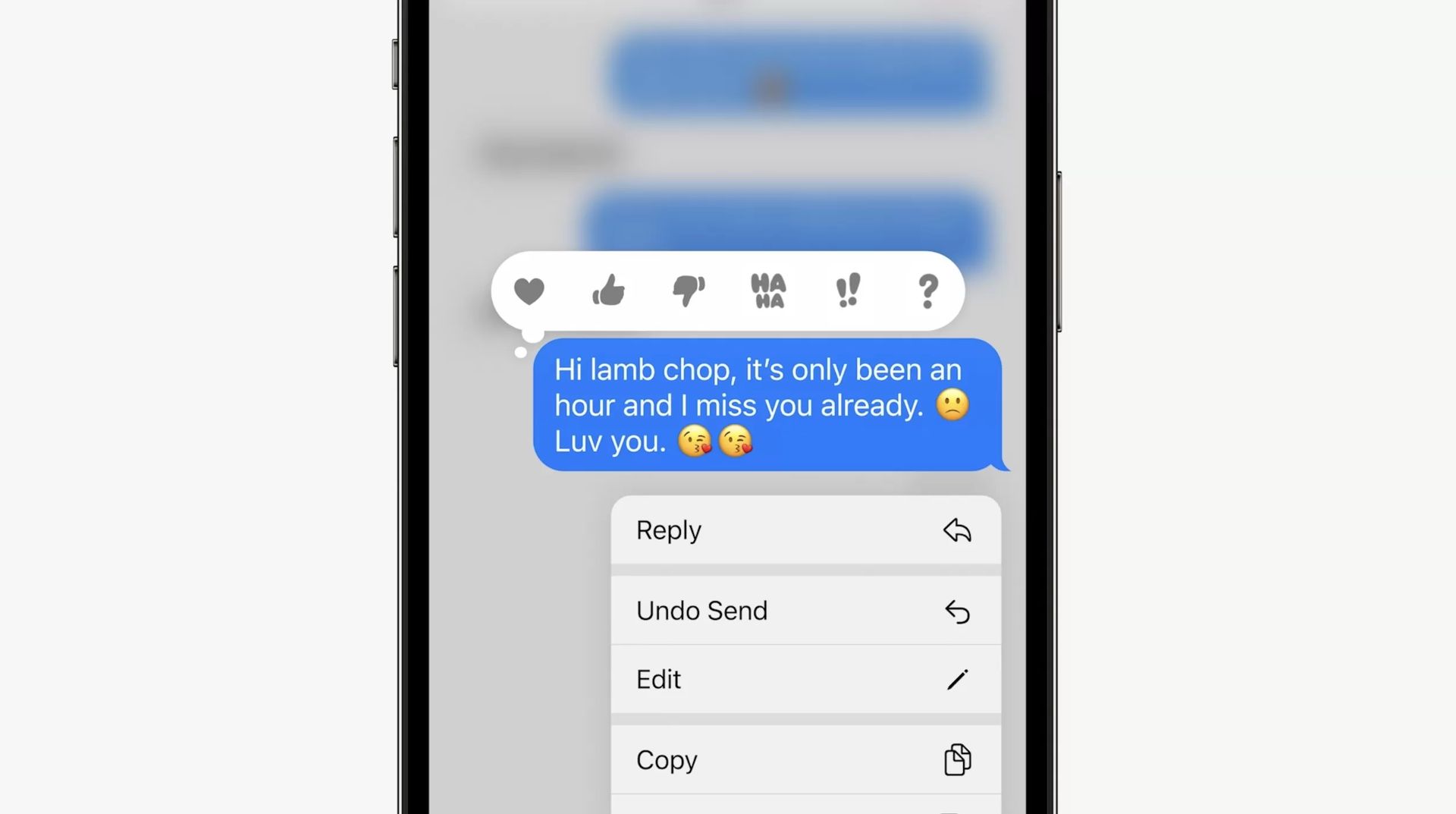
Вот как отменить отправку iMessage на iPhone или iPad под управлением iOS 16 или iPadOS 16 с учетом вышеупомянутых ограничений.
- Откройте ветку чата, содержащую отправленное сообщение, которое вы хотите отозвать, в приложении «Сообщения».
- Чтобы отредактировать отправленное сообщение, зажмите на нем кнопку мыши.
- Во всплывающем меню выберите «Отменить отправку». (Если вы не видите выбор, его больше нельзя отменить, поскольку прошло не менее двух минут.)
- Текст «Вы не отправили сообщение» появится на своем месте, как только сообщение исчезнет.




