
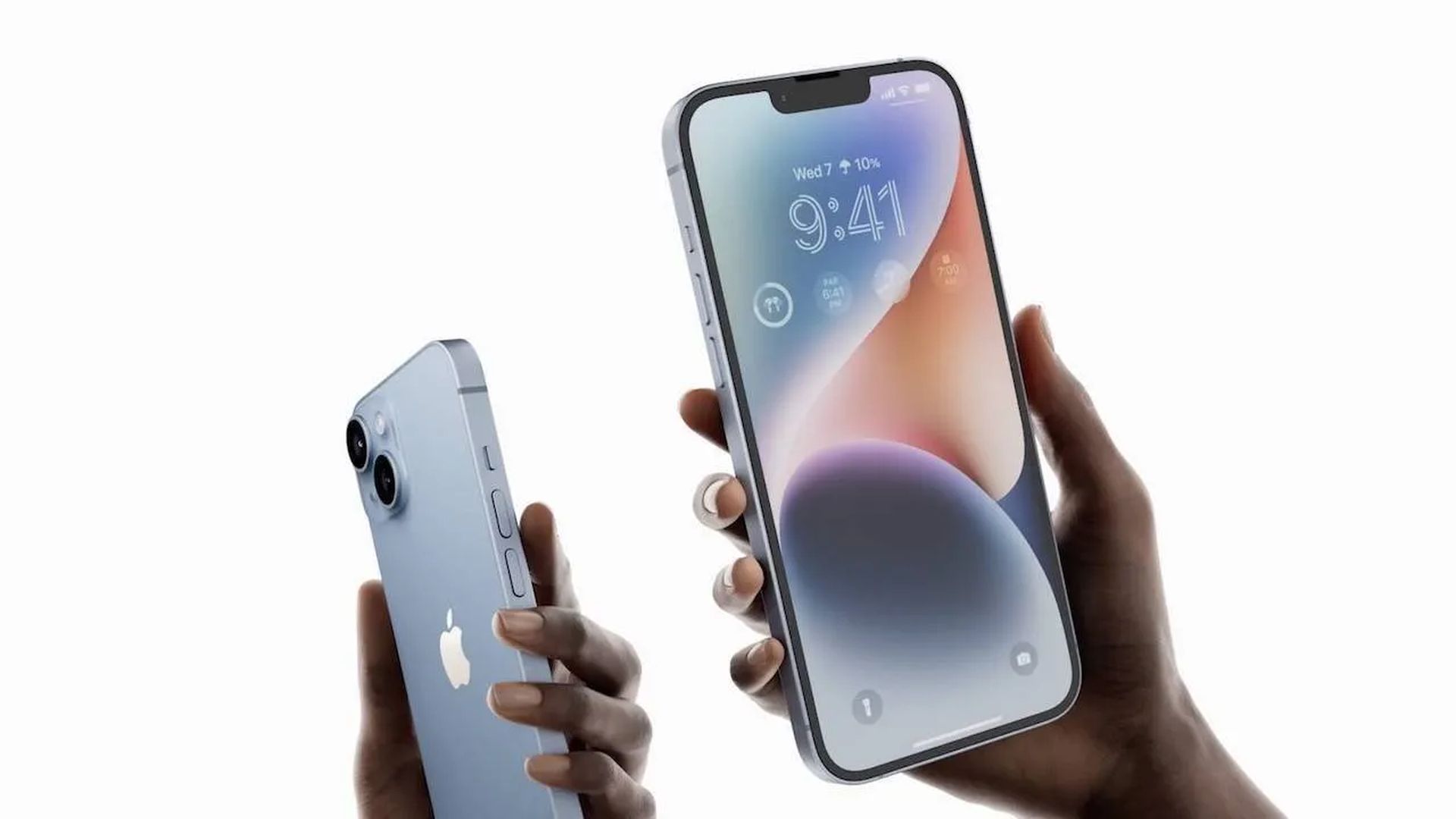

В этой статье мы расскажем об исправлении отсутствия уведомлений на iPhone, включая iOS 16, чтобы вы не пропустили ни одного важного уведомления.
Одной из самых важных функций каждого смартфона является уведомление. Оставляя в стороне рекламу в приложении и SMS-оповещения, становится критически важным получать быстрые обновления от банка и вашего офиса через приложения. Предположим, у вас запланирована встреча, и вы не получили уведомления на свой телефон. Например, предположим, что кто-то воспользовался вашей кредитной картой, а вы не получили оповещения на свой телефон. Своевременное уведомление может изменить все уравнение в обоих случаях.
Несколько пользователей iPhone жаловались, что их оповещения перестали работать или больше не видны после получения iOS 16 Обновить. Проблема не ограничивается одной моделью iPhone; Затронуты все пользователи iPhone 13, iPhone 12, iPhone 11 и iPhone 8. Затронутые лица утверждают, что они не получают оповещения от приложения для обмена сообщениями по умолчанию или сторонних приложений, таких как WhatsApp, Instagram и другие. Если проблема с уведомлениями также беспокоит вас, продолжайте читать. Мы покажем вам лучшие решения для быстрого решения проблемы.

Да, новая мобильная операционная система Apple уже вышла. Ознакомьтесь со списком устройств, поддерживаемых iOS 16, чтобы узнать, может ли ваш iPhone получить новое обновление. В этом обновлении Apple привнесла несколько интересных инструментов, а также рассказала об основных функциях iOS 16! Вы можете спросить себя: «Должен ли я обновиться до iOS 16 сейчас или подождать?» Что ж, мы должны сказать вам, что есть 9 скрытых функций iOS 16, которые вы не должны пропустить.
Вы также можете узнать, как добавлять виджеты на экран блокировки, проверить лучшие виджеты экрана блокировки iOS 16, посетив наши руководства. Таким образом, вы узнаете, как настроить экран блокировки в iOS 16. Если вам не нравится кнопка поиска, узнайте, как убрать кнопку поиска на главном экране в iOS 16.
Исправлено: не получать уведомления на iPhone
Попробуйте каждый из следующих вариантов по одному, чтобы найти тот, который подходит именно вам.
Проверьте настройки уведомлений приложений
Каждая программа на вашем iPhone имеет свои настройки уведомлений. Вы должны разрешить приложению доступ к отображению предупреждений. Иногда мы блокируем это разрешение по ошибке, когда приложение запрашивает его, и в результате вы теряете оповещения от этого приложения.
Откройте приложение «Настройки» и перейдите к «Уведомления», чтобы убедиться, что уведомления включены. Разрешить уведомления должны быть включены для рассматриваемого приложения. На этой странице отображаются различные виды уведомлений. Не забудьте активировать их везде, где вы хотите, чтобы оповещения появлялись: на экране блокировки, в Центре уведомлений и в виде раскрывающихся баннеров. Вы также можете выбрать временный или постоянный стиль баннера. Первый вариант автоматически скроет уведомление с экрана, а второй потребует, чтобы вы отклонили его вручную. Просто убедитесь, что активирован хотя бы один из трех видов предупреждений.
Отключить режим «Фокус» или «Не беспокоить»
Если вы не получаете уведомления на свой телефон, скорее всего, активирована функция «Не беспокоить» (DND). Эта функция полезна, когда вы хотите сосредоточиться на чем-то другом. Включив его, предупреждения не будут беспокоить вас. Откройте приложение «Настройки» на своем iPhone и нажмите «Фокус», чтобы увидеть несколько режимов фокусировки: «Не беспокоить», «Личный», «Рабочий» и «Сон». Мы хотели бы на время отключить их, чтобы убедиться, что они не являются причиной проблемы на вашем iPhone.

Если вы хотите включить режим фокусировки, но не хотите терять оповещения от определенных приложений и контактов, занесите их в белый список. Вы можете отключить отвлекающие оповещения об играх или социальных сетях, продолжая отправлять текстовые сообщения или звонить приятелям. Вот как можно добавить исключения режима фокусировки:
- Перейдите в «Настройки» > «Фокус».
- Выберите один из вариантов фокусировки.
- Существует два варианта разрешенных уведомлений: «Люди» и «Приложения».
- Добавьте своих друзей или членов семьи, от которых вы не хотите пропустить звонок или текстовое сообщение, в параметр «Люди». Вы также можете выбрать Все. Выберите основные приложения, которые могут отображать уведомления, в меню «Приложения».
Отключить режим полета
Когда ваш iPhone находится в режиме полета, вы не сможете подключиться к Интернету, совершать или принимать телефонные звонки или текстовые сообщения, а также получать оповещения. Вы можете отключить его с помощью Центра управления. Чтобы отключить самолет, потяните вниз Центр управления из правого верхнего угла и коснитесь символа самолета. Если он уже деактивирован, повторно активируйте его на минуту, прежде чем отключать. Проверьте, решена ли проблема.
Отключить сводку уведомлений
Сводка уведомлений — это функция в iOS 16, которая позволяет упаковывать несрочные оповещения и распространять их в установленное время суток. Хорошей новостью является то, что вы можете выбрать приложение и время отправки сообщений. Вы можете использовать эту функцию, чтобы уменьшить количество прерываний смартфона и количество пингов. Чтобы отключить сводку уведомлений, перейдите в «Настройки» > «Уведомления», выберите «Сводка по расписанию», а затем установите переключатель рядом с «Сводка по расписанию». На iPhone выполните следующие действия, чтобы включить запланированную сводку:
- Нажмите «Уведомления» в приложении «Настройки».
- Выберите Scheduled Summary и включите функцию (если она уже отключена).
- В разделе РАСПИСАНИЕ вы можете выбрать, когда должны появляться уведомления от определенных приложений. Вы можете настроить до 12 ежедневных сводок. Переключение переключателей рядом с программами в разделе «Приложения в сводке» в нижней части меню настроек позволяет вручную выделить их для сводки.
Перезагрузите iPhone
Если вы попробовали все перечисленные выше альтернативы, но уведомления по-прежнему не появляются, возможно, возникла проблема с программным обеспечением. Трудность может быть вызвана кратковременной ошибкой или системными сбоями. Вы должны попробовать перезагрузить свой телефон, чтобы увидеть, принесет ли это вам успех. Чтобы перезагрузить iPhone, удерживайте боковую кнопку и любую из двух клавиш регулировки громкости, пока не отобразится ползунок питания. Дождитесь перезагрузки устройства после перетаскивания ползунка вправо.
Проверьте настройки звука
Проверьте настройки звука, если вы не слышите звук уведомления каждый раз, когда уведомление приходит на ваш iPhone. Выберите «Звуки и тактильные ощущения» в приложении «Настройки» на телефоне. Затем увеличьте уровень оповещения до максимального и измените звук оповещения по умолчанию для уведомлений.
Проверьте свои Apple Watch
Если вы подключаете свой iPhone к другому устройству Apple, например Apple Watch, iPad или Mac, ваши текстовые сообщения могут отображаться на связанном устройстве. Если ваш iPhone закрыт или находится в спящем режиме, оповещения будут отображаться на соответствующем устройстве по умолчанию. Ваш телефон даже не включится и не издаст ни звука. Отключите связь с другими устройствами или выполните следующие действия, чтобы всегда просматривать уведомления на своем iPhone:
- Откройте приложение Watch на своем iPhone.
- Перейдите в раздел «Мои часы» и выберите «Уведомления».
- Выберите Сообщения.
- Снимите флажок «Отразить мой iPhone».
- После внесения этих изменений оповещения всегда будут отображаться на вашем iPhone, даже если у вас подключены Apple Watch.
Обновление программного обеспечения
Текущая сборка iOS может содержать временную проблему. Разработчики Apple могут работать над решением проблем, о которых сообщают пользователи, таких как проблема с неработающим уведомлением. Исправления отправляются в виде обновлений программного обеспечения. В результате вам следует обновить свой iPhone и посмотреть, решена ли проблема. Чтобы проверить наличие новых обновлений, перейдите в «Настройки» > «Основные» > «Обновление ПО».
Сбросить все настройки
Сброс всех настроек на вашем iPhone может помочь решить проблему с уведомлением. Вот как это сделать:
- Выберите «Общие» в приложении «Настройки».
- Нажмите кнопку «Перенести или сбросить iPhone».
- Выберите Сброс.
- Сбросьте все настройки и нажмите «Подтвердить».
- Перезагрузите телефон.
Если вы часто получаете уведомления о работе на своем iPhone, проблема с уведомлениями может вызывать недоумение. В этом руководстве мы обсудили несколько практических вариантов, которые могут быстро решить проблему. Пожалуйста, пройдите их все один за другим, пока проблема не будет решена.
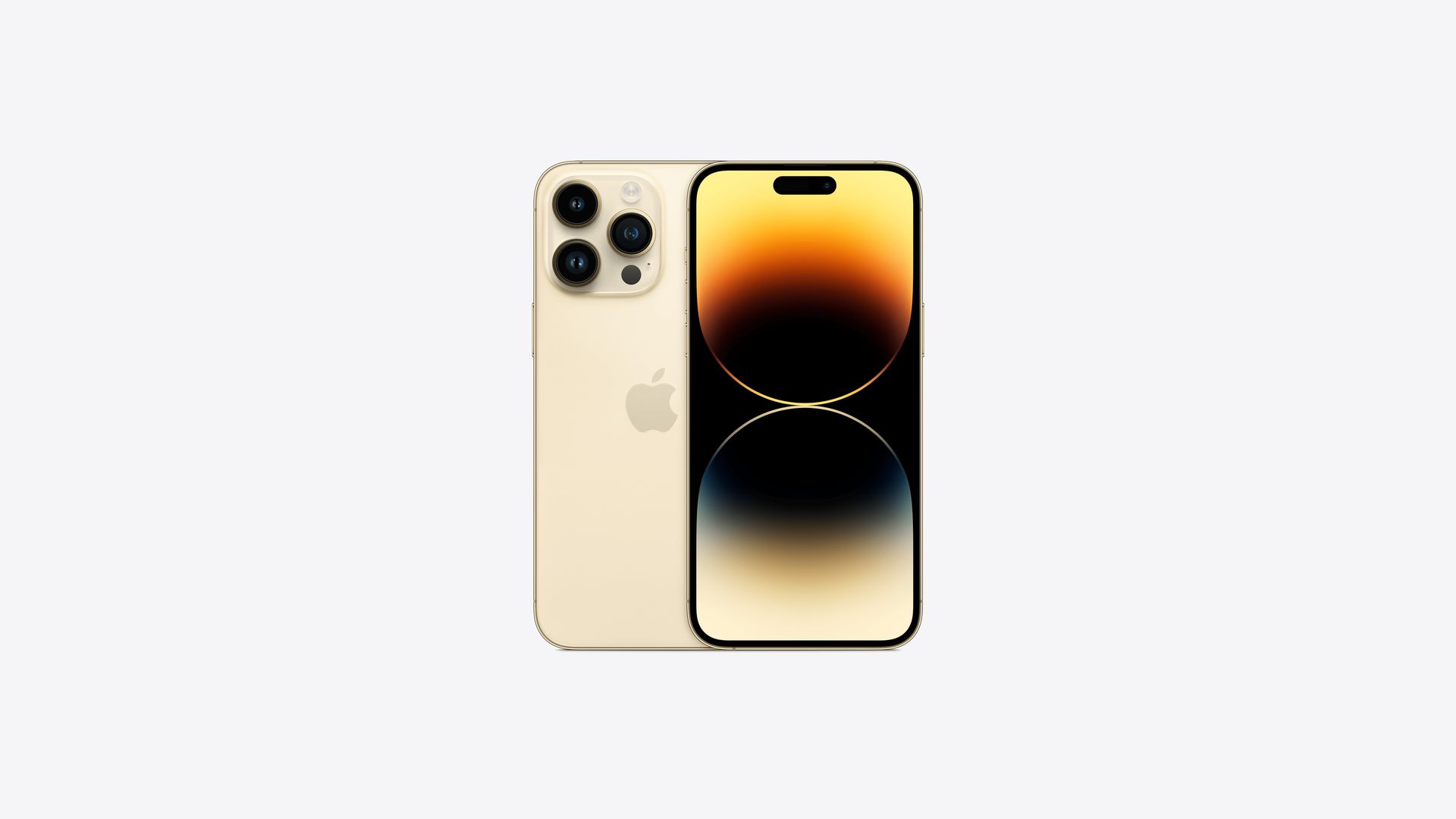
Стоит ли обновляться до iOS 16?
Хотя в iOS 16 есть несколько замечательных новых функций, вам лучше дождаться iOS 16.1, iPadOS 16.1 и, возможно, macOS Ventura, которые выйдут в октябре. Предлагаются новые функции, а также более стабильный опыт. Даже если вы хотите сразу же перейти на iOS 16, ожидание первого выпуска часто является разумным выбором. Вы можете по крайней мере дать Apple одну или две недели, пока не станет доступно обновление для исправления ошибок iOS 16.0.1. Если вы хотите узнать больше, обязательно ознакомьтесь с информацией о том, стоит ли обновляться до iOS 16 сейчас или подождать.
Мы надеемся, что вам понравилась эта статья о том, как не получать уведомления на iPhone. Если вы это сделали, мы уверены, что вам также понравится читать некоторые из наших других статей, таких как сбой обновления программного обеспечения iOS 15.7: как это исправить или как создать обои «Во все тяжкие» с эффектом глубины.




