
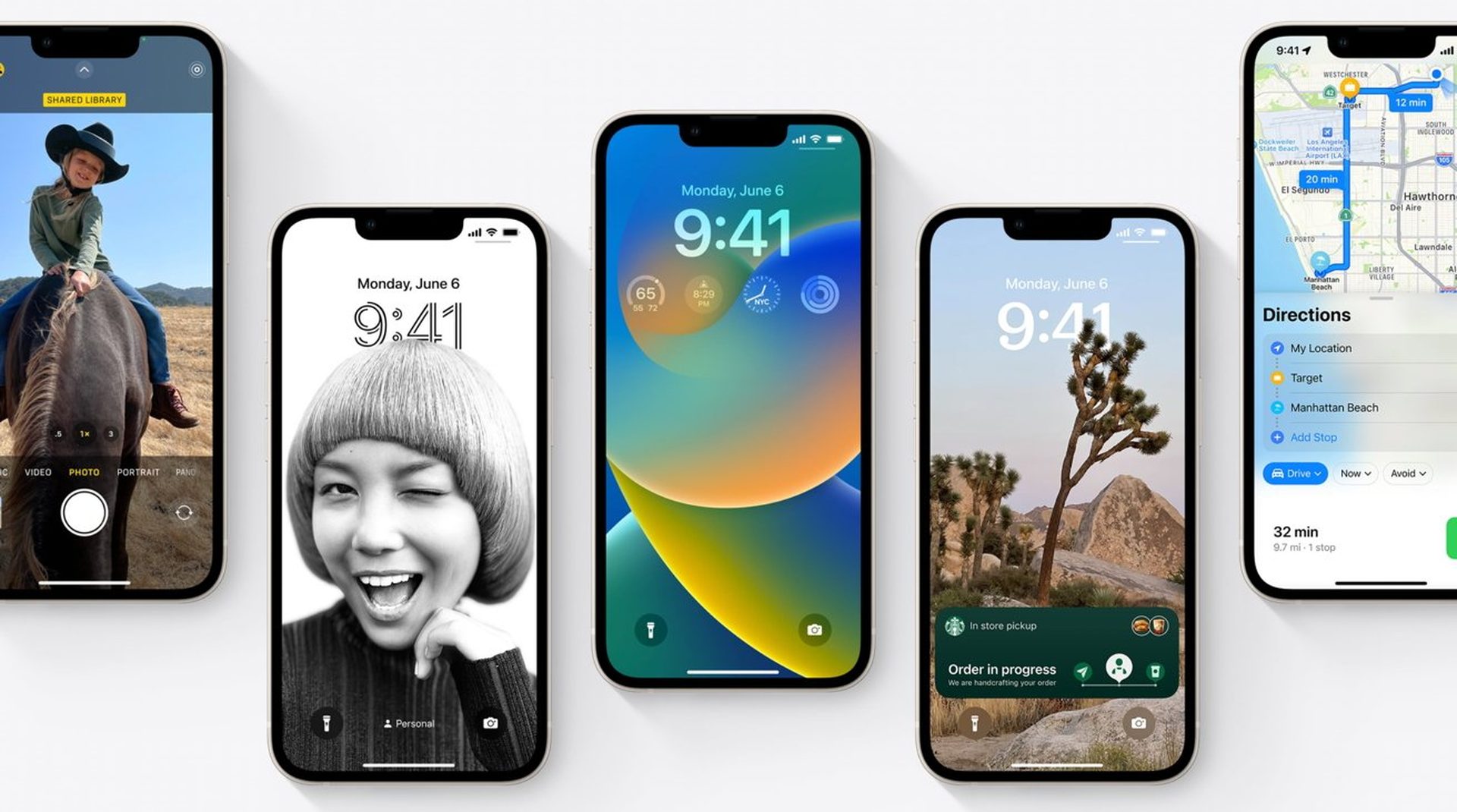
Вы можете узнать, как добавить виджеты на экран блокировки в iOS 16. Самая последняя версия Apple известная операционная система iPhone, iOS 16, имеет несколько улучшений и улучшений. Одна из таких функций позволяет добавлять мини-виджеты на экран блокировки телефона.
Виджеты экрана блокировки iPhone значительно меньше существующих виджетов главного экрана iOS и напоминают усложнения, предлагаемые на Apple Watch. Тем не менее, они по-прежнему весьма полезны и станут еще более полезными по мере того, как все больше разработчиков приложений осваивают iOS 16 и включают эти функции в свои программы. Виджеты экрана блокировки в настоящее время включают в себя, среди прочего, календари, батарею, фитнес-приложение и новости.
Ознакомьтесь со всеми новыми функциями watchOS 9, tvOS 16 и iOS 16.
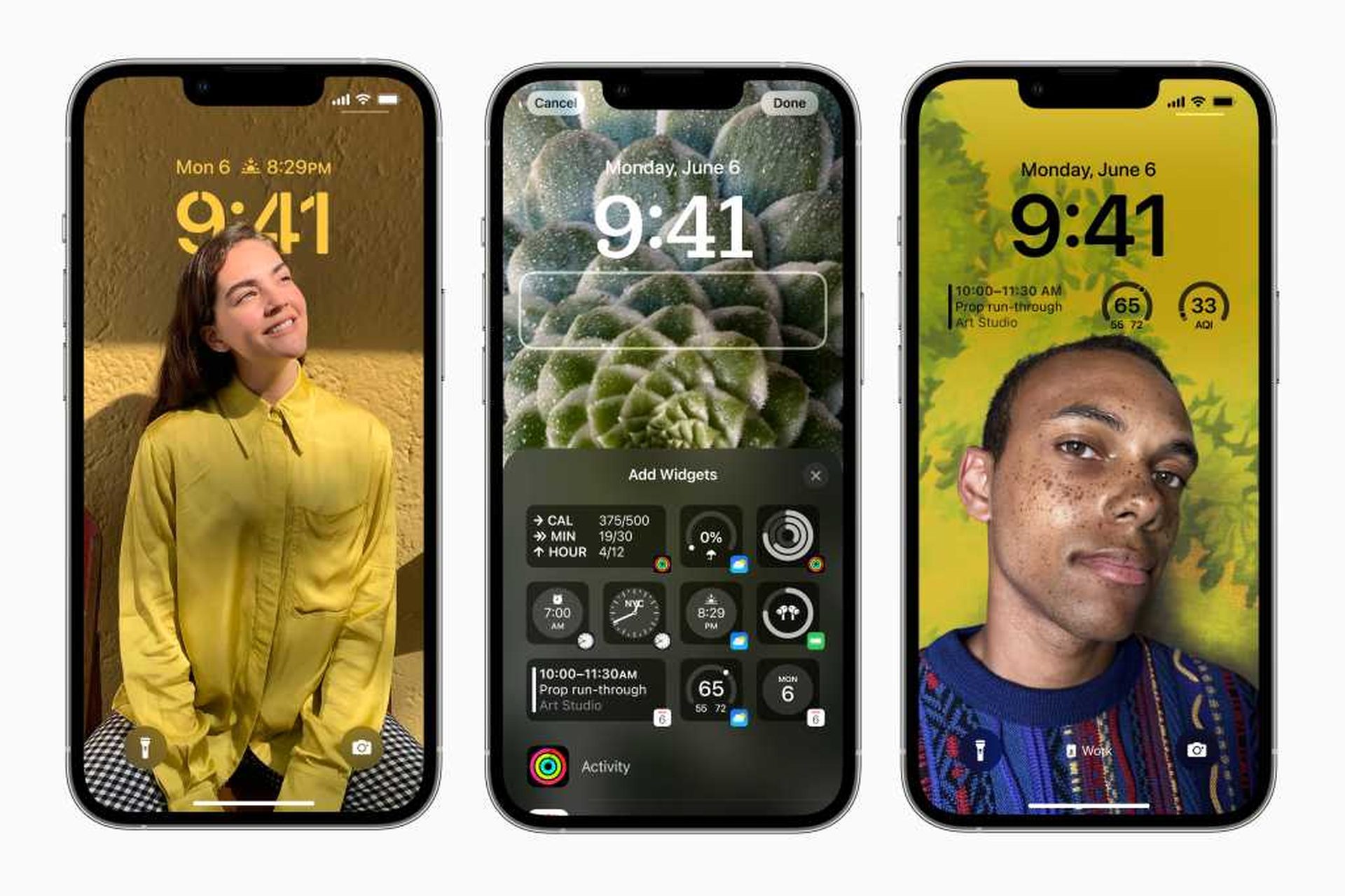
Самый простой способ добавить виджет на ваш iPhone описан ниже.
Как добавить виджеты на экран блокировки в iOS 16?
- Выведите iPhone из спящего режима и удерживайте нажатой на экране блокировки
- Начинать по отпирание ваш айфон а также держа вниз на в Замок Экран до того как ты находятся направленный к а новый Дом Экран выбор экран.
- Нажмите «Настроить».
- Затем нажмите большую кнопку «Настроить» внизу. Затем это привлекает внимание к определенным функциям экрана блокировки, которые можно настроить. Это покажется очень похожим, если вы когда-либо использовали Apple Watch.
- Нажмите добавить виджеты
- Под часами должна быть строка текста с надписью «Добавить виджеты»; коснитесь этого.
- Выберите из списка
- Все доступные виджеты появятся после того, как вы нажмете «Добавить виджеты». Для поиска можно использовать приложения или сами виджеты. После того, как вы выбрали один (или до четырех), коснитесь его, чтобы они расположились рядом с часами.
- Нажмите X, а затем Готово
- После выбора виджетов коснитесь маленького крестика в углу и «Готово». Вы только что добавили виджет на экран блокировки.
Стоит ли обновляться до iOS 16?
Лучше всего дождаться выхода iOS 16.1 в октябре вместе с iPadOS 16.1 и, возможно, macOS Ventura. Включены дополнительные функции и более надежный опыт. Даже если вы хотите перейти на iOS 16 раньше, отсрочка первоначального выпуска, как правило, является разумным выбором. Если вам нужны более подробные ответы на вопрос «Следует ли мне обновиться до iOS 16 сейчас или подождать?» вопрос, мы уже объясняли его.


