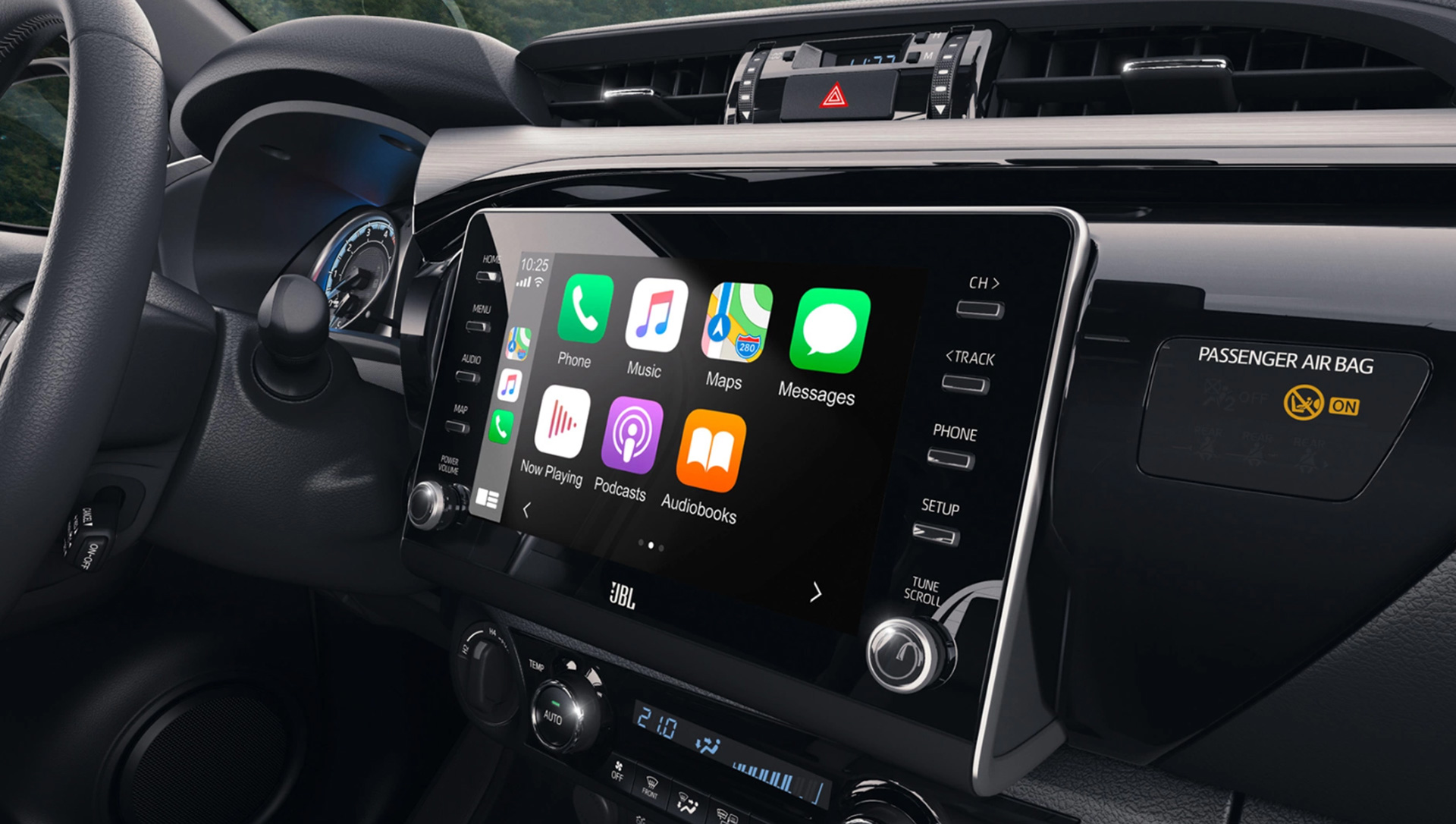
Сегодня мы объясняем исправление неработающего CarPlay в iOS 16. С Apple CarPlay, вы можете использовать свой iPhone во время вождения и безопасно слушать музыку, совершать звонки, отправлять и получать текстовые сообщения и использовать приложения. Однако несколько клиентов обнаружили проблемы с CarPlay после обновления своих iPhone до iOS 16.
Не паникуйте, если CarPlay отключится, как только начнется воспроизведение песни, или если вы не сможете изменить порядок приложений на экране радио, как раньше. Эти проблемы могут быть вызваны проблемами с оборудованием, программными ошибками или недавно измененными ограничениями.
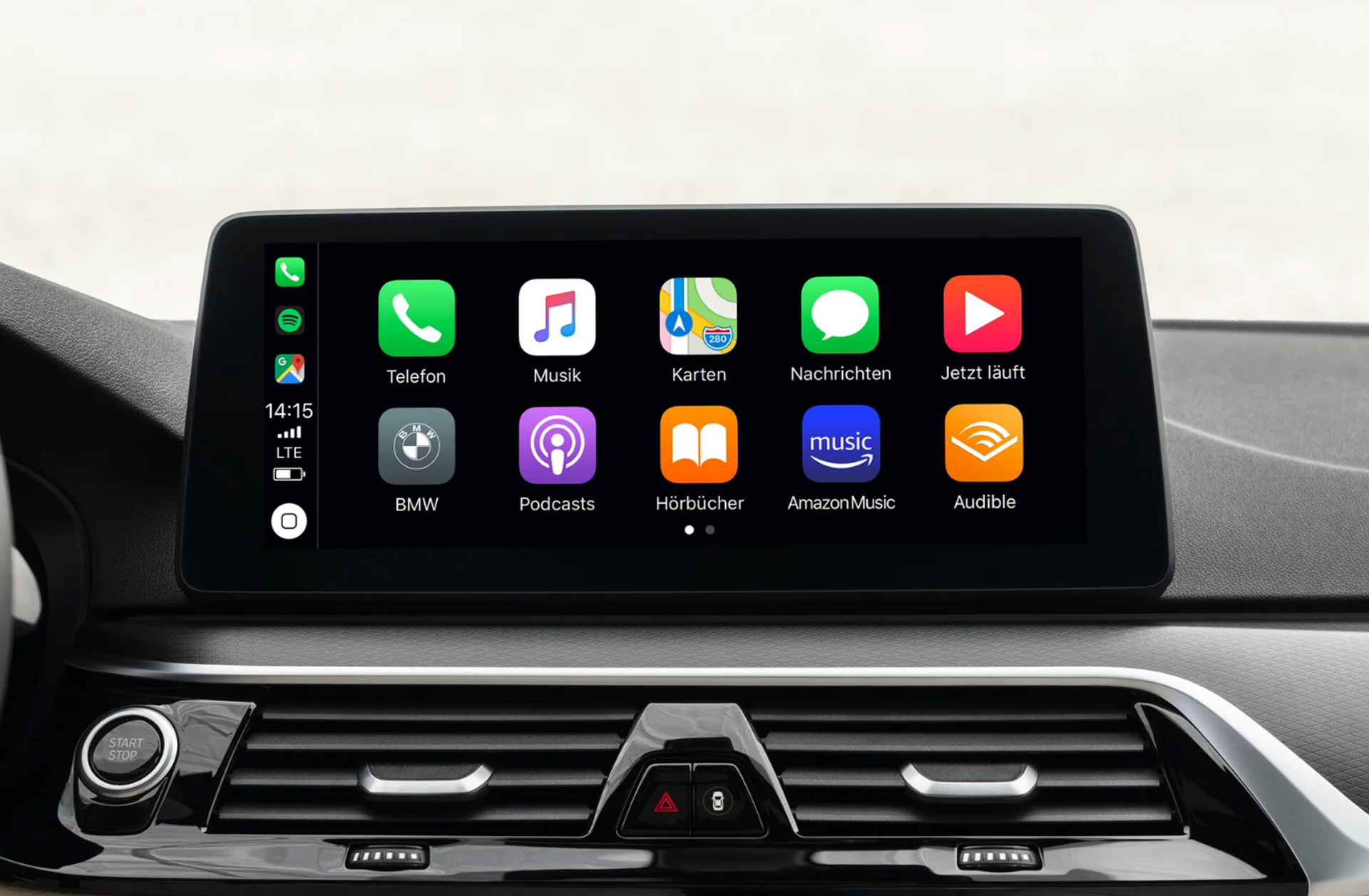
Как исправить: iOS 16 CarPlay не работает
В любом случае, мы здесь, чтобы помочь вам восстановить правильную работу CarPlay. Ниже мы включили список различных действенных средств защиты вместе с простыми инструкциями. Вот как решить бета-версию iOS 16 CarPlay, которая не работает.
Перезагрузите iPhone
Начиная с самого простого решения многих проблем, связанных со смартфоном, — перезагрузки. Прежде чем пробовать какие-либо другие решения в этом списке, попробуйте снова включить и выключить телефон, чтобы увидеть, решает ли это проблему Apple CarPlay, не работающую с iOS 16. Выберите «Завершение работы» в разделе «Настройки» > «Основные».
Убедитесь, что CarPlay активирован на вашем iPhone.
Apple CarPlay может быть еще недоступен на вашем мобильном телефоне с iOS 16, если у вас возникли проблемы с его запуском в автомобиле. Как это сделать:
- Сначала зайдите в настройки на своем телефоне, затем выберите «Основные».
- Затем перейдите в раздел «Мои автомобили» в разделе «CarPlay» общих настроек.
- Вы можете настроить или перенастроить его, забыв и повторно подключившись к своему автомобилю.
Убедитесь, что ваш Bluetooth подключен
Убедитесь, что Bluetooth включен, если вы используете Apple CarPlay по беспроводной сети. Выберите «Параметры» > «Bluetooth», чтобы получить доступ к настройкам Bluetooth. С помощью переключателя здесь можно включить Bluetooth.
В этом случае вы также должны убедиться, что на вашем телефоне в настоящее время не включен режим полета, потому что это отключит все его беспроводные возможности. Чтобы отключить режим полета и включить подключение к автомобилю через Wi-Fi, коснитесь переключателя один раз, если он зеленый.
Проверьте свой USB-кабель
Ваш кабель Lightning может быть неисправен, если вы используете CarPlay через проводное соединение. Итак, убедитесь, что ваш кабель не поврежден, проверив его снаружи, а затем протестируйте его в другой среде. Например, вы можете проверить функциональность кабеля, используя его для зарядки другого устройства. Поскольку простейшие ошибки часто приводят к техническим проблемам, может быть полезно заменить кабель Lightning на USB, если обнаружено, что он имеет неисправное или несуществующее соединение.
Кроме того, убедитесь, что USB-кабель подключен к соответствующему порту в автомобиле.
Обновите самую последнюю версию iOS 16 на вашем iPhone
Некоторые проблемы, с которыми вы можете столкнуться при использовании вашего смартфона, можно решить с помощью быстрого обновления программного обеспечения, которое может устранить любые ошибки или другие проблемы, которые в настоящее время замедляют работу вашего устройства. Убедитесь, что на вашем iPhone установлена самая последняя версия iOS 16, если у вас возникли проблемы с Apple CarPlay.
Перейдите в «Настройки» > «Основные» > «Обновление ПО», чтобы узнать, требует ли ваш iPhone обновления. Здесь вы можете проверить, доступна ли более поздняя версия iOS 16, которая может помочь решить вашу проблему с CarPlay.

Убедитесь, что Siri включена, когда она заблокирована
Если вы пытаетесь использовать свой голос для управления Apple CarPlay, но он не отвечает, возможно, это связано с тем, что голосовой помощник Siri вашего телефона отключается каждый раз, когда он заблокирован. Перейдите в «Настройки» > «Siri и поиск», чтобы увидеть текущее состояние Siri.
Здесь вы можете проверить, включена ли Siri, и если нет, то включить ее. Если он еще не включен, нажмите переключатель рядом с «Разрешить Siri при блокировке», чтобы сделать это.
Убедитесь, что ваш автомобиль совместим с CarPlay
К сожалению, не все автопроизводители и модели совместимы с Apple CarPlay. Например, сомнительно, что вы сможете использовать CarPlay, если ваш автомобиль старше. Чтобы узнать, совместим ли ваш автомобиль с этой функцией, ознакомьтесь с нашей статьей, в которой перечислены все производители, поддерживающие CarPlay, или перейдите к списку Apple всех моделей, поддерживающих CarPlay.

Убедитесь, что Apple CarPlay не ограничен
Сервис может быть заблокирован на вашем смартфоне с iOS 16, если Apple CarPlay не может обнаружить ваш iPhone. Выполните следующие действия, чтобы убедиться, что CarPlay не имеет ограничений:
- Запустите приложение «Настройки».
- Выберите Время экрана.
- Затем выберите «Контент и ограничения конфиденциальности».
- Нажмите «Разрешенные приложения».
- Убедитесь, что переключатель CarPlay включен.
Исправьте iOS 16 CarPlay, не работающую с минимальными усилиями
Когда надежная часть технологии выходит из строя, это может быть невероятно раздражающим и ограничивающим. Например, невозможность безопасно пользоваться телефоном во время вождения. Однако, используя вышеупомянутый совет, вы можете решить любые проблемы с CarPlay и безопасно и легко возобновить общение с близкими, прослушивание музыки или навигацию по маршруту.
Ознакомьтесь с 9 скрытыми функциями iOS 16.
Стоит ли обновляться до iOS 16?
Хотя в iOS 16 есть несколько замечательных новых функций, вам лучше дождаться iOS 16.1, iPadOS 16.1 и, возможно, macOS Ventura, которые выйдут в октябре. Предлагаются новые функции, а также более стабильный опыт. Даже если вы хотите немедленно перейти на iOS 16, ожидание первого выпуска часто является мудрым выбором. Вы можете по крайней мере дать Apple одну или две недели, пока не станет доступно обновление для исправления ошибок iOS 16.0.1. Если вы хотите узнать больше, обязательно ознакомьтесь с информацией о том, стоит ли обновляться до iOS 16 сейчас или подождать.
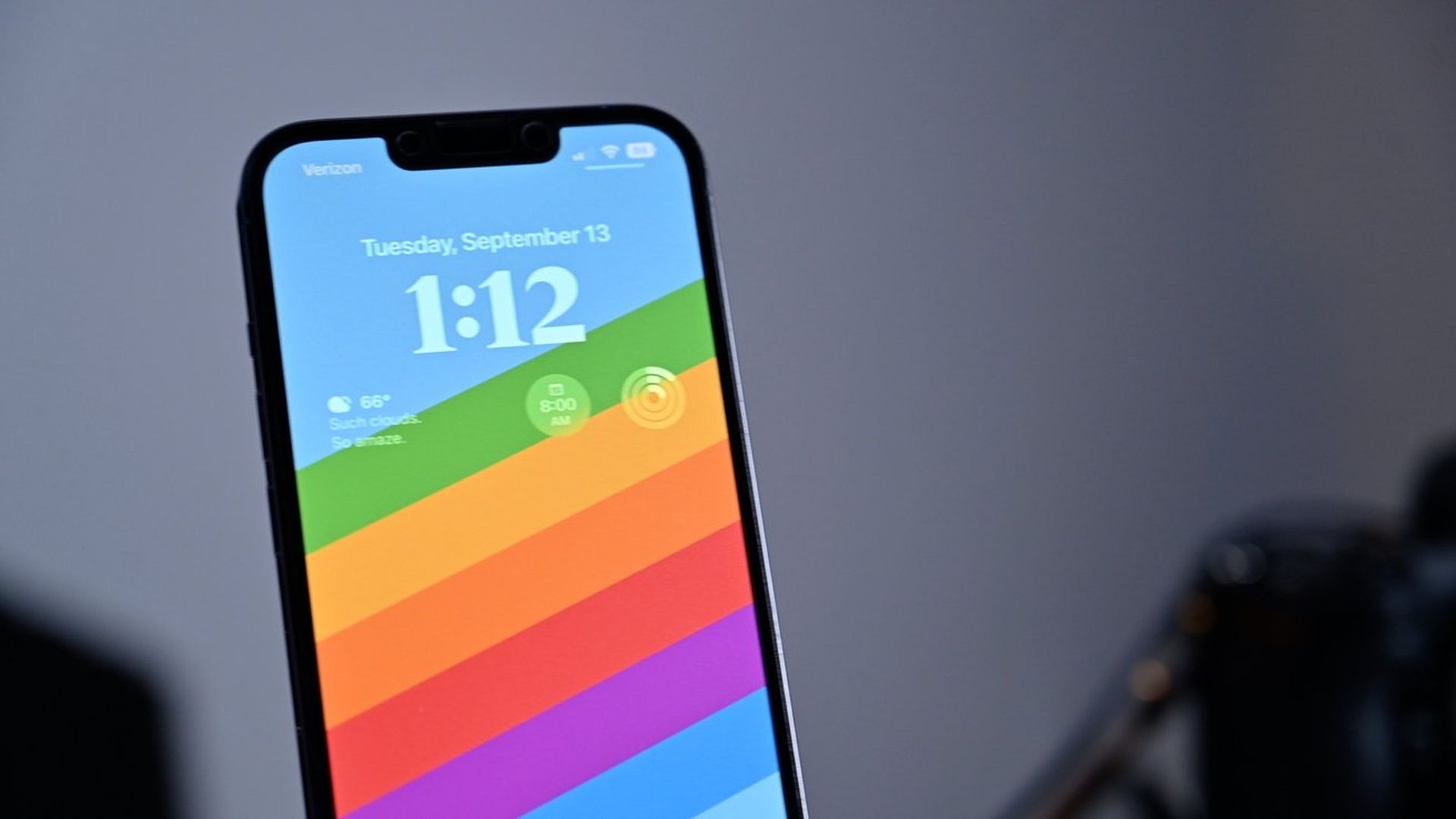
Вы также можете узнать, как добавлять виджеты на экран блокировки. Ознакомьтесь с лучшими виджетами блокировки экрана iOS 16, посетив наши руководства. Таким образом, вы узнаете, как настроить экран блокировки в iOS 16. Если вам не нравится кнопка поиска, узнайте, как убрать кнопку поиска на главном экране в iOS 16.